كيفية تنظيم قائمة IPTV كبيرة على iPhone
قد تحتوي قائمة IPTV الكبيرة على آلاف القنوات والأفلام والحلقات. والتمرير خلالها كلها على الهاتف بطيء ومرهق. يوضح هذا الدليل كيف تنظّم قائمتك على iPhone بالأدوات الموجودة في Smart IPTV Pro Player، لتبقى الأشياء التي تشاهدها أكثر على بُعد ضغطة أو ضغطتين.
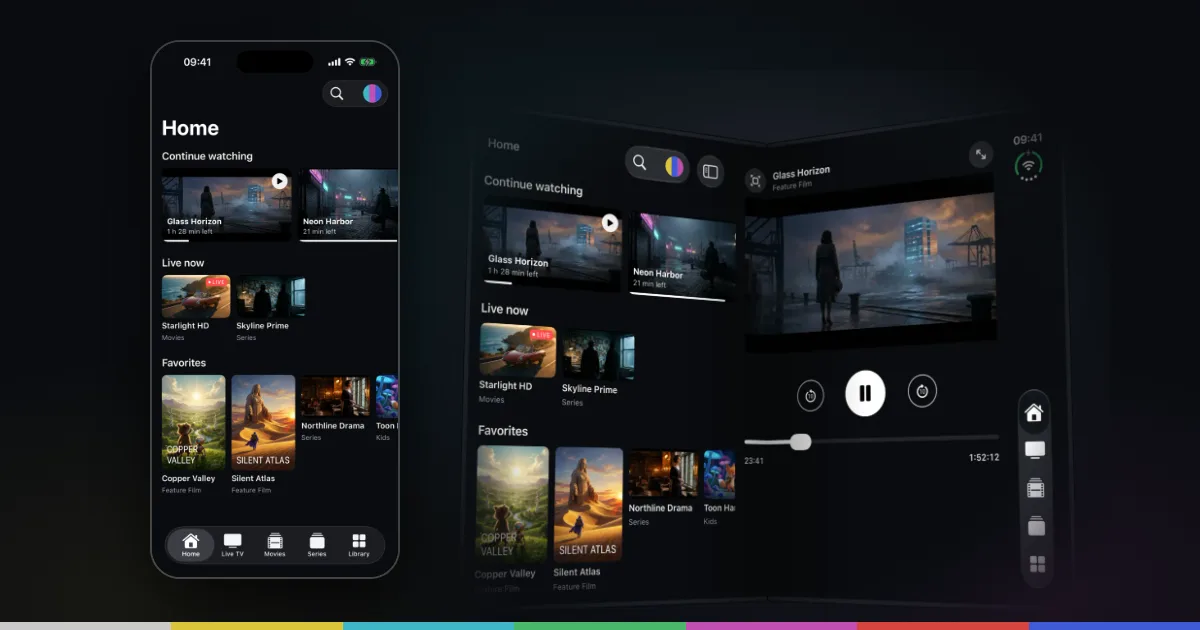
خصّص لكل مصدر ملفًا شخصيًا
ابدأ بالبنية. في Smart IPTV Pro Player، يُحفظ كل مصدر تضيفه كـملف شخصي. يمكنك الاحتفاظ بعدة ملفات شخصية والتبديل بينها، وهذا مفيد إن كان لديك أكثر من مزود مصرّح به، أو أكثر من حساب لدى المزود نفسه، أو رابط اختبار منفصل.
امنح كل ملف شخصي اسمًا مخصصًا واضحًا عند إضافته عبر Add Playlist (إضافة قائمة)، أو لاحقًا عبر Edit Playlist (تعديل القائمة). اسم مثل «المنزل – باقة الرياضة» أو «المزود B – أفلام» يخبرك بنظرة واحدة بما تشاهده.
ولفصل المصادر ميزة أخرى: عندما يتوقف شيء عن التحميل، ترى أي مصدر فيه المشكلة بدلًا من البحث في قائمة واحدة مدمجة. إذا لم تضف مصدرًا بعد، فاقرأ طريقة إضافة قائمة M3U على iPhone أو دليل إعداد Xtream Codes.
استخدم البث المباشر والأفلام والمسلسلات والفئات
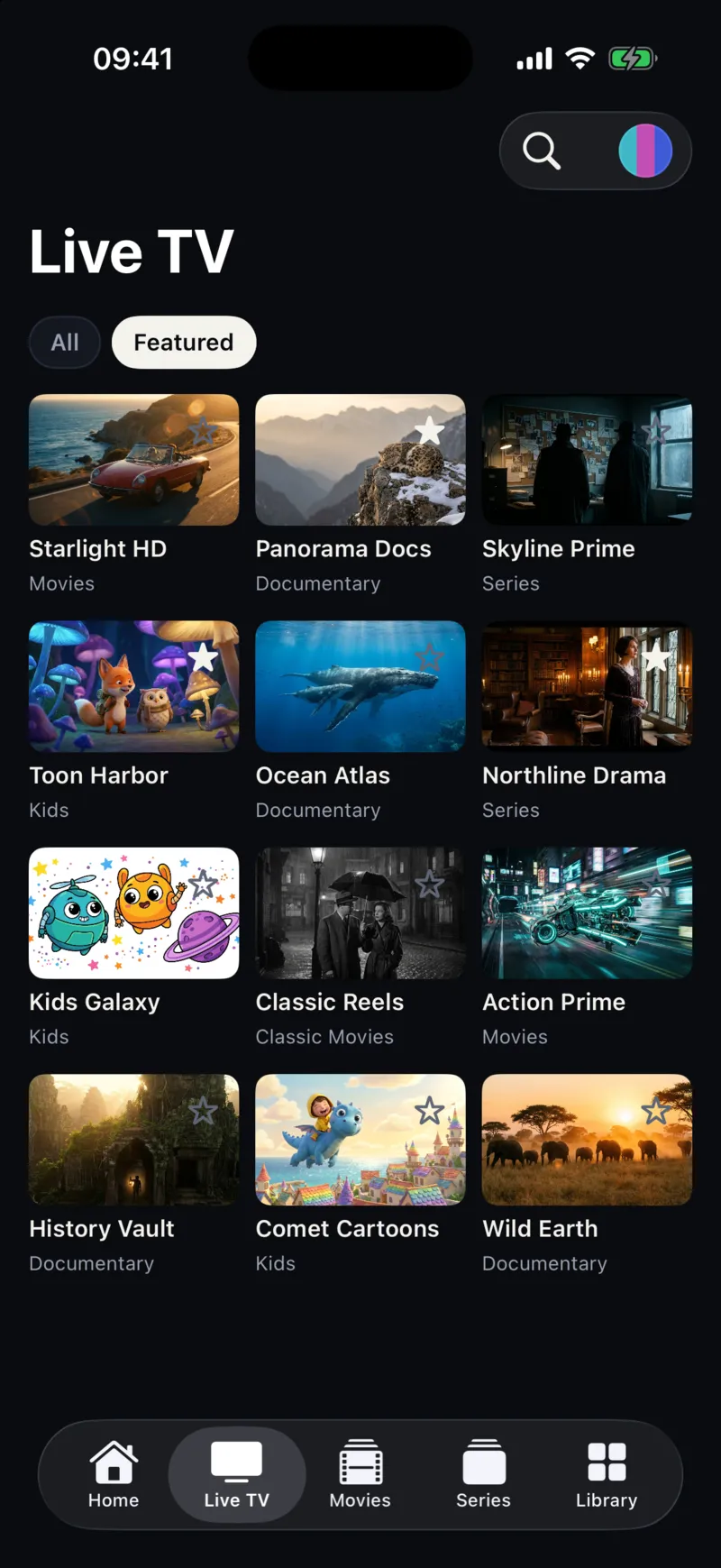
عندما تُحمَّل القائمة، يرتّب التطبيق محتواها في ثلاثة أقسام: Live TV (البث المباشر) وMovies (الأفلام) وSeries (المسلسلات). اختر القسم أولًا، حتى لا تتصفح إلا نوع المحتوى الذي تريده الآن.
داخل كل قسم، استخدم مرشح Categories (الفئات). تأتي الفئات من المجموعات التي حددها مزودك في القائمة، مثل الأخبار أو الرياضة أو الأطفال أو لغة معينة. اختيار فئة واحدة يحوّل قائمة من عدة آلاف من الإدخالات إلى بضع عشرات.
ترتيب عمل جيد لقائمة جديدة: اختر القسم، ثم اختر فئة، وضع نجمة على ما تريد الاحتفاظ به، ثم انتقل إلى الفئة التالية. بعد جولة واحدة على الفئات التي تهمك، تصبح مفضلتك قائمة منتقاة بعناية، ونادرًا ما تحتاج إلى فتح القائمة الكاملة مرة أخرى.
مدى فائدة الفئات يعتمد على جودة تجميع مزودك للقائمة. إذا كانت القنوات مبعثرة أو أسماء المجموعات غير واضحة، فلا يستطيع التطبيق إلا عرض ما يحتويه المصدر. في هذه الحالة، المزود هو الجهة المناسبة لطلب تجميع أفضل، أو قائمة أصغر كما هو موضح أدناه.
وحجم الشاشة يساعد أيضًا. يعمل التطبيق نفسه على iPhone وiPad ويكيّف واجهته مع iPhone Duo، فإذا كنت تفرز قائمة كبيرة جدًا لأول مرة، تعرض الشاشة الأكبر جزءًا أكبر من كل قائمة دفعة واحدة.
طريقة تخزين قائمة M3U للمجموعات جزء من الصيغة نفسها. لكل إدخال سطر #EXTINF، وعادةً يضيف المزودون فيه السمة group-title. إذا أردت فهم الصيغة أكثر، فراجع M3U على iPhone.
أنشئ قائمة قصيرة بالمفضلة ومتابعة المشاهدة
أكثر طريقة فعالة لترويض قائمة كبيرة هي أن تتوقف عن تصفحها. اضغط النجمة على أي قناة أو فيلم أو مسلسل لإضافته إلى Favorites (المفضلة). بعد أسبوع من الاستخدام العادي، يجد معظم الناس أن مفضلتهم تغطي تقريبًا كل ما يشاهدونه.
افعل ذلك بقصد. في المرات الأولى التي تفتح فيها التطبيق، خصّص بضع دقائق لوضع نجمة على القنوات التي تعرف أنك تشاهدها: قناة الأخبار التي تتابعها صباحًا، وقنوات الرياضة لفرقك، والمسلسلات التي تتابعها. ومن ثم ابدأ من المفضلة بدلًا من القائمة الكاملة، وأزل النجمة عن أي شيء توقفت عن مشاهدته لتبقى القائمة قصيرة.
والشاشة الرئيسية تساعد أيضًا. يعرض قسم Continue watching (متابعة المشاهدة) العناوين التي بدأتها ولم تنهها، ويمنحك قسم Live now (مباشر الآن) وصولًا سريعًا إلى القنوات المباشرة. وعندما تعيد فتح فيلم أو حلقة بدأتها من قبل، يسألك التطبيق «Continue from mm:ss?» (المتابعة من mm:ss؟) ويتيح لك اختيار Resume (استئناف) أو Start from Beginning (البدء من البداية)، فلا تحتاج إلى التنقل يدويًا للعثور على موضعك.
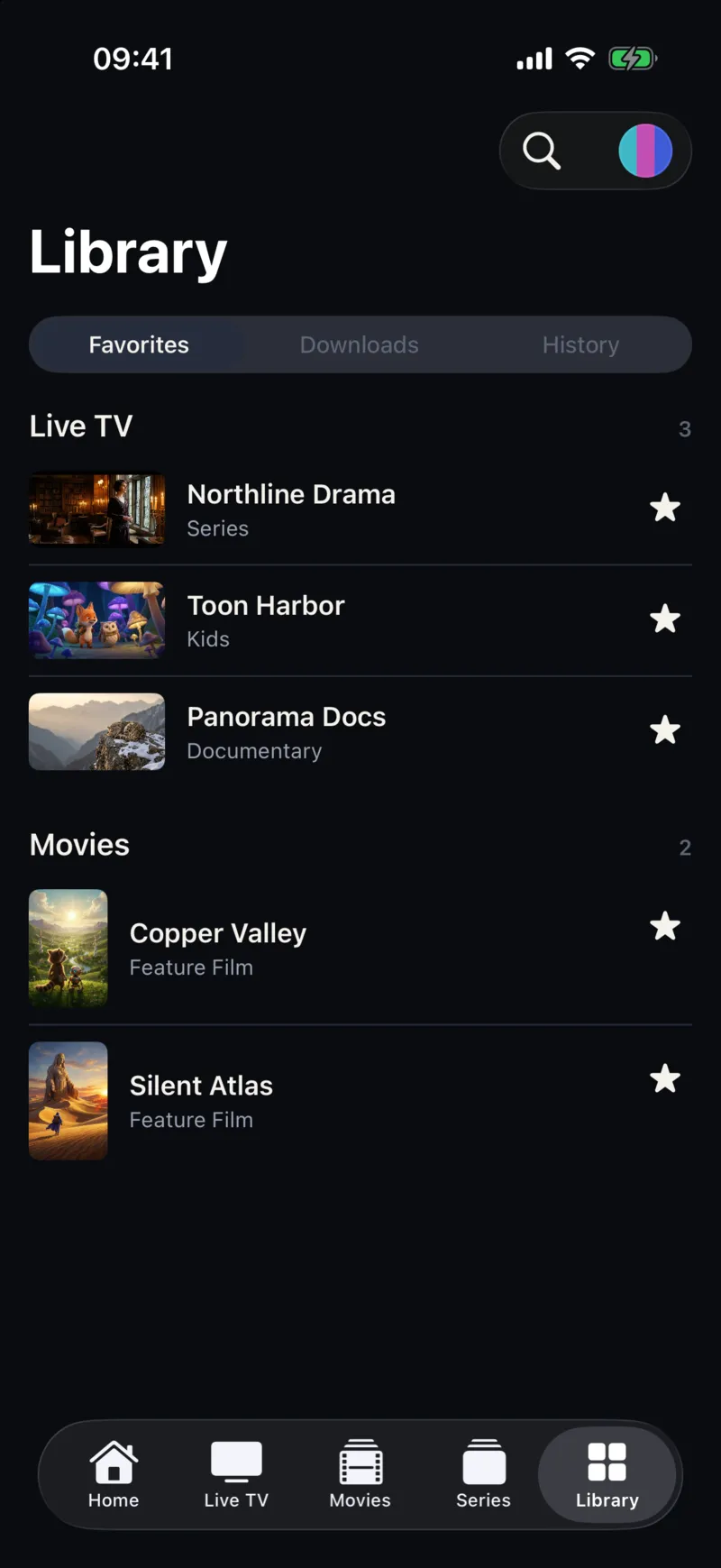
تجمع Library (المكتبة) مفضلتك مع سجل المشاهدة وإحصاءات مشاهدة بسيطة، منها أكثر خمس قنوات تشاهدها. سجل المشاهدة مفيد عندما تريد العثور على شيء شاهدته مؤخرًا ولم تضع عليه نجمة. وإذا ازدحم السجل، يمكنك حذف عنصر واحد عبر Remove from History (إزالة من السجل) أو مسحه كله عبر Clear History (مسح السجل).
ابحث بوضع المطابقة المناسب
عندما تعرف ما تريده، يكون البحث أسرع من أي مرشح. يبحث Smart IPTV Pro Player في البث المباشر والأفلام والمسلسلات معًا.
في Settings (الإعدادات)، تحت Search (البحث)، يتحكم خيار Title Matching (مطابقة العنوان) في طريقة مقارنة نص البحث بالعناوين:
- Contains (يحتوي على) يجد أي عنوان يتضمن نصك في أي موضع. وهو الخيار الأفضل عندما لا تتذكر إلا جزءًا من الاسم، أو عندما يضيف المزودون إلى أسماء القنوات بادئات مثل رموز الدول أو تسميات الجودة.
- Exact (مطابق تمامًا) يجد العناوين التي تطابق نصك تمامًا. وهو مفيد في القوائم الكبيرة جدًا حيث تظهر كلمة قصيرة في مئات العناوين وأنت تعرف الاسم الكامل.
ابدأ بـ Contains. وإذا كنت تحصل باستمرار على نتائج كثيرة جدًا في عمليات بحث تكررها، فانتقل إلى Exact واكتب العنوان كاملًا. كلمات البحث القصيرة والمميزة تعمل عادةً أفضل من العبارات الطويلة، لأن المزودين يسمّون القناة نفسها بطرق مختلفة.
والبحث أيضًا أسرع طريقة لفحص قناة مفضلة توقفت عن العمل بعد تحديث من المزود. يستبدل المزودون أحيانًا قناة بإدخال جديد باسم مختلف قليلًا، وقد لا يعمل الإدخال القديم بعد ذلك. ابحث عن القناة باسمها، وضع نجمة على الإدخال الجديد إن وجدته، وأزل النجمة عن القديم.
حافظ على تحديث القائمة وتصغيرها من المصدر
يحدّث المزودون قوائمهم. تُضاف قنوات أو يتغير اسمها أو تُحذف، والقائمة القديمة أصعب في التنقل لأنها تحتوي على إدخالات لم تعد تعمل. في Settings، اضبط Refresh Interval (فترة التحديث) على 4 أو 12 أو 24 ساعة. عند تشغيل التطبيق، يتحقق من آخر مرة حدّث فيها، ويعيد تحميل قوائمك تلقائيًا بمجرد انقضاء تلك الفترة. وإذا كنت تعرف أن مزودك أجرى تغييرات للتو، فيمكنك أيضًا الضغط على Refresh Playlist (تحديث القائمة) في الإعدادات.
اختر فترة أقصر إذا كان مزودك يغيّر القائمة كثيرًا. واختر فترة أطول إذا كانت قائمتك كبيرة جدًا ونادرًا ما تتغير، أو إذا كنت تفتح التطبيق كثيرًا على بيانات الهاتف وتفضّل عددًا أقل من عمليات إعادة التحميل الكاملة.
الطريقة الأخرى لتنظيم القائمة هي تصغيرها قبل أن تصل إلى iPhone أصلًا. يتيح لك كثير من المزودين اختيار الباقات أو المجموعات أو الفئات في منطقة العملاء، ثم إنشاء رابط لا يحتوي إلا عليها. إذا كنت لا تشاهد معظم البلدان أو الأنواع في قائمتك، فاسأل مزودك إن كان ذلك ممكنًا. القائمة الأصغر تُحمَّل أسرع وتتحدث أسرع، وتصفحها على الهاتف أسهل بكثير.
من الإعدادات العملية أن تحتفظ بملفين شخصيين من المزود نفسه إن كان حسابك يسمح بذلك: قائمة يومية صغيرة بالفئات التي تشاهدها فعلًا، والقائمة الكاملة للبحث من حين لآخر. تحقق أولًا من حد الاتصالات لدى مزودك، وسمِّ الملفين بوضوح لتعرف دائمًا أيهما مفتوح. وإذا توقفت قائمة عن التحميل بعد تحديثها، فيشرح دليل إصلاح مشاكل قائمة M3U ما يجب فحصه.
الأسئلة الشائعة
هل يمكنني إعادة تسمية القنوات أو إعادة ترتيبها داخل التطبيق؟
أسماء القنوات ومجموعاتها تأتي من قائمة مزودك. استخدم المفضلة لإنشاء قائمتك القصيرة الخاصة، واسأل مزودك إن أردت تجميع القائمة نفسها أو تسميتها بطريقة مختلفة.
هل تنتقل قوائمي وإعداداتي إلى iPad؟
إذا سجّلت الدخول باستخدام Apple أو Google، تتم مزامنة ملفاتك الشخصية للقوائم وتفضيلاتك بين أجهزتك. ويمكنك أيضًا المتابعة دون حساب وإبقاء كل شيء على جهاز واحد. والتطبيق نفسه يعمل على iPad.
لماذا بعض الفئات فارغة أو أسماؤها غريبة؟
تعكس الفئات المجموعات الموجودة في مصدرك. إذا ترك مزودك إدخالات دون تجميع أو استخدم أسماء غير واضحة، فيعرضها التطبيق كما هي. وتحديث القائمة يلتقط أي تغييرات أجراها المزود.
هل يتضمن التطبيق دليل برامج تلفزيونية؟
لا. لا يتضمن Smart IPTV Pro Player دليل EPG أو دليل برامج. استخدم المفضلة والفئات والبحث للعثور على القنوات بسرعة. يأتي المحتوى دائمًا من مزود تملك صلاحية استخدامه؛ وإذا لم تكن متأكدًا من خدمة ما، فاقرأ هل IPTV قانوني؟