Große IPTV-Playlist auf dem iPhone organisieren
Eine große IPTV-Playlist kann Tausende Sender, Filme und Episoden enthalten. Das alles auf dem Handy durchzuscrollen, ist langsam und mühsam. Diese Anleitung zeigt, wie du deine Playlist auf dem iPhone mit den Werkzeugen von Smart IPTV Pro Player ordnest, sodass das, was du am häufigsten schaust, immer nur ein oder zwei Fingertipps entfernt ist.
Gib jeder Quelle ein eigenes Profil
Fang mit der Struktur an. In Smart IPTV Pro Player wird jede Quelle, die du hinzufügst, als Profil gespeichert. Du kannst mehrere Profile behalten und zwischen ihnen wechseln. Das ist praktisch, wenn du mehr als einen autorisierten Anbieter hast, mehr als ein Konto beim selben Anbieter oder einen separaten Testlink.
Gib jedem Profil einen klaren eigenen Namen, wenn du es mit Add Playlist (Playlist hinzufügen) anlegst, oder später mit Edit Playlist (Playlist bearbeiten). Ein Name wie „Zuhause – Sportpaket“ oder „Anbieter B – Filme“ zeigt dir auf einen Blick, was du gerade vor dir hast.
Getrennte Quellen haben noch einen Vorteil: Lädt etwas nicht mehr, siehst du, welche Quelle das Problem hat, statt eine einzige kombinierte Liste durchsuchen zu müssen. Hast du noch keine Quelle hinzugefügt, lies M3U-Playlist auf dem iPhone hinzufügen oder die Anleitung zur Xtream-Codes-Einrichtung.
Live TV, Filme, Serien und Kategorien nutzen
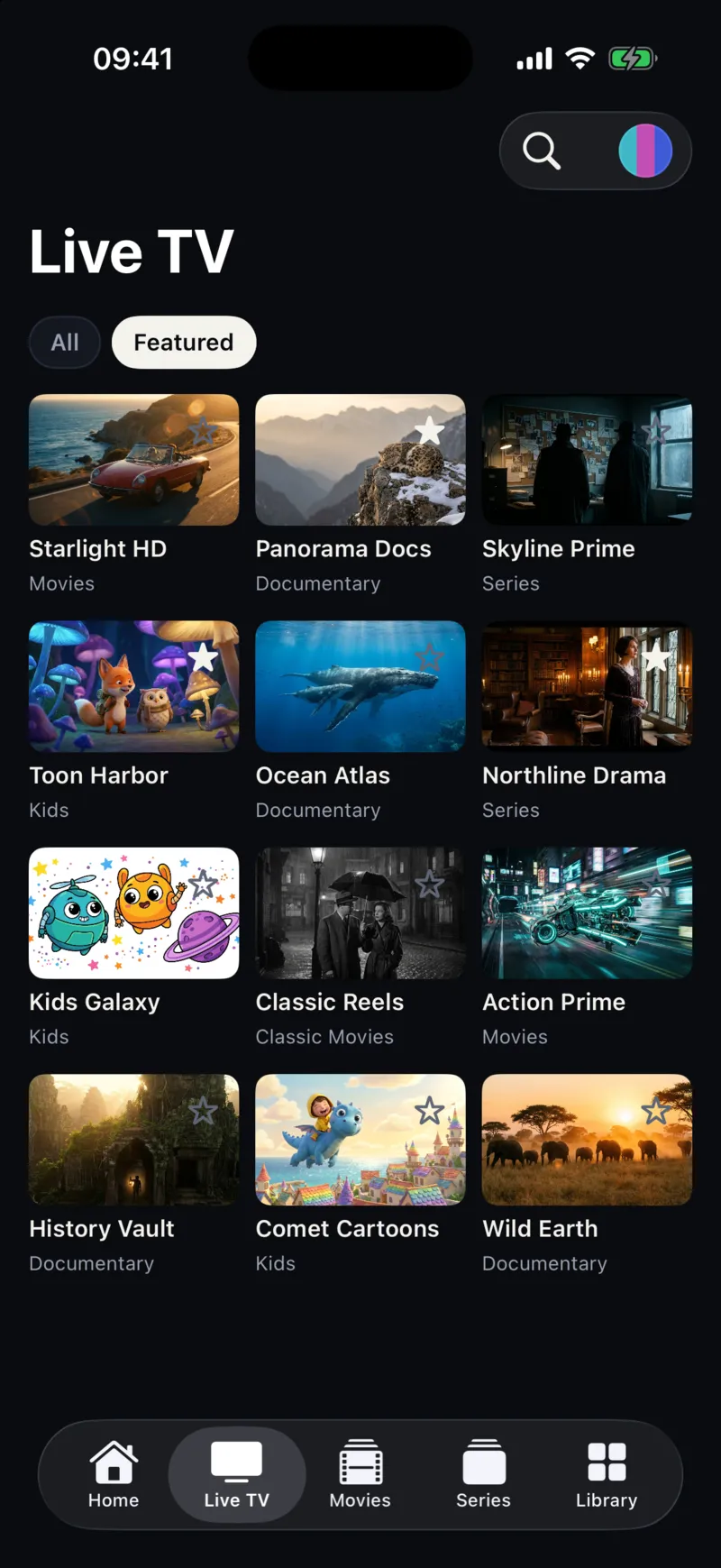
Wenn eine Playlist lädt, sortiert die App ihre Inhalte in drei Bereiche: Live TV, Movies (Filme) und Series (Serien). Wähle zuerst den Bereich, damit du nur die Art von Inhalten durchsuchst, die du gerade willst.
Nutze innerhalb jedes Bereichs den Filter Categories (Kategorien). Kategorien stammen aus den Gruppen, die dein Anbieter in der Playlist festgelegt hat, etwa Nachrichten, Sport, Kinder oder eine bestimmte Sprache. Wählst du eine Kategorie, wird aus einer Liste mit mehreren Tausend Einträgen eine mit ein paar Dutzend.
Bei einer neuen Playlist hat sich diese Reihenfolge bewährt: Bereich wählen, Kategorie auswählen, mit einem Stern markieren, was du behalten willst, und dann zur nächsten Kategorie. Nach einem Durchgang durch die Kategorien, die dich interessieren, enthalten deine Favoriten eine handverlesene Liste, und du musst die vollständige Liste kaum noch öffnen.
Wie nützlich Kategorien sind, hängt davon ab, wie gut dein Anbieter die Playlist gruppiert hat. Sind die Sender verstreut oder die Gruppennamen unklar, kann die App nur zeigen, was die Quelle enthält. In dem Fall ist der Anbieter die richtige Stelle, um nach einer besseren Gruppierung zu fragen oder nach einer kleineren Playlist, wie unten beschrieben.
Auch die Bildschirmgröße hilft. Dieselbe App läuft auf iPhone und iPad und passt ihr Layout an das iPhone Duo an. Wenn du also zum ersten Mal eine sehr große Playlist sortierst, zeigt ein größerer Bildschirm mehr von jeder Liste auf einmal.
Wie eine M3U-Playlist Gruppen speichert, ist Teil des Formats selbst. Jeder Eintrag hat eine #EXTINF-Zeile, und Anbieter fügen dort meist ein group-title-Attribut hinzu. Wenn du das Format besser verstehen willst, sieh dir M3U auf dem iPhone an.
Eine kurze Liste mit Favoriten und Weiterschauen aufbauen
Der wirksamste Weg, eine große Playlist zu bändigen, ist, sie nicht mehr zu durchsuchen. Tippe bei einem Sender, Film oder einer Serie auf den Stern, um ihn zu deinen Favorites (Favoriten) hinzuzufügen. Nach einer Woche normaler Nutzung stellen die meisten fest, dass ihre Favoriten fast alles abdecken, was sie schauen.
Geh dabei bewusst vor. Nimm dir in den ersten Tagen beim Öffnen der App ein paar Minuten Zeit und markiere die Sender, von denen du weißt, dass du sie schaust: den Nachrichtensender für den Morgen, die Sportsender für deine Teams, die Serien, die du verfolgst. Starte danach bei den Favoriten statt bei der vollständigen Liste, und entferne den Stern bei allem, was du nicht mehr schaust, damit die Liste kurz bleibt.
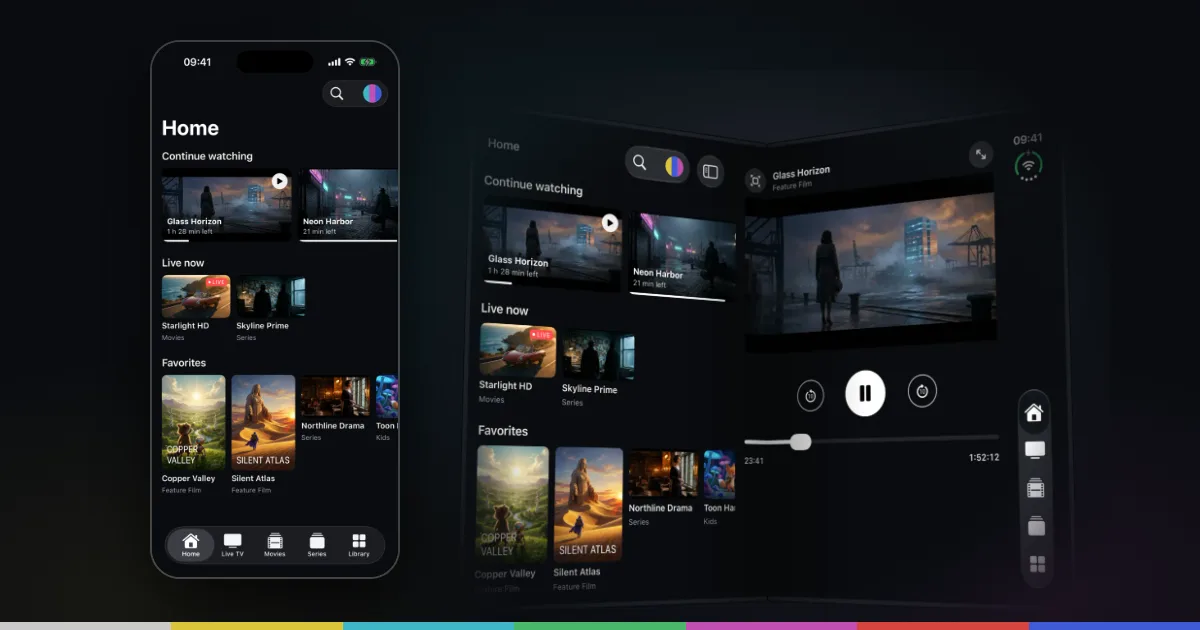
Auch der Startbildschirm (Home) hilft. Continue watching (Weiterschauen) zeigt Titel, die du begonnen und nicht beendet hast, und Live now (jetzt live) bietet schnellen Zugriff auf Live-Sender. Öffnest du einen Film oder eine Episode, die du schon angefangen hast, fragt die App „Continue from mm:ss?“ (ab mm:ss fortsetzen?) und lässt dich zwischen Resume (Fortsetzen) und Start from Beginning (von vorne beginnen) wählen, sodass du nicht selbst zu deiner Stelle spulen musst.
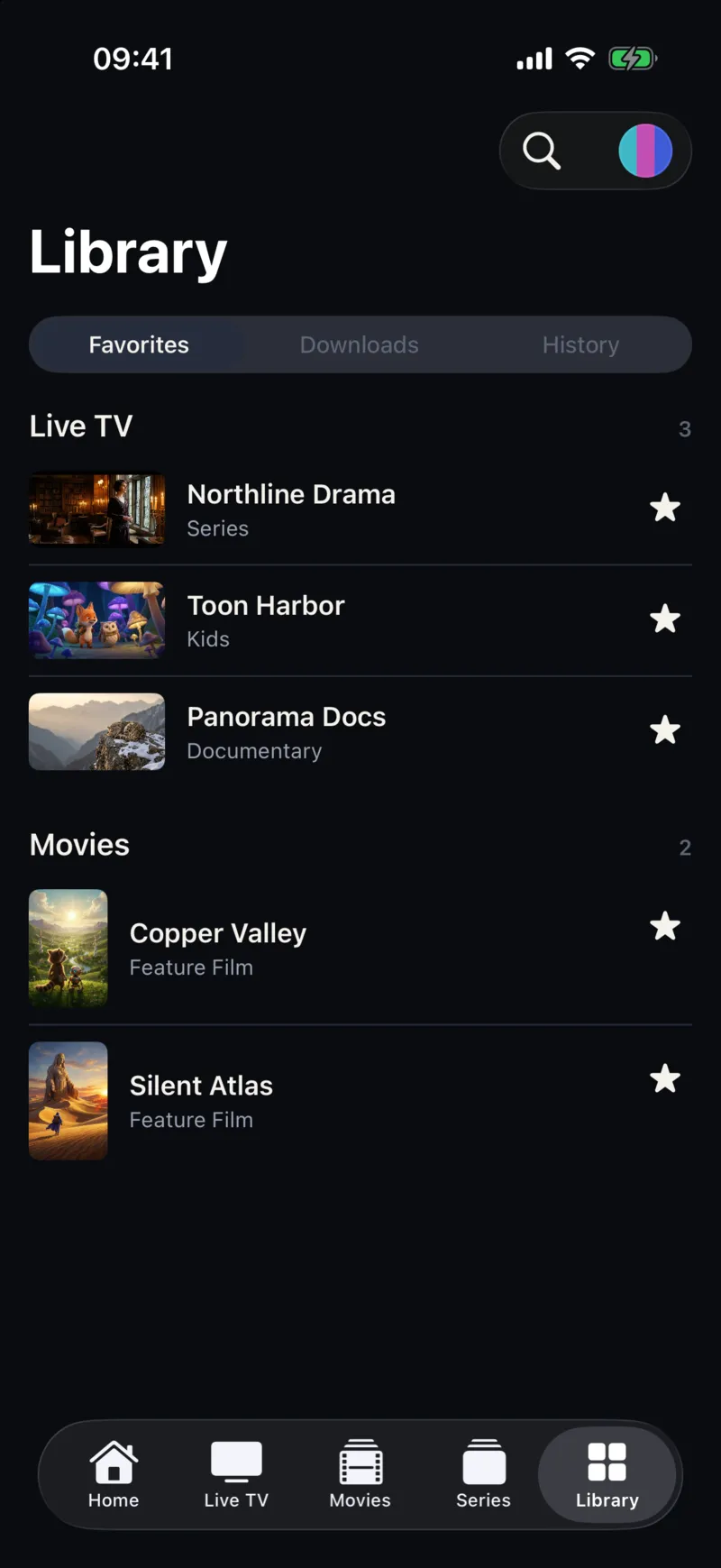
Die Library (Mediathek) bündelt deine Favoriten mit deinem Wiedergabeverlauf und einfachen Statistiken, darunter deine fünf meistgesehenen Sender. Der Verlauf ist nützlich, wenn du etwas wiederfinden willst, das du kürzlich gesehen, aber nicht markiert hast. Wird der Verlauf unübersichtlich, kannst du einzelne Einträge mit Remove from History (aus dem Verlauf entfernen) löschen oder ihn mit Clear History (Verlauf löschen) leeren.
Mit dem richtigen Suchmodus suchen
Wenn du weißt, was du willst, ist die Suche schneller als jeder Filter. Die Suche in Smart IPTV Pro Player durchsucht Live-TV, Filme und Serien gleichzeitig.
In den Settings (Einstellungen) legst du unter Search (Suche) mit der Option Title Matching (Titelabgleich) fest, wie dein Suchtext mit Titeln verglichen wird:
- Contains (enthält) findet jeden Titel, der deinen Text irgendwo enthält. Das ist die bessere Wahl, wenn du dich nur an einen Teil des Namens erinnerst oder wenn Anbieter Präfixe wie Ländercodes oder Qualitätsangaben vor Sendernamen setzen.
- Exact (exakt) findet Titel, die genau deinem Text entsprechen. Das ist nützlich in sehr großen Playlists, in denen ein kurzes Wort in Hunderten Titeln vorkommt und du den vollständigen Namen schon kennst.
Starte mit Contains. Bekommst du bei Suchen, die du oft wiederholst, zu viele Treffer, wechsle zu Exact und tippe den vollständigen Titel ein. Kurze, eindeutige Suchbegriffe funktionieren meist besser als lange Phrasen, weil Anbieter denselben Sender unterschiedlich benennen.
Die Suche ist auch der schnellste Weg, einen Favoriten zu prüfen, der nach einem Anbieter-Update nicht mehr läuft. Anbieter ersetzen einen Sender manchmal durch einen neuen Eintrag mit leicht anderem Namen, und der alte Eintrag funktioniert dann womöglich nicht mehr. Suche den Sender nach Namen, markiere den neuen Eintrag, falls du einen findest, und entferne den Stern beim alten.
Die Playlist aktuell halten und schon an der Quelle verkleinern
Anbieter aktualisieren ihre Playlists. Sender kommen hinzu, werden umbenannt oder entfernt, und eine veraltete Liste ist schwerer zu durchsuchen, weil sie Einträge enthält, die nicht mehr funktionieren. Stelle in den Settings das Refresh Interval (Aktualisierungsintervall) auf 4h, 12h oder 24h. Beim Start prüft die App, wann sie zuletzt aktualisiert hat, und lädt deine Playlists automatisch neu, sobald dieses Intervall abgelaufen ist. Weißt du, dass dein Anbieter gerade etwas geändert hat, kannst du in den Einstellungen auch auf Refresh Playlist (Playlist aktualisieren) tippen.
Wähle ein kürzeres Intervall, wenn dein Anbieter die Liste oft ändert. Wähle ein längeres, wenn deine Playlist sehr groß ist und sich selten ändert, oder wenn du die App oft über mobile Daten öffnest und weniger vollständige Neuladevorgänge bevorzugst.
Der andere Weg, eine Playlist zu ordnen, ist, sie zu verkleinern, bevor sie überhaupt auf deinem iPhone ankommt. Viele Anbieter lassen dich im Kundenbereich Pakete, Bouquets oder Kategorien auswählen und erzeugen dann einen Link, der nur diese enthält. Schaust du die meisten Länder oder Genres in deiner Liste nie, frage deinen Anbieter, ob das möglich ist. Eine kleinere Playlist lädt schneller, aktualisiert schneller und lässt sich auf einem Handy viel leichter durchsuchen.
Eine praktische Lösung sind zwei Profile vom selben Anbieter, sofern dein Konto das erlaubt: eine kleine Alltags-Playlist mit den Kategorien, die du wirklich schaust, und die vollständige Playlist für die gelegentliche Suche. Prüfe vorher das Verbindungslimit deines Anbieters und benenne die Profile eindeutig, damit du immer weißt, welches gerade geöffnet ist. Lädt eine aktualisierte Playlist nicht mehr, erklärt unsere Anleitung zur M3U-Fehlerbehebung, was du prüfen solltest.
Häufig gestellte Fragen
Kann ich Sender in der App umbenennen oder neu sortieren?
Sendernamen und Gruppen stammen aus der Playlist deines Anbieters. Nutze Favoriten, um deine eigene kurze Liste aufzubauen, und frage deinen Anbieter, wenn du die Playlist selbst anders gruppiert oder benannt haben möchtest.
Werden meine Playlists und Einstellungen auf mein iPad übernommen?
Wenn du dich mit Apple oder Google anmeldest, werden deine Playlist-Profile und Einstellungen zwischen deinen Geräten synchronisiert. Du kannst auch ohne Konto fortfahren und alles auf einem Gerät behalten. Dieselbe App läuft auf dem iPad.
Warum sind manche Kategorien leer oder seltsam benannt?
Kategorien spiegeln die Gruppen in deiner Quelle wider. Lässt dein Anbieter Einträge ungruppiert oder verwendet er unklare Namen, zeigt die App sie so, wie sie sind. Beim Aktualisieren der Playlist werden Änderungen übernommen, die der Anbieter vorgenommen hat.
Hat die App einen TV-Guide?
Nein. Smart IPTV Pro Player enthält keinen EPG bzw. keine elektronische Programmzeitschrift. Nutze Favoriten, Kategorien und die Suche, um Sender schnell zu finden. Inhalte kommen immer von einem Anbieter, den du nutzen darfst; bist du bei einem Dienst unsicher, lies Ist IPTV legal?.