Cómo organizar una lista IPTV grande en iPhone
Una lista IPTV grande puede contener miles de canales, películas y episodios. Recorrerla entera en un teléfono es lento y frustrante. Esta guía te enseña a organizar tu lista en el iPhone con las herramientas de Smart IPTV Pro Player, para que lo que más ves esté siempre a uno o dos toques.
Dale a cada fuente su propio perfil
Empieza por la estructura. En Smart IPTV Pro Player, cada fuente que añades se guarda como un perfil. Puedes tener varios perfiles y cambiar entre ellos, algo útil si tienes más de un proveedor autorizado, más de una cuenta con el mismo proveedor o un enlace de prueba aparte.
Ponle a cada perfil un nombre claro al añadirlo con Add Playlist (añadir lista), o más tarde con Edit Playlist (editar lista). Un nombre como «Casa – paquete deportes» o «Proveedor B – películas» te dice de un vistazo qué estás viendo.
Mantener las fuentes separadas tiene otra ventaja: cuando algo deja de cargar, ves qué fuente tiene el problema en lugar de buscar en una lista combinada. Si todavía no has añadido ninguna fuente, lee cómo añadir una lista M3U en iPhone o la guía de configuración de Xtream Codes.
Usa TV en directo, películas, series y categorías
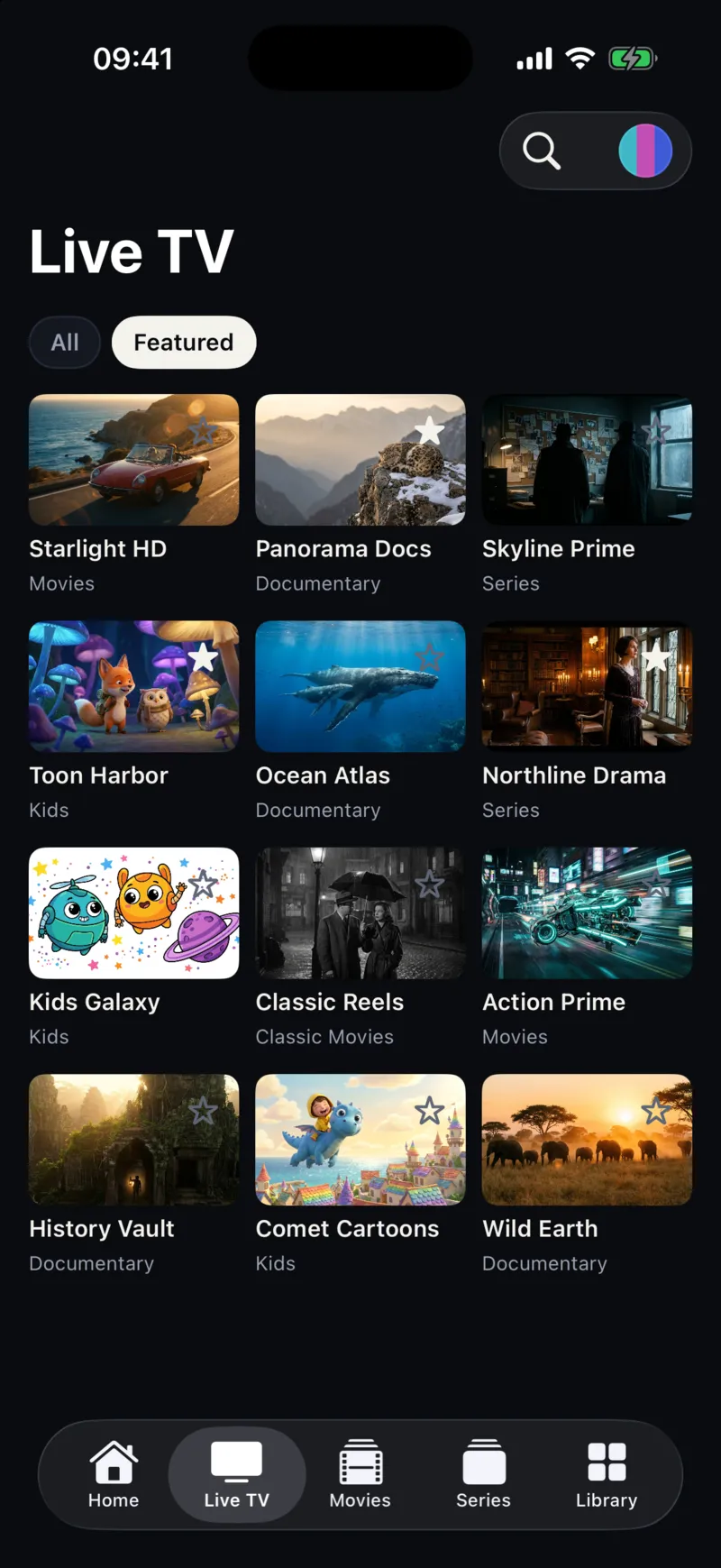
Cuando se carga una lista, la aplicación reparte su contenido en tres secciones: Live TV (TV en directo), Movies (películas) y Series. Elige primero la sección, para ver solo el tipo de contenido que quieres en ese momento.
Dentro de cada sección, usa el filtro Categories (categorías). Las categorías vienen de los grupos que tu proveedor definió en la lista, como noticias, deportes, infantil o un idioma concreto. Al elegir una categoría, una lista de varios miles de entradas se reduce a unas pocas decenas.
Un buen orden de trabajo con una lista nueva es: elige la sección, escoge una categoría, marca con estrella lo que quieras conservar y pasa a la siguiente categoría. Tras una pasada por las categorías que te interesan, tus favoritos contienen una lista seleccionada a mano y rara vez necesitarás volver a abrir la lista completa.
La utilidad de las categorías depende de lo bien que tu proveedor haya agrupado la lista. Si los canales están dispersos o los nombres de los grupos no son claros, la aplicación solo puede mostrar lo que contiene la fuente. En ese caso, el proveedor es quien debe ofrecer una mejor agrupación, o una lista más pequeña como se describe más abajo.
El tamaño de la pantalla también ayuda. La misma aplicación funciona en iPhone y en iPad y adapta su diseño al iPhone Duo, así que si vas a ordenar una lista muy grande por primera vez, una pantalla mayor muestra más de cada lista a la vez.
La forma en que una lista M3U guarda los grupos forma parte del propio formato. Cada entrada tiene una línea #EXTINF, y los proveedores suelen añadir ahí un atributo group-title. Si quieres entender mejor el formato, consulta M3U en iPhone.
Crea una lista corta con favoritos y Seguir viendo
La forma más eficaz de dominar una lista grande es dejar de recorrerla. Toca la estrella de cualquier canal, película o serie para añadirlo a tus Favorites (favoritos). Tras una semana de uso normal, la mayoría de la gente descubre que sus favoritos cubren casi todo lo que ve.
Hazlo con intención. Las primeras veces que abras la aplicación, dedica unos minutos a marcar con estrella los canales que sabes que ves: el canal de noticias que miras por la mañana, los canales deportivos de tus equipos, las series que sigues. A partir de entonces, empieza desde Favoritos en lugar de la lista completa, y quita la estrella a lo que dejes de ver para que la lista siga siendo corta.
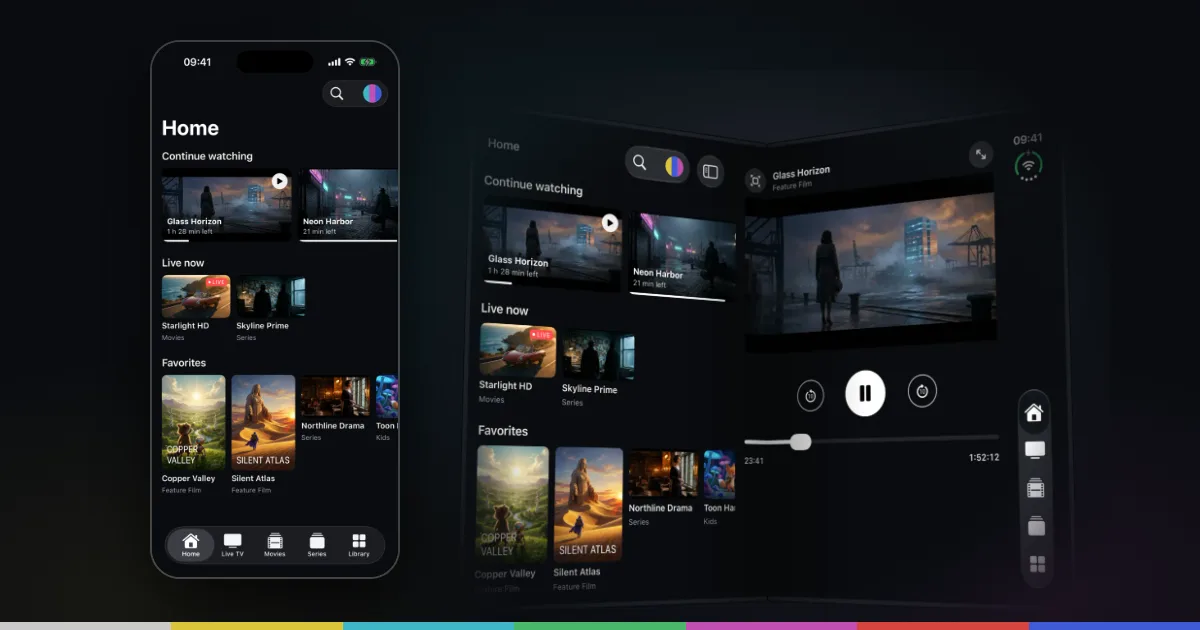
La pantalla Home (inicio) también ayuda. Continue watching (seguir viendo) muestra los títulos que empezaste y no terminaste, y Live now (en directo ahora) te da acceso rápido a los canales en directo. Cuando vuelves a abrir una película o un episodio que ya habías empezado, la aplicación pregunta «Continue from mm:ss?» (¿continuar desde mm:ss?) y te deja elegir Resume (reanudar) o Start from Beginning (empezar desde el principio), así no tienes que buscar el punto donde lo dejaste.
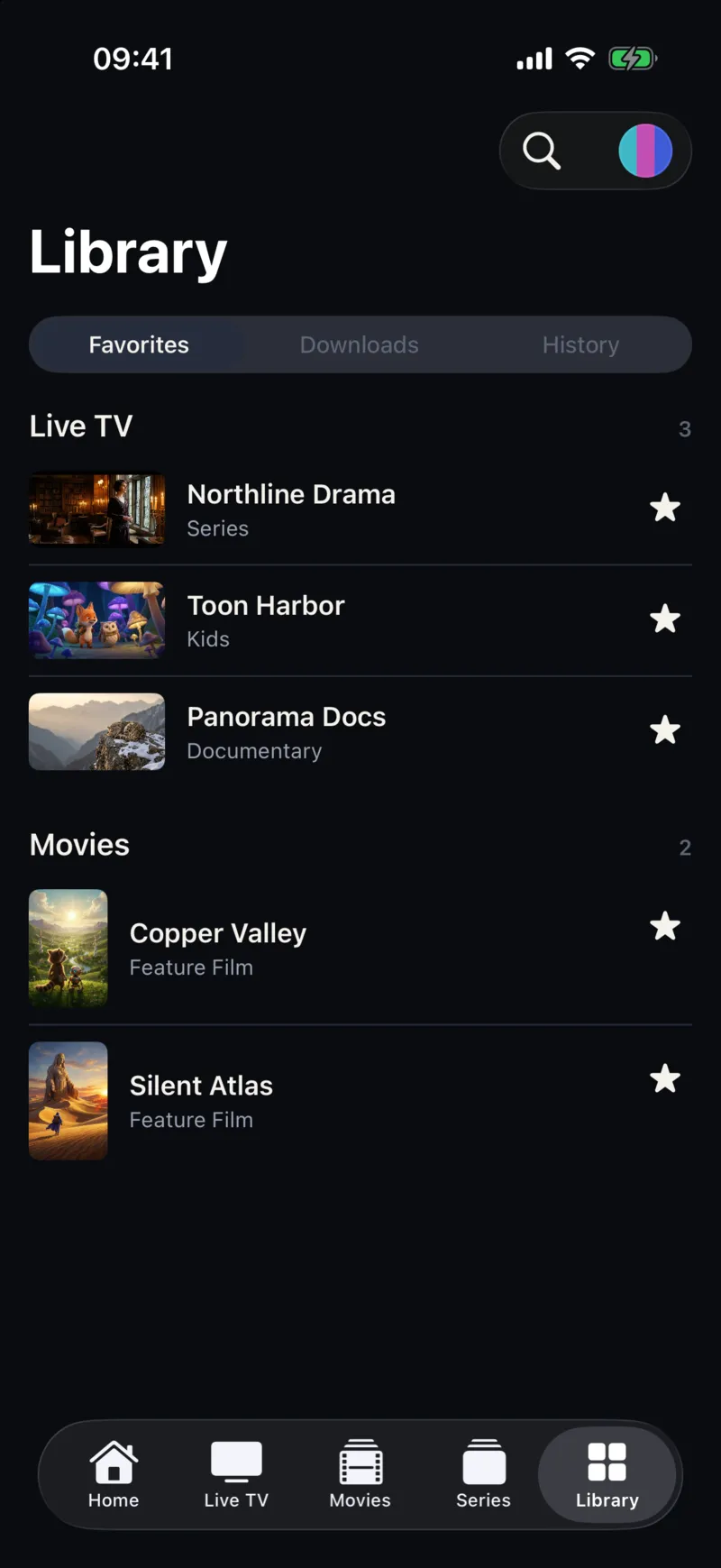
La Library (biblioteca) reúne tus favoritos, tu historial de visualización y unas estadísticas sencillas, incluidos tus cinco canales más vistos. El historial es útil cuando quieres encontrar algo que viste hace poco pero no marcaste con estrella. Si el historial se llena demasiado, puedes quitar un elemento con Remove from History (quitar del historial) o borrarlo entero con Clear History (borrar historial).
Busca con el modo de coincidencia adecuado
Cuando sabes lo que quieres, la búsqueda es más rápida que cualquier filtro. La búsqueda de Smart IPTV Pro Player recorre a la vez la TV en directo, las películas y las series.
En Settings (ajustes), dentro de Search (búsqueda), la opción Title Matching (coincidencia de títulos) controla cómo se compara el texto que buscas con los títulos:
- Contains (contiene) encuentra cualquier título que incluya tu texto en cualquier posición. Es la mejor opción cuando solo recuerdas parte de un nombre, o cuando los proveedores añaden prefijos como códigos de país o etiquetas de calidad a los nombres de los canales.
- Exact (exacto) encuentra los títulos que coinciden exactamente con tu texto. Es útil en listas muy grandes donde una palabra corta aparece en cientos de títulos y ya conoces el nombre completo.
Empieza con Contains. Si en las búsquedas que repites a menudo obtienes demasiados resultados, cambia a Exact y escribe el título completo. Las palabras de búsqueda cortas y distintivas suelen funcionar mejor que las frases largas, porque los proveedores nombran el mismo canal de formas diferentes.
La búsqueda también es la forma más rápida de revisar un favorito que deja de reproducirse tras una actualización del proveedor. A veces los proveedores sustituyen un canal por una entrada nueva con un nombre ligeramente distinto, y la entrada antigua puede dejar de funcionar. Busca el canal por su nombre, marca con estrella la nueva entrada si la encuentras y quita la estrella de la antigua.
Mantén la lista al día y más pequeña desde el origen
Los proveedores actualizan sus listas. Se añaden, renombran o eliminan canales, y una lista desfasada es más difícil de recorrer porque contiene entradas que ya no funcionan. En Settings, configura el Refresh Interval (intervalo de actualización) en 4 h, 12 h o 24 h. Al abrirse, la aplicación comprueba cuándo se actualizó por última vez y recarga tus listas automáticamente cuando ha pasado ese intervalo. Si sabes que tu proveedor acaba de hacer cambios, también puedes tocar Refresh Playlist (actualizar lista) en Ajustes.
Elige un intervalo más corto si tu proveedor cambia la lista a menudo. Elige uno más largo si tu lista es muy grande y cambia poco, o si sueles abrir la aplicación con datos móviles y prefieres menos recargas completas.
La otra forma de organizar una lista es hacerla más pequeña antes de que llegue a tu iPhone. Muchos proveedores te permiten elegir paquetes, bouquets o categorías en su área de clientes y generar después un enlace que solo contiene esos. Si nunca ves la mayoría de los países o géneros de tu lista, pregunta a tu proveedor si es posible. Una lista más pequeña carga más rápido, se actualiza más rápido y es mucho más fácil de recorrer en un teléfono.
Una configuración práctica es tener dos perfiles del mismo proveedor, si tu cuenta lo permite: una lista pequeña para el día a día con las categorías que realmente ves, y la lista completa para alguna búsqueda ocasional. Comprueba antes el límite de conexiones de tu proveedor y pon nombres claros a los perfiles para saber siempre cuál tienes abierto. Si una lista deja de cargar tras actualizarla, nuestra guía de solución de problemas con listas M3U explica qué revisar.
Preguntas frecuentes
¿Puedo renombrar o reordenar canales dentro de la aplicación?
Los nombres y grupos de los canales vienen de la lista de tu proveedor. Usa los favoritos para crear tu propia lista corta, y pide a tu proveedor que agrupe o nombre la lista de otra forma si lo necesitas.
¿Mis listas y ajustes pasan a mi iPad?
Si inicias sesión con Apple o Google, tus perfiles de lista y tus preferencias se sincronizan entre tus dispositivos. También puedes continuar sin cuenta y guardarlo todo en un solo dispositivo. La misma aplicación funciona en iPad.
¿Por qué algunas categorías están vacías o tienen nombres raros?
Las categorías reflejan los grupos de tu fuente. Si tu proveedor deja entradas sin agrupar o usa nombres poco claros, la aplicación las muestra tal cual. Al actualizar la lista se recogen los cambios que haya hecho el proveedor.
¿La aplicación incluye una guía de TV?
No. Smart IPTV Pro Player no incluye EPG ni guía de TV. Usa favoritos, categorías y la búsqueda para encontrar canales rápidamente. El contenido siempre procede de un proveedor que estás autorizado a usar; si tienes dudas sobre un servicio, lee ¿es legal el IPTV?.