iPhone’da Büyük Bir IPTV Listesi Nasıl Düzenlenir?
Büyük bir IPTV listesi binlerce kanal, film ve bölüm içerebilir. Hepsini telefonda kaydırarak gezmek yavaş ve yorucudur. Bu rehber, Smart IPTV Pro Player’daki araçlarla listenizi iPhone’da nasıl düzenleyeceğinizi gösterir; böylece en çok izlediğiniz içerikler her zaman bir veya iki dokunuş uzağınızda olur.
Her kaynağa kendi profilini verin
İşe yapıyla başlayın. Smart IPTV Pro Player’da eklediğiniz her kaynak bir profil olarak kaydedilir. Birden fazla profil tutup aralarında geçiş yapabilirsiniz; bu, birden fazla yetkili sağlayıcınız, aynı sağlayıcıda birden fazla hesabınız ya da ayrı bir test bağlantınız varsa kullanışlıdır.
Her profile, onu Add Playlist (Liste ekle) ile eklerken ya da daha sonra Edit Playlist (Listeyi düzenle) ile açık bir özel ad verin. “Ev – spor paketi” veya “Sağlayıcı B – filmler” gibi bir ad, neye baktığınızı bir bakışta söyler.
Kaynakları ayrı tutmanın bir avantajı daha vardır: bir şey yüklenmeyi bıraktığında, tek bir birleşik listede arama yapmak yerine sorunun hangi kaynakta olduğunu görebilirsiniz. Henüz kaynak eklemediyseniz iPhone’a M3U listesi ekleme yazısını veya Xtream Codes kurulum rehberini okuyun.
Live TV, Movies, Series ve kategorileri kullanın
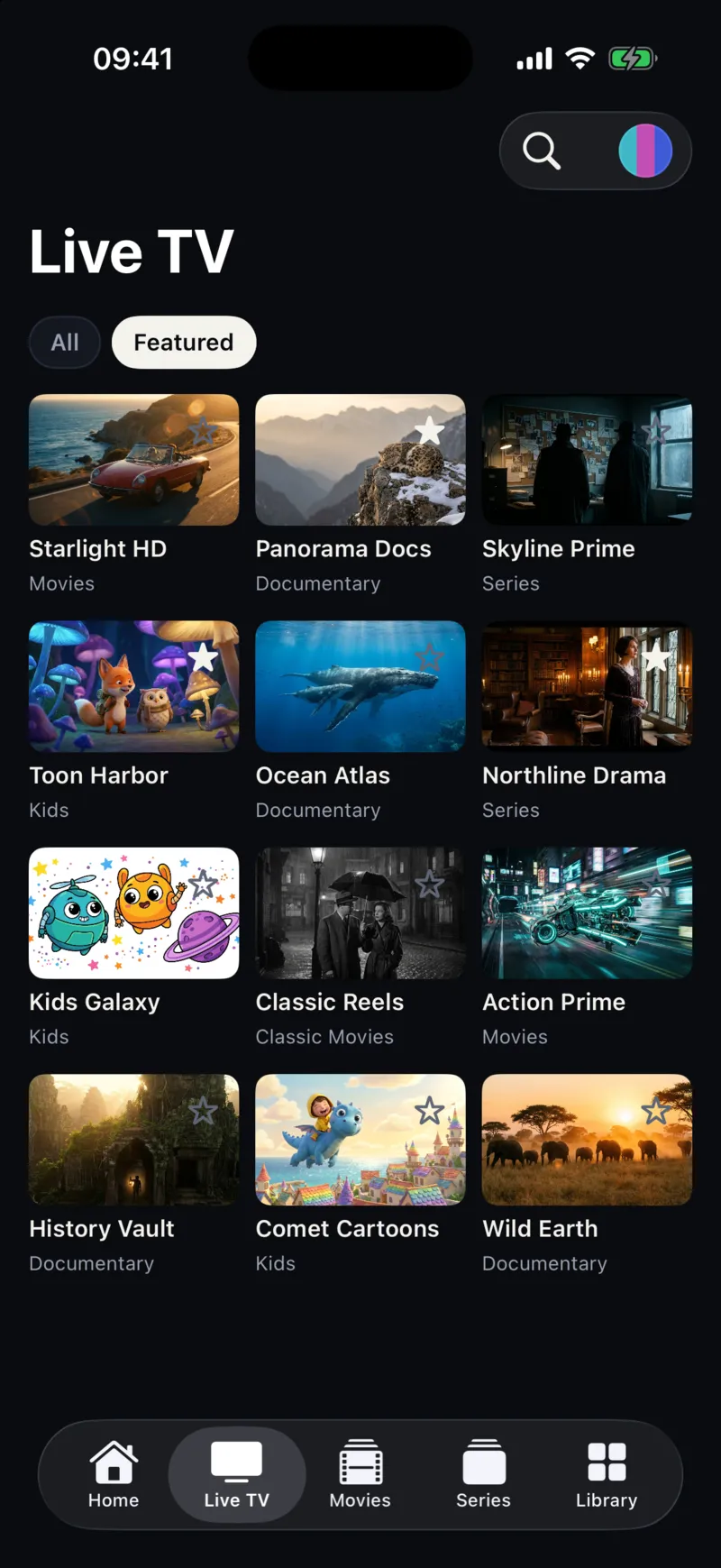
Bir liste yüklendiğinde uygulama içeriğini üç bölüme ayırır: Live TV (Canlı TV), Movies (Filmler) ve Series (Diziler). Önce bölümü seçin; böylece yalnızca o anda istediğiniz türdeki içeriğe göz atarsınız.
Her bölümde Categories (Kategoriler) filtresini kullanın. Kategoriler, sağlayıcınızın listede tanımladığı gruplardan gelir; haber, spor, çocuk veya belirli bir dil gibi. Tek bir kategori seçmek, birkaç bin kayıtlık bir listeyi birkaç düzineye indirir.
Yeni bir liste için iyi bir çalışma sırası şöyledir: bölümü seçin, bir kategori seçin, saklamak istediklerinizi yıldızlayın, sonra bir sonraki kategoriye geçin. İlgilendiğiniz kategorilerden bir kez geçtikten sonra favorileriniz elle seçilmiş bir liste hâline gelir ve tam listeyi nadiren yeniden açmanız gerekir.
Kategorilerin ne kadar yararlı olduğu, sağlayıcınızın listeyi ne kadar iyi grupladığına bağlıdır. Kanallar dağınıksa veya grup adları belirsizse uygulama yalnızca kaynağın içerdiğini gösterebilir. Bu durumda daha iyi bir gruplama ya da aşağıda anlatıldığı gibi daha küçük bir liste istemek için doğru adres sağlayıcıdır.
Ekran boyutu da yardımcı olur. Aynı uygulama iPhone ve iPad’de çalışır ve düzenini iPhone Duo’ya uyarlar; çok büyük bir listeyi ilk kez düzenliyorsanız daha büyük bir ekran her listenin daha fazlasını aynı anda gösterir.
Bir M3U listesinin grupları saklama şekli biçimin bir parçasıdır. Her kaydın bir #EXTINF satırı vardır ve sağlayıcılar genellikle buraya bir group-title özniteliği ekler. Biçimi daha iyi anlamak istiyorsanız iPhone’da M3U sayfasına bakın.
Favoriler ve İzlemeye devam et ile kısa bir liste oluşturun
Büyük bir listeyi toparlamanın en etkili yolu, ona göz atmayı bırakmaktır. Herhangi bir kanal, film veya dizideki yıldıza dokunarak onu Favorites (Favoriler) listenize ekleyin. Bir haftalık normal kullanımdan sonra çoğu kişi favorilerinin izlediği neredeyse her şeyi kapsadığını görür.
Bunu bilinçli yapın. Uygulamayı ilk birkaç açışınızda, izlediğinizi bildiğiniz kanalları yıldızlamak için birkaç dakika ayırın: sabah baktığınız haber kanalı, takımlarınızın spor kanalları, takip ettiğiniz diziler. Bundan sonra tam liste yerine Favorites’ten başlayın ve listenin kısa kalması için izlemeyi bıraktığınız her şeyden yıldızı kaldırın.
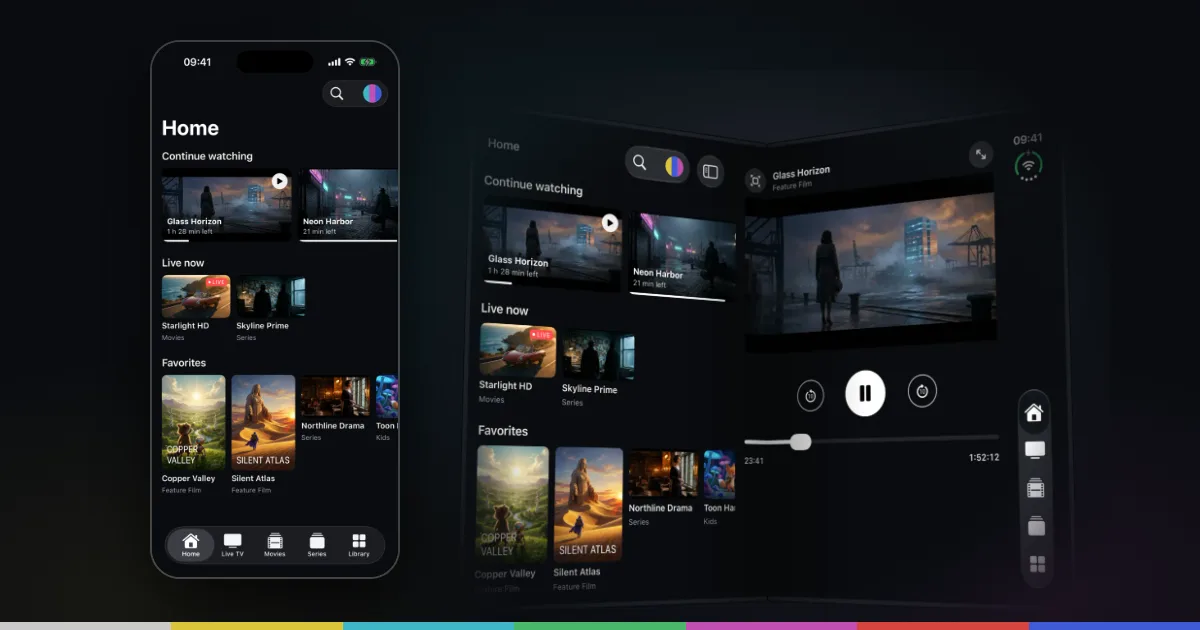
Home (Ana Sayfa) ekranı da yardımcı olur. Continue watching (İzlemeye devam et) başlayıp bitirmediğiniz içerikleri gösterir, Live now (Şimdi canlı) ise canlı kanallara hızlı erişim sağlar. Daha önce başladığınız bir filmi veya bölümü yeniden açtığınızda uygulama “Continue from mm:ss?” (mm:ss’den devam edilsin mi?) diye sorar ve Resume (Devam et) ya da Start from Beginning (Baştan başlat) seçmenize izin verir; böylece kaldığınız yeri bulmak için ileri geri sarmanız gerekmez.
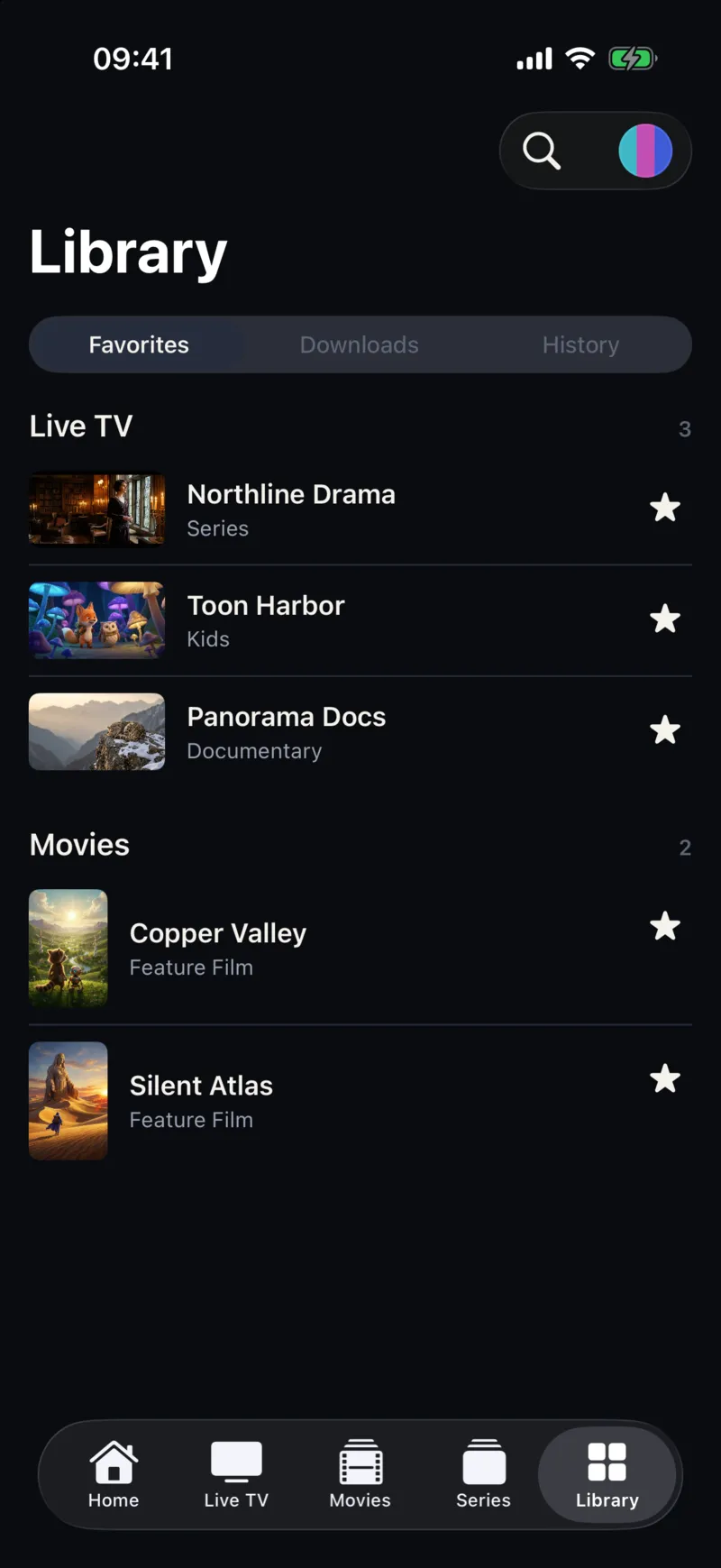
Library (Kitaplık), favorilerinizi izleme geçmişiniz ve en çok izlediğiniz beş kanal dahil basit izleme istatistikleriyle bir araya getirir. İzleme geçmişi, yakın zamanda izlediğiniz ama yıldızlamadığınız bir şeyi bulmak istediğinizde kullanışlıdır. Geçmiş kalabalıklaşırsa tek bir öğeyi Remove from History (Geçmişten kaldır) ile silebilir ya da tamamını Clear History (Geçmişi temizle) ile temizleyebilirsiniz.
Doğru eşleştirme moduyla arayın
Ne istediğinizi biliyorsanız arama her filtreden daha hızlıdır. Smart IPTV Pro Player’da arama, canlı TV, filmler ve diziler arasında aynı anda yapılır.
Settings (Ayarlar) içinde, Search (Arama) altındaki Title Matching (Başlık eşleştirme) seçeneği, arama metninizin başlıklarla nasıl karşılaştırılacağını belirler:
- Contains (İçerir), metninizi herhangi bir yerinde barındıran her başlığı bulur. Bir adın yalnızca bir kısmını hatırladığınızda ya da sağlayıcılar kanal adlarına ülke kodları veya kalite etiketleri gibi önekler eklediğinde daha iyi seçimdir.
- Exact (Tam), metninizle tam olarak eşleşen başlıkları bulur. Kısa bir kelimenin yüzlerce başlıkta geçtiği ve tam adı zaten bildiğiniz çok büyük listelerde kullanışlıdır.
Contains ile başlayın. Tekrarladığınız aramalarda düzenli olarak çok fazla sonuç alıyorsanız Exact’e geçin ve başlığın tamamını yazın. Sağlayıcılar aynı kanalı farklı şekillerde adlandırdığı için kısa ve ayırt edici arama kelimeleri genellikle uzun ifadelerden daha iyi sonuç verir.
Arama, sağlayıcı güncellemesinden sonra oynamayı bırakan bir favoriyi kontrol etmenin de en hızlı yoludur. Sağlayıcılar bazen bir kanalı biraz farklı bir adla yeni bir kayıtla değiştirir ve eski kayıt artık çalışmayabilir. Kanalı adıyla arayın, yeni kaydı bulursanız yıldızlayın ve eskisinden yıldızı kaldırın.
Listeyi güncel tutun ve kaynağında küçültün
Sağlayıcılar listelerini günceller. Kanallar eklenir, yeniden adlandırılır veya kaldırılır; güncel olmayan bir listede artık çalışmayan kayıtlar bulunduğu için gezinmek de zorlaşır. Settings içinde Refresh Interval (Yenileme aralığı) değerini 4h, 12h veya 24h olarak ayarlayın. Açılışta uygulama en son ne zaman yenilendiğini kontrol eder ve bu süre dolduğunda listelerinizi otomatik olarak yeniden yükler. Sağlayıcınızın yeni değişiklikler yaptığını biliyorsanız Settings’teki Refresh Playlist (Listeyi yenile) seçeneğine de dokunabilirsiniz.
Sağlayıcınız listeyi sık değiştiriyorsa daha kısa bir aralık seçin. Listeniz çok büyükse ve nadiren değişiyorsa ya da uygulamayı sık sık mobil veride açıyor ve daha az tam yeniden yükleme tercih ediyorsanız daha uzun bir aralık seçin.
Bir listeyi düzenlemenin diğer yolu, onu iPhone’unuza ulaşmadan önce küçültmektir. Birçok sağlayıcı müşteri alanında paket, buket veya kategori seçmenize ve ardından yalnızca bunları içeren bir bağlantı oluşturmanıza izin verir. Listenizdeki ülkelerin veya türlerin çoğunu hiç izlemiyorsanız sağlayıcınıza bunun mümkün olup olmadığını sorun. Daha küçük bir liste daha hızlı yüklenir, daha hızlı yenilenir ve telefonda gezinmesi çok daha kolaydır.
Pratik bir kurulum, hesabınız izin veriyorsa aynı sağlayıcıdan iki profil tutmaktır: gerçekten izlediğiniz kategorileri içeren küçük bir günlük liste ve ara sıra yapılan aramalar için tam liste. Önce sağlayıcınızın bağlantı sınırını kontrol edin ve hangisinin açık olduğunu her zaman bilmek için profilleri açıkça adlandırın. Yenilenen bir liste yüklenmeyi bırakırsa M3U listesi sorun giderme rehberimiz nelere bakmanız gerektiğini açıklar.
Sık sorulan sorular
Uygulamada kanalları yeniden adlandırabilir veya sıralayabilir miyim?
Kanal adları ve gruplar sağlayıcınızın listesinden gelir. Kendi kısa listenizi oluşturmak için favorileri kullanın; listenin kendisinin farklı gruplanmasını veya adlandırılmasını istiyorsanız sağlayıcınıza sorun.
Listelerim ve ayarlarım iPad’ime aktarılır mı?
Apple veya Google ile oturum açarsanız liste profilleriniz ve tercihleriniz cihazlarınız arasında eşitlenir. Hesap olmadan devam edip her şeyi tek bir cihazda da tutabilirsiniz. Aynı uygulama iPad’de de çalışır.
Bazı kategoriler neden boş veya garip adlı?
Kategoriler kaynağınızdaki grupları yansıtır. Sağlayıcınız kayıtları gruplamadan bırakıyor veya belirsiz adlar kullanıyorsa uygulama onları olduğu gibi gösterir. Listeyi yenilemek, sağlayıcının yaptığı değişiklikleri alır.
Uygulamada TV rehberi var mı?
Hayır. Smart IPTV Pro Player, EPG veya TV rehberi içermez. Kanalları hızlıca bulmak için favorileri, kategorileri ve aramayı kullanın. İçerik her zaman kullanma yetkiniz olan bir sağlayıcıdan gelir; bir hizmetten emin değilseniz IPTV yasal mı yazısını okuyun.