如何在 iPhone 上整理大型 IPTV 播放列表
一个大型 IPTV 播放列表可能包含数千个频道、电影和剧集。在手机上从头翻到尾既慢又令人沮丧。本指南介绍如何利用 Smart IPTV Pro Player 中的工具在 iPhone 上整理播放列表,让你最常看的内容只需点一两下就能找到。
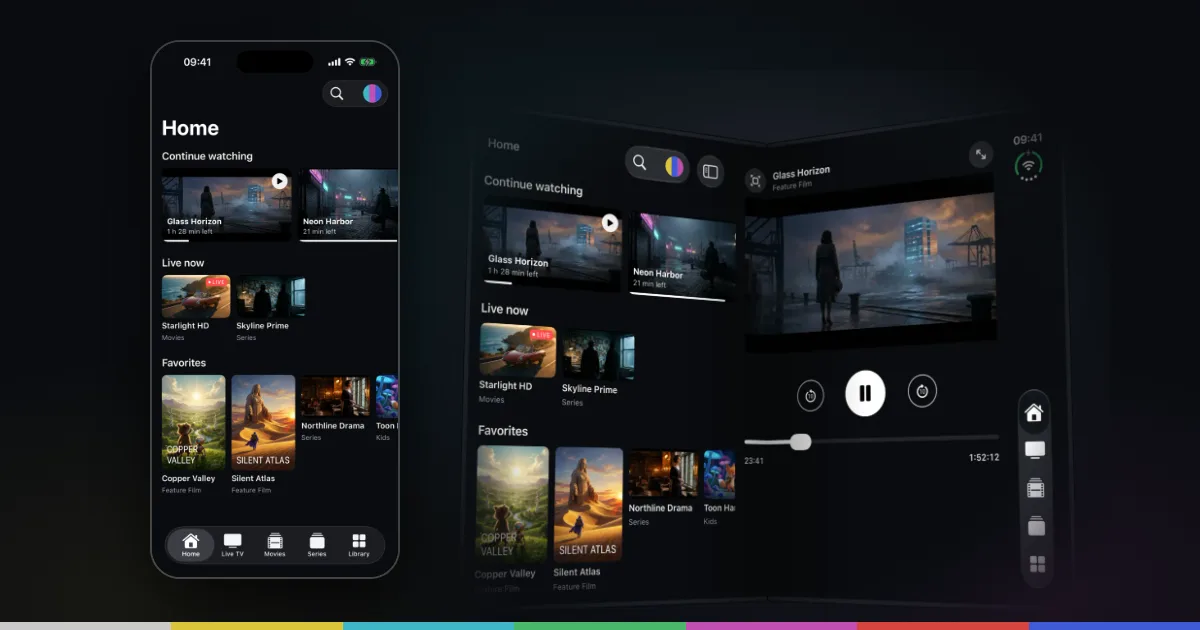
为每个内容源单独建立配置
先从结构入手。在 Smart IPTV Pro Player 中,你添加的每个内容源都会保存为一个配置(profile)。你可以保留多个配置并在它们之间切换。如果你有不止一家授权服务商、在同一服务商处有多个账户,或者有一个单独的测试链接,这会很有用。
使用 Add Playlist(添加播放列表)添加配置时,或之后通过 Edit Playlist(编辑播放列表),为每个配置起一个清晰的自定义名称。像“家里 – 体育套餐”或“服务商 B – 电影”这样的名称,能让你一眼看出当前打开的是什么。
把内容源分开还有另一个好处:当某个内容源加载不出来时,你能直接看出是哪一个出了问题,而不必在一个合并的大列表里翻找。如果你还没有添加内容源,请阅读如何在 iPhone 上添加 M3U 播放列表或 Xtream Codes 设置指南。
利用直播电视、电影、剧集和分类
播放列表加载后,应用会把内容分到三个板块:Live TV(直播电视)、Movies(电影)和 Series(剧集)。先选择板块,这样你只浏览当下想看的那类内容。
在每个板块中,使用 Categories(分类)筛选。分类来自服务商在播放列表中定义的分组,例如新闻、体育、少儿或某种语言。选中一个分类,就能把数千个条目缩小到几十个。
处理新播放列表时,比较好的顺序是:选择板块,选一个分类,给想保留的内容加星标,然后进入下一个分类。把你关心的分类都过一遍之后,收藏里就是一份亲手挑选的列表,你几乎不再需要打开完整列表。
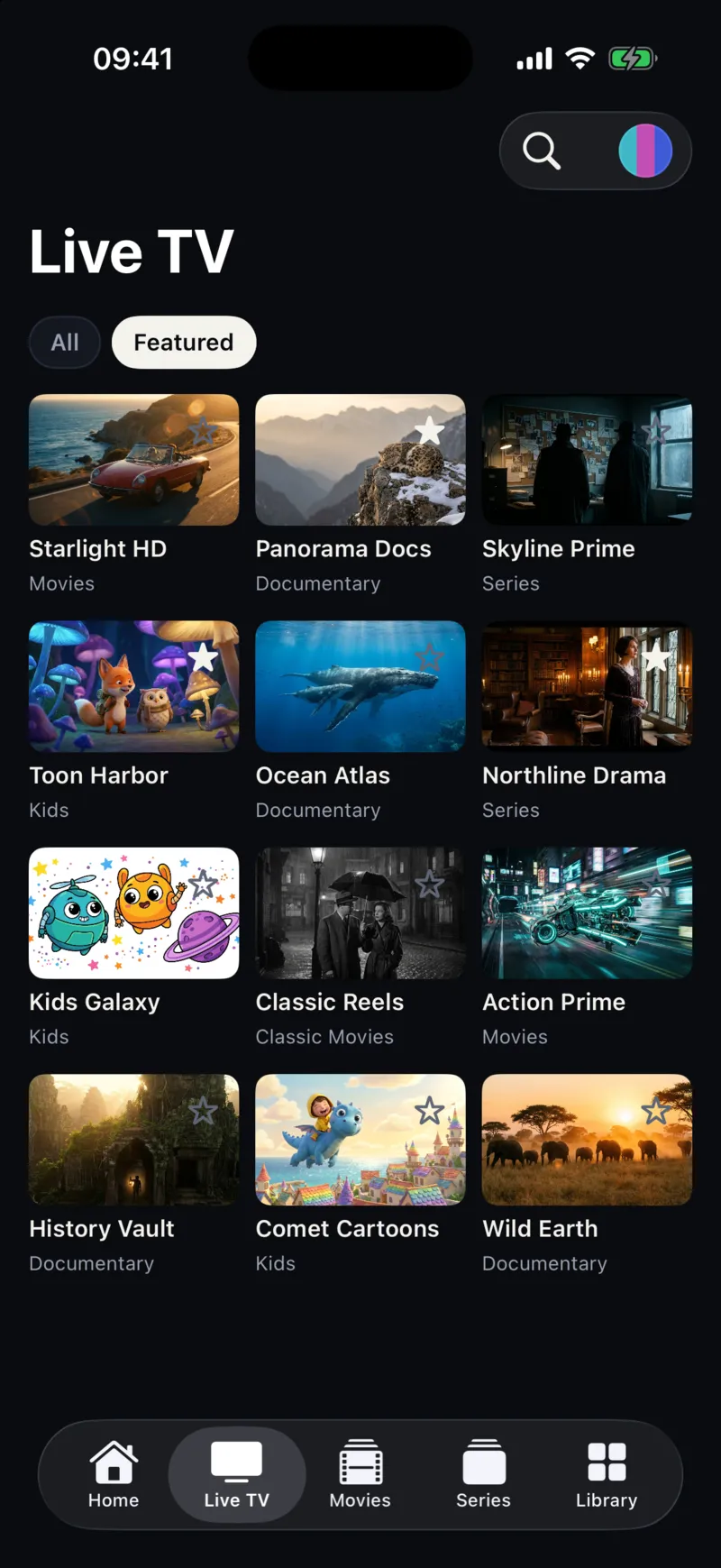
分类是否好用,取决于服务商对播放列表分组的质量。如果频道分布零散或分组名称含糊,应用也只能显示内容源里已有的内容。这种情况下,应该向服务商要求更好的分组,或者如下文所述,索取一个更小的播放列表。
屏幕尺寸也有帮助。同一个应用可以在 iPhone 和 iPad 上运行,并会针对 iPhone Duo 调整布局。如果你是第一次整理一个非常大的播放列表,更大的屏幕一次能显示每个列表的更多内容。
M3U 播放列表存储分组的方式是格式本身的一部分。每个条目都有一行 #EXTINF,服务商通常会在其中加上 group-title 属性。如果想更深入地了解这种格式,请参阅 iPhone 上的 M3U。
用收藏和“继续观看”建立精简列表
驯服大型播放列表最有效的方法,就是不再去浏览它。点击任意频道、电影或剧集上的星标,即可将其加入 Favorites(收藏)。正常使用一周后,大多数人会发现收藏几乎涵盖了他们看的所有内容。
做这件事要有计划。最初几次打开应用时,花几分钟给你确定会看的频道加星标:早上必看的新闻频道、你支持的球队所在的体育频道、正在追的剧集。从那以后,从收藏开始,而不是从完整列表开始;不再看的内容就取消星标,让列表保持精简。
Home(首页)也能帮上忙。Continue watching(继续观看)显示你开始看但没看完的节目,Live now(正在直播)则让你快速进入直播频道。重新打开已经看过一部分的电影或剧集时,应用会询问“Continue from mm:ss?”(是否从 mm:ss 继续?),让你选择 Resume(继续播放)或 Start from Beginning(从头开始),无需拖动进度条寻找上次的位置。
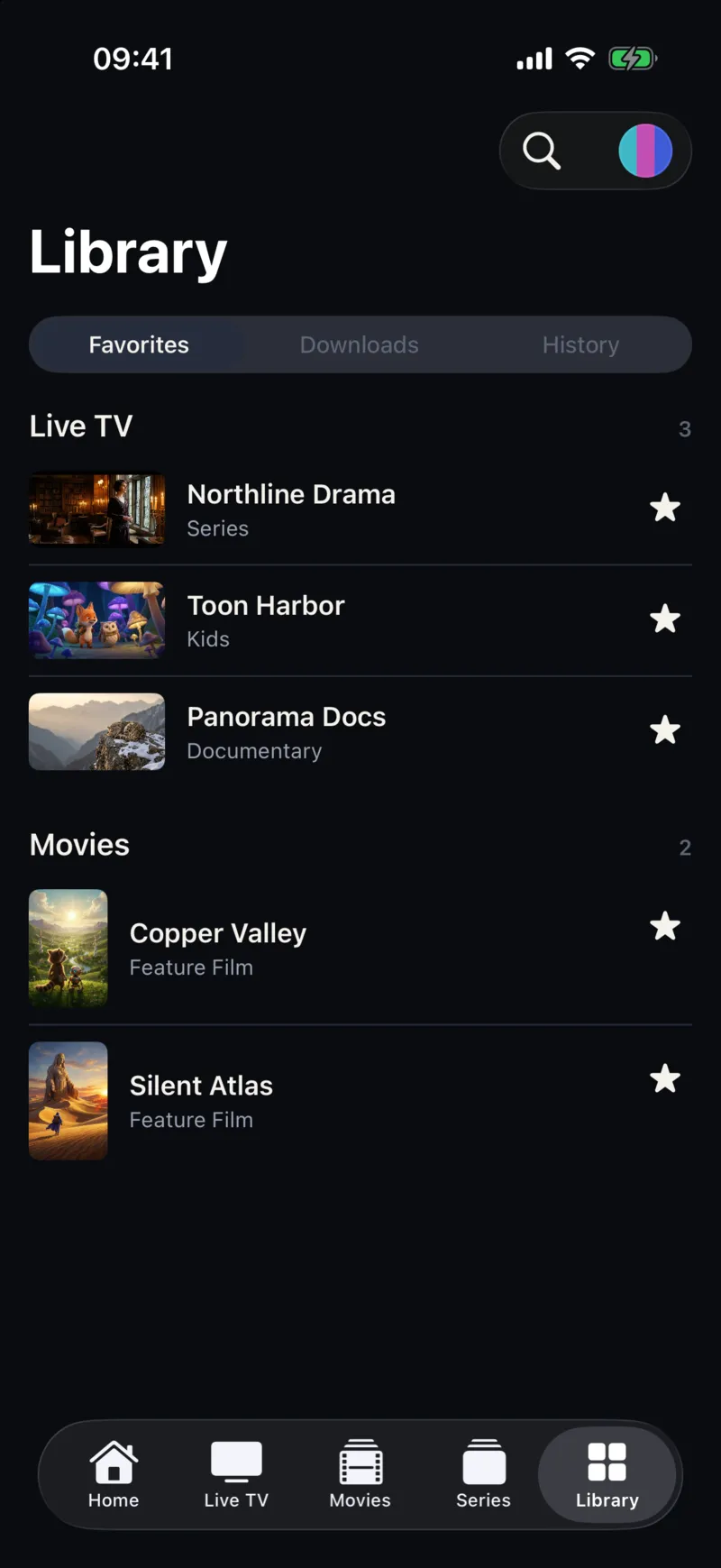
Library(资料库)把你的收藏、观看记录和简单的观看统计(包括你最常看的五个频道)集中在一起。当你想找最近看过但没有加星标的内容时,观看记录很有用。如果记录太杂乱,可以用 Remove from History(从记录中移除)删除单个条目,或用 Clear History(清除记录)全部清空。
使用合适的匹配方式搜索
当你知道自己想看什么时,搜索比任何筛选都快。Smart IPTV Pro Player 的搜索会同时查找直播电视、电影和剧集。
在 Settings(设置)的 Search(搜索)下,Title Matching(标题匹配)选项决定搜索文字与标题的比对方式:
- Contains(包含)会找到任何位置含有你输入文字的标题。如果你只记得名称的一部分,或者服务商在频道名称前加了国家代码、画质标签之类的前缀,这个选项更合适。
- Exact(精确)只找到与你输入文字完全一致的标题。在非常大的播放列表中,一个短词可能出现在数百个标题里,而你已经知道完整名称时,这个选项很有用。
先从 Contains 开始。如果你经常重复的搜索总是返回太多结果,再切换到 Exact 并输入完整标题。简短而有辨识度的搜索词通常比长短语效果更好,因为服务商对同一个频道的命名方式各不相同。
当服务商更新后某个收藏无法播放时,搜索也是最快的检查方法。服务商有时会用一个名称略有不同的新条目替换某个频道,旧条目可能就不再有效。按名称搜索该频道,如果找到了新条目就给它加星标,并取消旧条目的星标。
保持播放列表最新,并从源头上精简
服务商会更新播放列表。频道会被添加、改名或删除,过时的列表里有很多已经失效的条目,浏览起来更困难。在 Settings 中,把 Refresh Interval(刷新间隔)设为 4 小时、12 小时或 24 小时。启动时,应用会检查上次刷新的时间,超过该间隔后会自动重新加载播放列表。如果你知道服务商刚做了调整,也可以点击 Settings 中的 Refresh Playlist(刷新播放列表)。
如果服务商经常调整列表,请选择较短的间隔。如果你的播放列表非常大且很少变化,或者你经常在移动数据下打开应用、希望减少完整重新加载的次数,请选择较长的间隔。
整理播放列表的另一种方法,是在它到达 iPhone 之前就把它变小。许多服务商允许你在客户中心选择套餐、频道包或分类,然后生成一个只包含这些内容的链接。如果列表中大部分国家或类型你从来不看,可以问问服务商能否这样做。更小的播放列表加载更快、刷新更快,在手机上浏览也容易得多。
一种实用的做法是:如果你的账户允许,为同一服务商保留两个配置,一个是只包含你真正会看的分类的精简日常播放列表,另一个是偶尔搜索时使用的完整播放列表。请先确认服务商的连接数上限,并给配置起清晰的名称,以便随时知道打开的是哪一个。如果刷新后的播放列表加载不出来,我们的 M3U 播放列表故障排查指南说明了需要检查的地方。
常见问题
可以在应用内重命名频道或调整频道顺序吗?
频道名称和分组来自服务商的播放列表。你可以用收藏建立自己的精简列表;如果希望播放列表本身的分组或命名有所不同,请联系服务商。
我的播放列表和设置会同步到 iPad 吗?
如果使用 Apple 或 Google 登录,你的播放列表配置和偏好设置会在各设备之间同步。你也可以不登录账户继续使用,所有内容都保存在一台设备上。同一个应用也可以在 iPad 上运行。
为什么有些分类是空的,或者名称很奇怪?
分类反映的是内容源中的分组。如果服务商没有给条目分组,或者使用了含糊的名称,应用就会按原样显示。刷新播放列表可以获取服务商所做的任何更改。
应用包含电视节目指南吗?
不包含。Smart IPTV Pro Player 不包含 EPG 或电视节目指南。请使用收藏、分类和搜索快速找到频道。内容始终来自你有权使用的服务商;如果对某项服务有疑虑,请阅读 IPTV 合法吗。