如何在 iPhone 上添加 M3U 播放列表:详细步骤指南
在 iPhone 上观看 IPTV,只需要 IPTV 服务商提供的一个 M3U 播放列表链接。本指南介绍这个链接的样子、如何安全地复制、如何在 Smart IPTV Pro Player 中添加,以及加载完成后可以做什么。
M3U 播放列表链接是什么样子
M3U 播放列表是一个列出各个流地址的纯文本文件。每个条目都有一行以 #EXTINF 开头的简短信息,其中包含频道或节目名称,通常还有台标和分组名称,下一行则是流地址。你很少会直接看到这个文件。服务商提供给你的是指向它的链接,而你要粘贴到 iPhone IPTV 播放器里的正是这个链接。
服务商提供的链接通常有以下两种形式:
- 内含登录信息的面板链接,例如
http://example-server.com:8080/get.php?username=YOURNAME&password=YOURPASS&type=m3u_plus&output=ts。其中type=m3u_plus表示向服务器请求包含分组名称和台标的扩展格式。output的值可能是ts或m3u8,也可能完全没有。 - 直接的文件地址,以
.m3u或.m3u8结尾,例如https://example.com/list.m3u。有些服务商把播放列表作为静态文件托管,路径里有时用一长串令牌代替用户名和密码。
这两种链接在应用中的用法完全相同:应用从链接下载文本文件并读取其中的条目。关键在于链接必须完整,而且必须是播放列表链接,而不是服务商网站或客户中心的地址。
请像对待密码一样对待这个链接。get.php 形式的链接以明文包含你的用户名和密码,任何拿到它的人都能使用你的订阅。不要把它发到论坛、截图或公开的求助帖中。
在哪里找到 M3U 链接,以及如何完整复制
你的 IPTV 服务商是播放列表链接的唯一来源。Smart IPTV Pro Player 只是一个播放器:它不包含任何频道、播放列表或 IPTV 服务,你需要添加自己有权使用的内容源。如果不确定某个服务是否正规,请在订阅前阅读IPTV 合法吗。
大多数服务商会通过以下途径提供链接:
- 注册后收到的欢迎邮件或激活邮件
- 服务商网站上的客户中心或控制面板,通常在“播放列表”“M3U”或“设备”之类的栏目下
- 如果你专门索要过 M3U 链接,也可能在客服聊天或工单回复中
大多数问题都出在复制环节。播放列表链接很长,少一个字符就会失效。以下习惯会有帮助:
- 复制,不要手动输入。在邮件或浏览器中长按链接并选择“拷贝”,或选中全部文本后复制。手动输入带密码的网址很容易出错。
- 检查首尾两端。链接应以
http://或https://开头,以最后一个参数(如output=ts)或.m3u、.m3u8结尾。邮件应用有时会把长链接折成两行,结果只复制了前半段。 - 注意空格。网址前后多一个空格,或中间夹着一个换行,都足以让链接失效。
- 保留 & 符号。
&字符用于分隔各个参数。如果链接经过网站或聊天工具转贴后变成了&,或者 & 被删掉了,请向服务商重新索取一份。 - 必要时使用通用剪贴板。如果链接在 Mac 上,可以在 Mac 上复制,然后在登录同一 Apple 账户的 iPhone 上粘贴;也可以通过私人备忘录发给自己。
在 iPhone 上添加 M3U 播放列表的步骤
从 App Store 安装 Smart IPTV Pro Player。它可在 iOS 18 或更高版本的 iPhone 以及 iPadOS 18 或更高版本的 iPad 上运行,两种设备上的步骤相同。
- 打开应用并选择继续方式。你可以使用 Apple 或 Google 登录,也可以点击 Continue without an Account(不登录继续)。登录是可选的,只有当你想在多台设备上使用播放列表时才有意义。
- 开始设置。首次启动时,引导页面会显示 Add Your Playlist(添加你的播放列表)。如果你以前用过这个应用,请点击屏幕顶部的圆形播放列表按钮并选择 Add Playlist(添加播放列表),或者打开 Settings(设置),在那里使用 Add Playlist。
- 选择 M3U 作为内容源类型。另一个选项是 Xtream Codes,它使用主机地址、用户名和密码,而不是一个链接。
- 把链接粘贴到 M3U URL 字段。该字段以
https://example.com/list.m3u作为占位提示。点击字段,粘贴,然后检查粘贴内容的开头和结尾。 - 为配置命名。从应用主界面添加播放列表时,表单中有一个 Name(名称)字段,可以填写自定义的配置名称。命名建议见下文。
- 保存。在引导页面点击 Add Playlist,或在表单中点击 Save(保存)。应用会下载并读取播放列表。包含数千个条目的大型列表需要更长时间,网络较慢时请稍等片刻。
手头还没有链接?引导页面提供 Try a sample stream(试用示例流),让你在拿到服务商信息之前先了解播放器的用法。iPhone M3U 播放器页面简要介绍了应用如何处理 M3U 内容源。
为配置命名,以及加载后的情况
你添加的每个内容源都会保存为一个配置(profile)。一旦有了多个配置,清晰的名称就很重要,因为切换时看到的就是名称。好的名称应说明来源或用途,例如服务商的名称、“体育套餐”“家庭”或“旅行备用”。不要在名称中写入用户名或任何敏感信息。
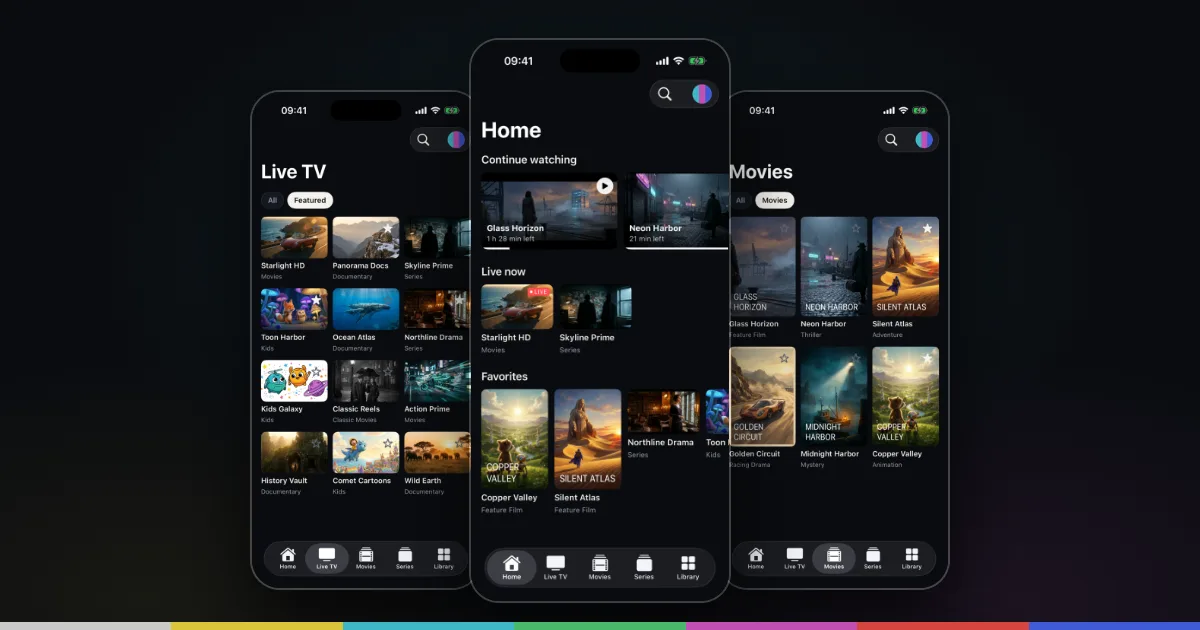
播放列表加载完成后,应用会把条目分到三个板块:
- Live TV(直播电视):频道
- Movies(电影):单部点播影片
- Series(剧集):分集播出的节目
播放列表中的分组名称,也就是每行 #EXTINF 中的 group-title 值,会成为可用作筛选条件的 Categories(分类)。如果服务商按国家或类型对频道分组,你就能把数千个条目缩小到真正关心的几十个。效果好坏取决于服务商如何制作播放列表:没有分组的播放列表会把所有内容显示在一个长列表中;如果播放列表把电影标成了频道,应用也会按它标注的位置来归类。
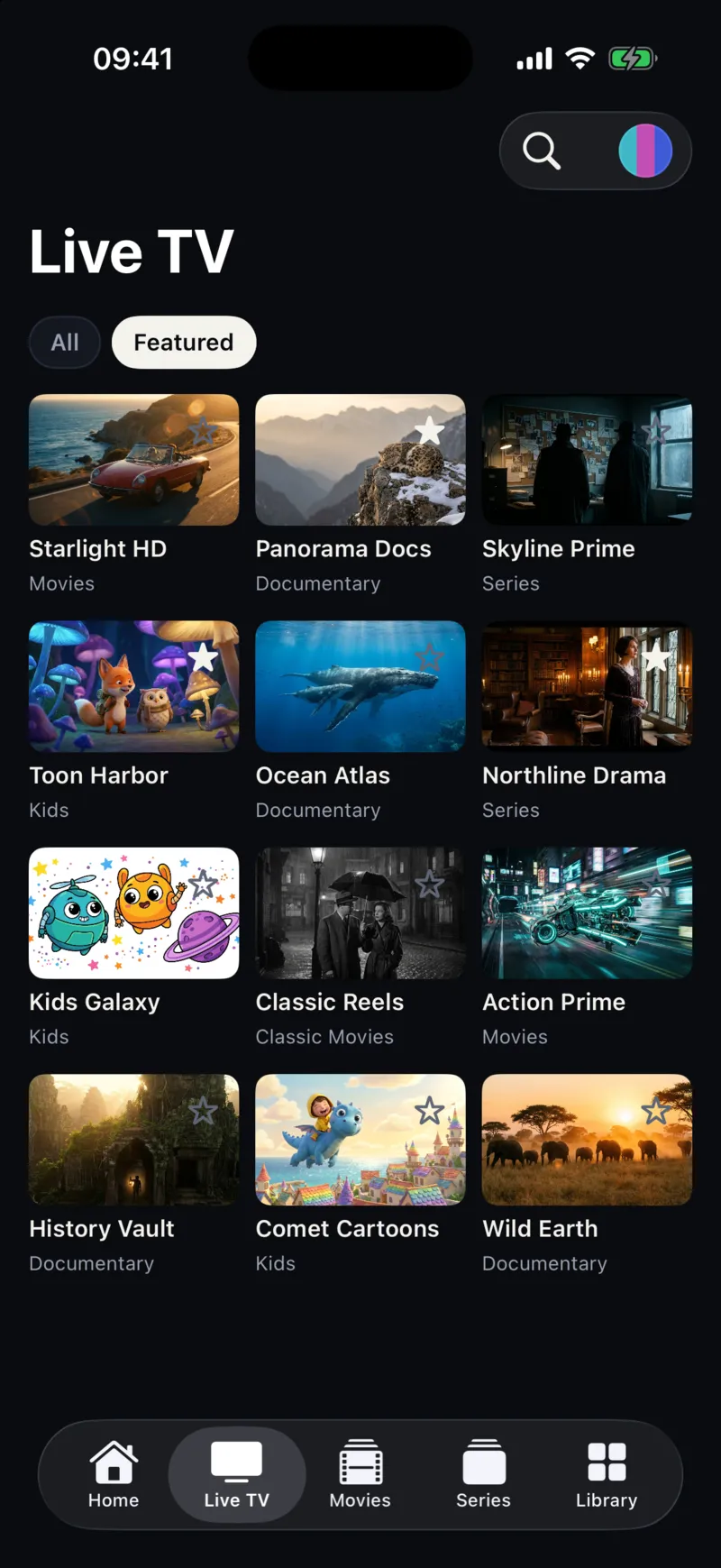
接下来,点击任意频道、电影或剧集上的星标即可加入 Favorites(收藏),也可以用搜索在直播电视、电影和剧集中查找节目。开始观看后,Home(首页)会显示 Continue watching(继续观看)和 Live now(正在直播)。如果列表非常庞大,可参考如何在 iPhone 上整理 IPTV 播放列表。
添加第二个播放列表、编辑和刷新
添加另一个播放列表
你可以保留多个配置并在它们之间切换,例如两家服务商,或者一个主服务加一个单独的套餐。点击屏幕顶部的播放列表按钮并选择 Add Playlist,然后用新链接和不同的名称重复上述步骤。同一菜单会列出已保存的播放列表,点击其中一个即可将其设为当前使用。应用可免费下载,并提供可选的应用内订阅;当前条款请查看 App Store 和购买页面。
编辑播放列表
如果服务商发来了新链接,例如在更改密码或迁移服务器之后,你无需从头开始。先将该播放列表设为当前使用,打开播放列表菜单并选择 Edit Playlist(编辑播放列表)。替换网址或重命名配置,然后点击 Save。如果服务商同时调整了频道列表,部分收藏可能需要重新添加。
设置刷新间隔
服务商会不断增减频道和节目。在 Settings 中,Refresh Interval(刷新间隔)可以选择 4 小时、12 小时或 24 小时。打开应用时,如果已超过设定的间隔,应用会自动重新加载播放列表。如果你知道服务商刚做了调整,可以使用 Settings 中的 Refresh Playlist(刷新播放列表)立即重新加载。较短的间隔能让内容保持最新;较长的间隔则意味着用移动数据下载大文件的次数更少。
多设备同步
登录后,你的播放列表配置和偏好设置会同步到登录同一账户的其他 iPhone 和 iPad。隐私政策说明了这些数据的存储方式。不登录账户时,配置只保存在添加它们的设备上。
常见问题和错误
为什么 M3U 播放列表在 iPhone 上加载不出来?
常见原因包括:链接被截断或含有空格、订阅已过期、服务商服务器暂时宕机,或账户已达到连接数上限。请重新复制链接,检查首尾两端后再试一次。完整的排查清单见 iPhone 上 M3U 播放列表无法使用。如果频道能加载但播放不流畅,请参阅解决 iPhone 缓冲问题。
可以从“文件”应用导入 M3U 文件吗?
不可以。在当前版本中,M3U 设置使用网址。如果服务商只给了你一个文件,请向他们索取播放列表链接或 Xtream Codes 登录信息。
应该用 M3U 还是 Xtream Codes?
如果服务商两者都提供,Xtream Codes 通常能把直播电视、电影和剧集分得更清楚,而 M3U 链接只是一个容易粘贴的网址。两者的区别请看 M3U 与 Xtream Codes 的区别,登录方式则在 iPhone Xtream Codes 设置指南中有详细介绍。
在哪里获得应用帮助?
请访问 Support(支持)页面或发送邮件至 [email protected]。描述你看到的情况,但不要附上完整的播放列表链接或密码。有关频道、订阅或缺失内容的问题请联系你的服务商,因为应用并不提供这些内容。