طريقة إضافة قائمة تشغيل M3U على iPhone: دليل خطوة بخطوة
رابط قائمة تشغيل M3U من مزود IPTV هو كل ما تحتاجه للمشاهدة على iPhone. يوضح هذا الدليل شكل الرابط، وكيف تنسخه بأمان، وكيف تضيفه في Smart IPTV Pro Player، وما الذي تفعله بعد تحميله.
كيف يبدو رابط قائمة تشغيل M3U
قائمة تشغيل M3U ملف نصي بسيط يسرد عناوين البث. لكل إدخال سطر معلومات قصير يبدأ بـ #EXTINF، ويحمل اسم القناة أو العنوان، وغالبًا شعارًا واسم مجموعة، ويليه عنوان البث في السطر التالي. نادرًا ما ترى هذا الملف بنفسك. ما يعطيك إياه مزودك هو رابط إليه، وهذا الرابط هو ما تلصقه في مشغل IPTV على iPhone.
تأتي روابط المزودين عادةً بأحد شكلين:
- رابط لوحة تحكم يتضمن بيانات دخولك، مثل
http://example-server.com:8080/get.php?username=YOURNAME&password=YOURPASS&type=m3u_plus&output=ts. الجزءtype=m3u_plusيطلب من الخادم الصيغة الموسّعة التي تتضمن أسماء المجموعات والشعارات. وقد تكون قيمةoutputهيtsأوm3u8، أو قد تغيب تمامًا. - عنوان ملف مباشر ينتهي بـ
.m3uأو.m3u8، مثلhttps://example.com/list.m3u. بعض المزودين يستضيفون القائمة كملف ثابت، وأحيانًا مع رمز طويل في المسار بدلًا من اسم المستخدم وكلمة المرور.
يعمل النوعان بالطريقة نفسها في التطبيق: ينزّل الملف النصي من الرابط ويقرأ الإدخالات. المهم أن يكون الرابط كاملًا، وأن يكون رابط القائمة نفسها، لا عنوان موقع المزود أو بوابة العملاء.
تعامل مع هذا الرابط كما تتعامل مع كلمة المرور. ففي صيغة get.php يحتوي على اسم المستخدم وكلمة المرور كنص واضح، وكل من يحصل عليه يستطيع استخدام اشتراكك. لا تنشره في المنتديات أو لقطات الشاشة أو سلاسل الدعم العامة.
أين تجد رابط M3U وكيف تنسخه دون أن تفسده
مزود IPTV هو المصدر الوحيد لرابط قائمتك. Smart IPTV Pro Player مشغل فقط: لا يحتوي على قنوات أو قوائم تشغيل أو خدمة IPTV، وأنت تضيف مصدرًا تملك صلاحية استخدامه. إذا لم تكن متأكدًا من مشروعية خدمة ما، فاقرأ هل IPTV قانوني؟ قبل الاشتراك.
يسلّم معظم المزودين الرابط في أحد هذه الأماكن:
- رسالة الترحيب أو التفعيل التي وصلتك بالبريد الإلكتروني بعد التسجيل
- منطقة العملاء أو لوحة التحكم في موقع المزود، وغالبًا تحت عنوان مثل playlist أو M3U أو devices
- رد في محادثة الدعم أو تذكرة الدعم، إذا طلبت رابط M3U تحديدًا
من النسخ تبدأ معظم المشاكل. رابط القائمة طويل، وحرف واحد ناقص يكفي لإفساده. بعض العادات تساعدك:
- انسخ ولا تُعد الكتابة. اضغط مطولًا على الرابط في البريد أو المتصفح واختر «نسخ»، أو حدد النص كاملًا وانسخه. إعادة كتابة رابط يحمل كلمة مرور باليد تفتح الباب للأخطاء.
- افحص الطرفين. يجب أن يبدأ الرابط بـ
http://أوhttps://وأن ينتهي بآخر معامل، مثلoutput=ts، أو بـ.m3uأو.m3u8. تطبيقات البريد أحيانًا تقسم الروابط الطويلة على سطرين فلا تنسخ إلا النصف الأول. - انتبه للمسافات. مسافة قبل الرابط أو بعده، أو فاصل سطر في منتصفه، تكفي لتعطيله.
- حافظ على علامات &. تفصل علامات
&بين المعاملات. إذا مرّ الرابط عبر موقع أو محادثة حوّلتها إلى&أو حذفتها، فاطلب من المزود نسخة جديدة. - استخدم الحافظة العامة (Universal Clipboard) إن كانت مفيدة. إذا كان الرابط على جهاز Mac، فانسخه هناك والصقه على iPhone المسجّل بحساب Apple نفسه، أو أرسله لنفسك في ملاحظة خاصة.
طريقة إضافة قائمة تشغيل M3U على iPhone خطوة بخطوة
ثبّت Smart IPTV Pro Player من App Store. يعمل على iPhone بنظام iOS 18 أو أحدث، وعلى iPad بنظام iPadOS 18 أو أحدث. الخطوات نفسها على الجهازين.
- افتح التطبيق واختر طريقة المتابعة. يمكنك تسجيل الدخول باستخدام Apple أو Google، أو الضغط على Continue without an Account (المتابعة دون حساب). تسجيل الدخول اختياري، ولا يهم إلا إذا أردت قوائمك على أكثر من جهاز.
- ابدأ الإعداد. عند التشغيل الأول تعرض شاشات الترحيب Add Your Playlist (أضف قائمتك). إذا كنت قد استخدمت التطبيق من قبل، فاضغط زر القوائم الدائري أعلى الشاشة واختر Add Playlist (إضافة قائمة)، أو افتح الإعدادات واستخدم Add Playlist من هناك.
- اختر M3U نوعًا للمصدر. الخيار الآخر هو Xtream Codes، ويستخدم الخادم واسم المستخدم وكلمة المرور بدلًا من رابط واحد.
- الصق الرابط في حقل M3U URL (رابط M3U). يعرض الحقل
https://example.com/list.m3uكنص توضيحي. اضغط على الحقل والصق الرابط، ثم انظر إلى بداية ما لصقته ونهايته. - اختر اسمًا للملف الشخصي. عند إضافة قائمة من داخل التطبيق، يحتوي النموذج على حقل Name (الاسم) لاسم مخصص للملف الشخصي. تجد المزيد عن التسمية أدناه.
- احفظ. اضغط Add Playlist أثناء شاشات الترحيب أو Save (حفظ) في النموذج. ينزّل التطبيق القائمة ويقرؤها. القوائم الكبيرة التي تضم آلاف الإدخالات تحتاج وقتًا أطول، فامنحها لحظة على الاتصال البطيء.
ليس لديك رابط بعد؟ تعرض شاشات الترحيب خيار Try a sample stream (جرّب بثًا تجريبيًا) لترى كيف يعمل المشغل قبل أن تصلك بيانات مزودك. وتقدّم صفحة مشغل M3U لـ iPhone لمحة قصيرة عمّا يفعله التطبيق بمصادر M3U.
تسمية الملف الشخصي وما يحدث بعد التحميل
كل مصدر تضيفه يُحفظ كـملف شخصي. الاسم الواضح يصنع فرقًا عندما يصبح لديك أكثر من ملف، لأنه ما تراه عند التبديل. الأسماء المفيدة تصف المصدر أو الغرض منه: اسم المزود، أو «باقة الرياضة»، أو «العائلة»، أو «احتياطي السفر». تجنّب وضع اسم المستخدم أو أي معلومة سرية في الاسم.
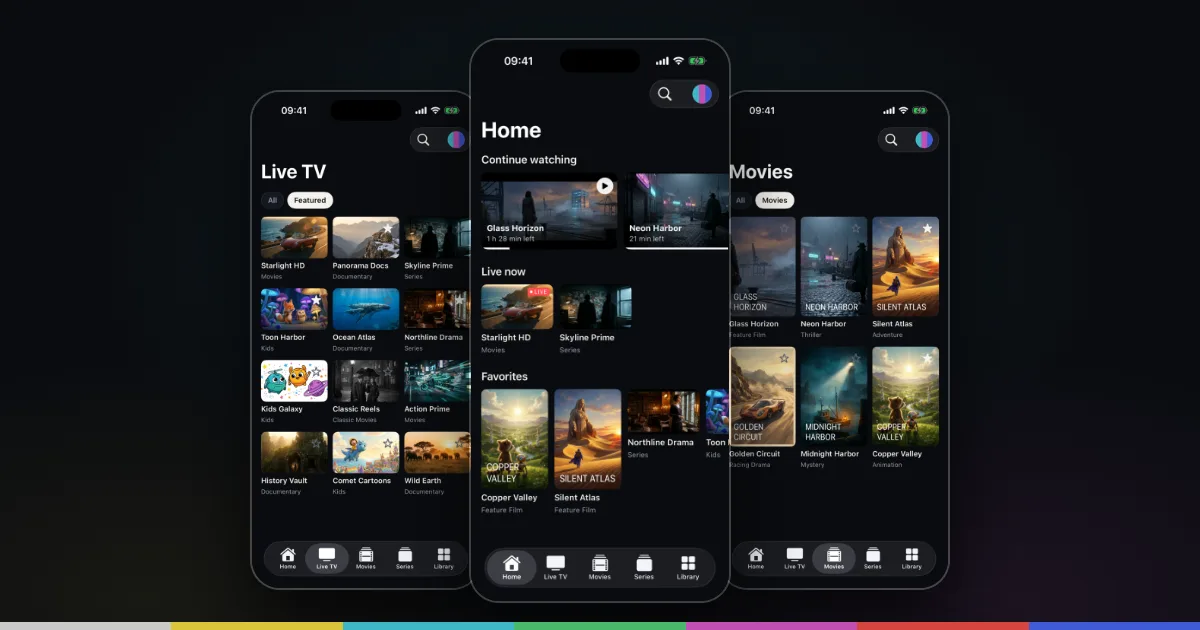
بعد تحميل القائمة، يرتّب التطبيق الإدخالات في ثلاثة أقسام:
- Live TV (البث المباشر) للقنوات
- Movies (الأفلام) للعناوين المفردة حسب الطلب
- Series (المسلسلات) للعروض ذات الحلقات
أسماء المجموعات في قائمتك، أي قيم group-title في كل سطر #EXTINF، تصبح Categories (الفئات) التي يمكنك استخدامها كمرشحات. إذا كان مزودك يجمع القنوات حسب البلد أو النوع، فيمكنك تضييق قائمة من آلاف العناصر إلى بضع عشرات تهمك. مدى دقة ذلك يعتمد على طريقة بناء المزود للقائمة. القائمة التي لا تحتوي على مجموعات تعرض كل شيء في قائمة واحدة طويلة، والقائمة التي تصنّف الأفلام كقنوات ستضعها حيث تقول إنها تنتمي.
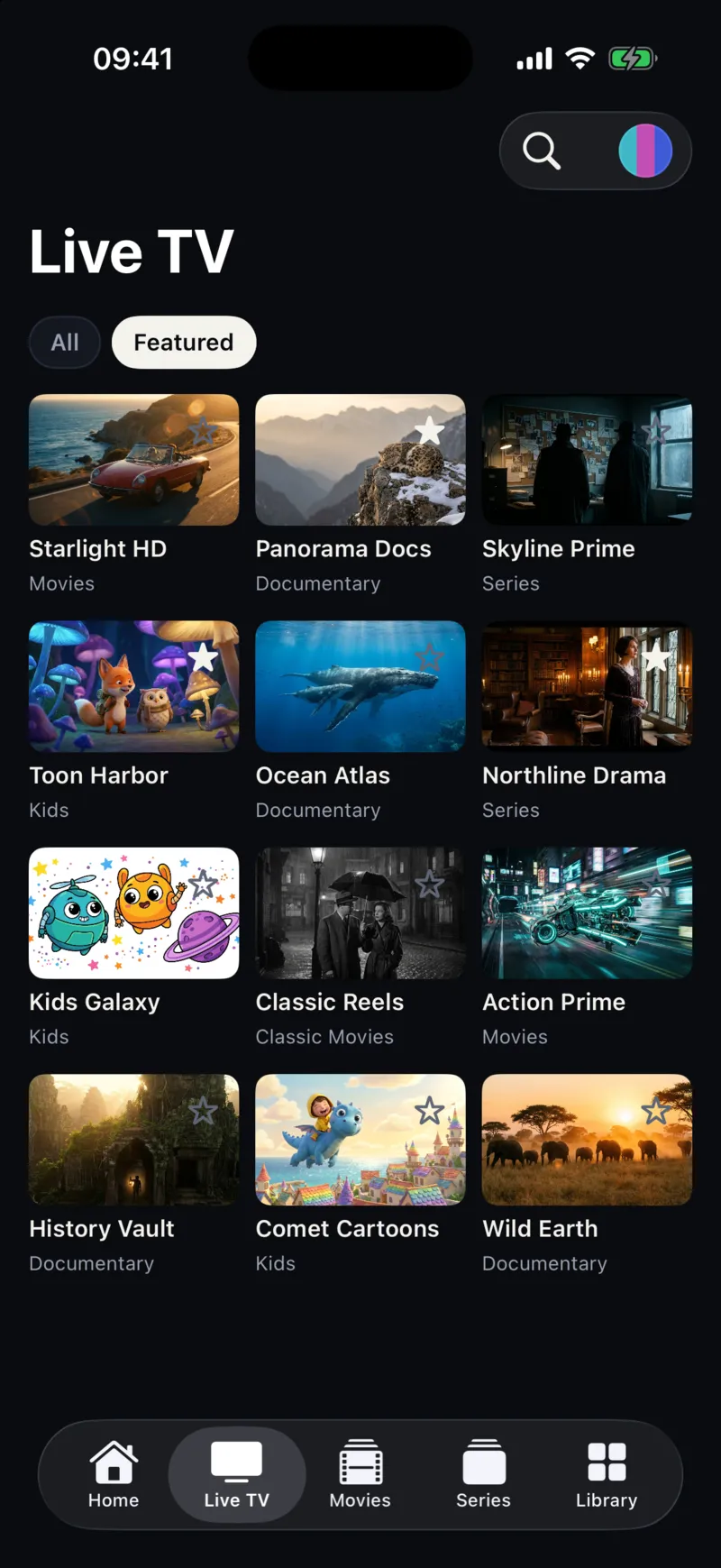
بعد ذلك، اضغط النجمة على أي قناة أو فيلم أو مسلسل لإضافته إلى المفضلة، واستخدم البحث للعثور على عنوان عبر البث المباشر والأفلام والمسلسلات. وتعرض الشاشة الرئيسية Continue watching (متابعة المشاهدة) وLive now (مباشر الآن) بمجرد أن تبدأ المشاهدة. وللتعامل مع قائمة كبيرة جدًا، راجع كيفية تنظيم قائمة IPTV على iPhone.
إضافة قائمة ثانية وتعديلها وتحديثها
أضف قائمة أخرى
يمكنك الاحتفاظ بعدة ملفات شخصية والتبديل بينها، مثل مزودين اثنين، أو خدمة رئيسية مع باقة منفصلة. اضغط زر القوائم أعلى الشاشة واختر Add Playlist، ثم كرّر الخطوات السابقة بالرابط الجديد واسم مختلف. تعرض القائمة نفسها قوائمك المحفوظة، فاضغط إحداها لتجعلها نشطة. التطبيق مجاني التنزيل مع اشتراكات اختيارية داخل التطبيق، وبعض الميزات تتطلب اشتراكًا؛ راجع App Store وشاشة الشراء لمعرفة الشروط الحالية.
عدّل قائمة
إذا أرسل لك المزود رابطًا جديدًا، مثلًا بعد تغيير كلمة المرور أو الانتقال إلى خادم آخر، فلا داعي للبدء من الصفر. اجعل القائمة نشطة، وافتح قائمة القوائم واختر Edit Playlist (تعديل القائمة). استبدل الرابط أو غيّر اسم الملف الشخصي واضغط Save. وإذا غيّر المزود قائمة قنواته في الوقت نفسه، فقد تحتاج إلى إضافة بعض المفضلات من جديد.
اضبط فترة التحديث
يضيف المزودون القنوات والعناوين ويحذفونها بمرور الوقت. في الإعدادات، يتيح لك خيار Refresh Interval (فترة التحديث) الاختيار بين 4 ساعات أو 12 ساعة أو 24 ساعة. عندما تفتح التطبيق وتكون الفترة قد انقضت، يعيد تحميل قوائمك تلقائيًا. وإذا كنت تعرف أن المزود غيّر شيئًا للتو، فاستخدم Refresh Playlist (تحديث القائمة) في الإعدادات لإعادة التحميل فورًا. الفترات الأقصر تبقي المحتوى محدّثًا، والأطول تعني تنزيلات أقل لملف كبير عبر بيانات الهاتف.
المزامنة بين الأجهزة
إذا سجّلت الدخول، تتم مزامنة ملفاتك الشخصية للقوائم وتفضيلاتك مع أجهزة iPhone وiPad الأخرى المسجّلة بالحساب نفسه. وتشرح سياسة الخصوصية كيف تُخزَّن هذه البيانات. ومن دون حساب، تبقى الملفات الشخصية على الجهاز الذي أضفتها عليه.
أسئلة وأخطاء شائعة
لماذا لا تعمل قائمة M3U على iPhone؟
الأسباب المعتادة هي رابط مقطوع أو فيه مسافة، أو اشتراك منتهٍ، أو خادم مزود متوقف مؤقتًا، أو حساب بلغ حد الاتصالات. انسخ الرابط مجددًا وافحص طرفيه ثم حاول مرة أخرى. القائمة الكاملة للفحوص موجودة في قائمة M3U لا تعمل على iPhone. وإذا ظهرت القنوات لكن التشغيل ضعيف، فراجع حل مشاكل التقطيع على iPhone.
هل يمكنني استيراد ملف M3U من تطبيق الملفات؟
لا. في الإصدار الحالي من التطبيق، يعتمد إعداد M3U على رابط. إذا أعطاك مزودك ملفًا فقط، فاطلب منه رابط القائمة بدلًا منه، أو بيانات Xtream Codes.
هل أستخدم M3U أم Xtream Codes؟
إذا كان مزودك يقدّم الاثنين، فغالبًا ما يحافظ Xtream Codes على فصل أفضل بين البث المباشر والأفلام والمسلسلات، بينما رابط M3U عنوان واحد سهل اللصق. الفروق مشروحة في الفرق بين M3U وXtream Codes، وطريقة تسجيل الدخول مشروحة في دليل إعداد Xtream Codes على iPhone.
أين أجد مساعدة بخصوص التطبيق؟
زر صفحة الدعم أو راسل [email protected]. صِف ما تراه، لكن لا ترسل أبدًا رابط قائمتك الكامل أو كلمة المرور. الأسئلة المتعلقة بالقنوات أو اشتراكك أو المحتوى الناقص تخص مزودك، لأن التطبيق لا يوفر شيئًا من ذلك.