Как добавить M3U-плейлист на iPhone: пошаговая инструкция
Чтобы смотреть IPTV на iPhone, достаточно ссылки на M3U-плейлист от вашего IPTV-провайдера. В этой инструкции показано, как выглядит такая ссылка, как безопасно её скопировать, как добавить её в Smart IPTV Pro Player и что делать после загрузки.
Как выглядит ссылка на M3U-плейлист
M3U-плейлист — это обычный текстовый файл со списком потоков. У каждой записи есть короткая информационная строка, которая начинается с #EXTINF: в ней указано название канала или фильма, часто логотип и название группы, а на следующей строке идёт адрес потока. Сам файл вы почти никогда не видите. Провайдер даёт вам ссылку на него, и именно эту ссылку вы вставляете в IPTV-плеер на iPhone.
Ссылки от провайдеров обычно бывают двух видов:
- Ссылка на панель с вашими данными для входа внутри, например
http://example-server.com:8080/get.php?username=YOURNAME&password=YOURPASS&type=m3u_plus&output=ts. Частьtype=m3u_plusзапрашивает у сервера расширенный формат с названиями групп и логотипами. Значениеoutputможет бытьtsилиm3u8либо отсутствовать совсем. - Прямой адрес файла, который заканчивается на
.m3uили.m3u8, напримерhttps://example.com/list.m3u. Некоторые провайдеры размещают плейлист как статический файл, иногда с длинным токеном в пути вместо имени пользователя и пароля.
В приложении оба вида работают одинаково: оно скачивает текстовый файл по ссылке и читает записи. Важно, чтобы ссылка была полной и вела именно на плейлист, а не на сайт провайдера или в личный кабинет.
Относитесь к этой ссылке как к паролю. В варианте с get.php она содержит ваше имя пользователя и пароль открытым текстом, поэтому любой, у кого она окажется, сможет пользоваться вашей подпиской. Не публикуйте её на форумах, в скриншотах и в открытых обсуждениях поддержки.
Где найти ссылку M3U и как скопировать её без ошибок
Ссылку на плейлист может дать только ваш IPTV-провайдер. Smart IPTV Pro Player — это плеер: в нём нет каналов, плейлистов или IPTV-сервиса, и вы добавляете источник, которым имеете право пользоваться. Если вы не уверены в законности сервиса, прочитайте статью легально ли IPTV, прежде чем оформлять подписку.
Чаще всего провайдеры присылают ссылку в одном из этих мест:
- приветственное письмо или письмо об активации, которое пришло после регистрации
- личный кабинет или панель на сайте провайдера, часто в разделе с названием вроде «плейлист», «M3U» или «устройства»
- ответ в чате поддержки или в тикете, если вы просили именно ссылку M3U
Большинство проблем начинается при копировании. Ссылка на плейлист длинная, и одного пропущенного символа достаточно, чтобы она перестала работать. Помогут несколько привычек:
- Копируйте, а не перепечатывайте. Нажмите и удерживайте ссылку в письме или браузере и выберите «Скопировать» либо выделите весь текст и скопируйте его. Перепечатывая вручную URL с паролем, легко ошибиться.
- Проверьте начало и конец. Ссылка должна начинаться с
http://илиhttps://и заканчиваться последним параметром, напримерoutput=ts, либо на.m3uили.m3u8. Почтовые приложения иногда переносят длинные ссылки на две строки и копируют только первую половину. - Следите за пробелами. Пробела перед URL или после него либо переноса строки посередине достаточно, чтобы ссылка не сработала.
- Сохраняйте амперсанды. Символы
&разделяют параметры. Если ссылка прошла через сайт или чат, который превратил их в&или удалил, попросите у провайдера новую копию. - Используйте универсальный буфер обмена, если это удобно. Если ссылка у вас на Mac, скопируйте её там и вставьте на iPhone с тем же Apple Account или отправьте её себе в личной заметке.
Как добавить M3U-плейлист на iPhone: по шагам
Установите Smart IPTV Pro Player из App Store. Приложение работает на iPhone с iOS 18 или новее и на iPad с iPadOS 18 или новее. Шаги на обоих устройствах одинаковые.
- Откройте приложение и выберите, как продолжить. Можно войти через Apple или Google либо нажать Continue without an Account (продолжить без аккаунта). Вход не обязателен: он нужен, только если вы хотите видеть плейлисты на нескольких устройствах.
- Начните настройку. При первом запуске на экранах знакомства появится Add Your Playlist (добавьте свой плейлист). Если вы уже пользовались приложением, нажмите круглую кнопку плейлистов вверху экрана и выберите Add Playlist (добавить плейлист) или откройте Settings (настройки) и воспользуйтесь Add Playlist там.
- Выберите M3U в качестве типа источника. Другой вариант — Xtream Codes, где вместо одной ссылки используются хост, имя пользователя и пароль.
- Вставьте ссылку в поле M3U URL. В поле в качестве подсказки показан
https://example.com/list.m3u. Нажмите на поле, вставьте ссылку и проверьте начало и конец вставленного текста. - Дайте профилю название. Когда вы добавляете плейлист из основного интерфейса приложения, в форме есть поле Name (название) для собственного имени профиля. Подробнее о названиях — ниже.
- Сохраните. Нажмите Add Playlist на экранах знакомства или Save (сохранить) в форме. Приложение скачает и прочитает плейлист. Большие списки с тысячами записей загружаются дольше, поэтому при медленном соединении дайте ему немного времени.
Ссылки пока нет? На экранах знакомства есть вариант Try a sample stream (попробовать пример потока), чтобы увидеть, как работает плеер, ещё до получения данных от провайдера. На странице M3U-плеер для iPhone кратко описано, что приложение делает с M3U-источниками.
Название профиля и что происходит после загрузки
Каждый добавленный источник сохраняется как профиль. Понятное название становится важным, когда профилей больше одного, потому что при переключении вы видите именно его. Удобные названия описывают источник или его назначение: имя провайдера, «Спортивный пакет», «Семья» или «Резерв для поездок». Не указывайте в названии имя пользователя или что-либо секретное.
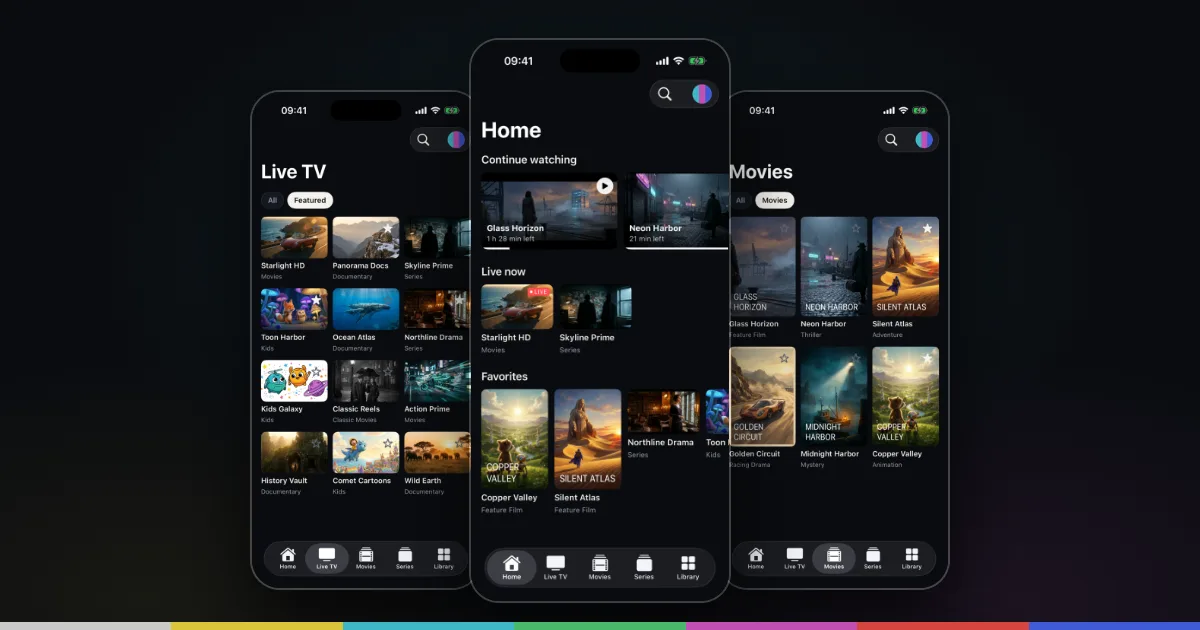
После загрузки плейлиста приложение распределяет записи по трём разделам:
- Live TV (прямой эфир) — каналы
- Movies (фильмы) — отдельные фильмы по запросу
- Series (сериалы) — шоу с эпизодами
Названия групп в плейлисте, то есть значения group-title в каждой строке #EXTINF, становятся Categories (категориями), которые можно использовать как фильтры. Если провайдер группирует каналы по странам или жанрам, список из тысяч позиций можно сузить до нескольких десятков нужных. Насколько аккуратно это работает, зависит от того, как провайдер собрал плейлист. Плейлист без групп показывает всё одним длинным списком, а плейлист, в котором фильмы помечены как каналы, разместит их там, где указано в нём.
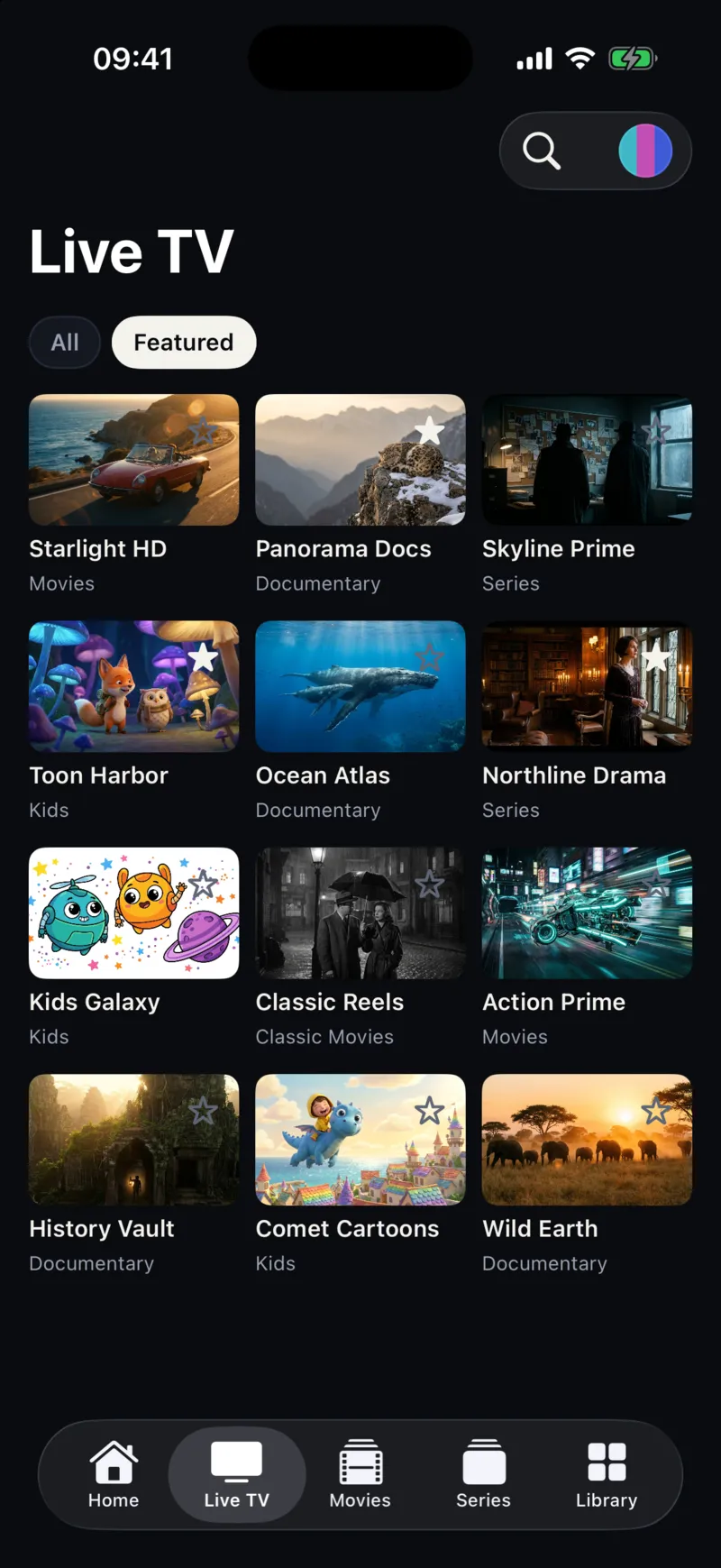
Дальше нажмите на звёздочку у любого канала, фильма или сериала, чтобы добавить его в Favorites (избранное), и используйте поиск, чтобы найти название сразу в прямом эфире, фильмах и сериалах. Когда вы начнёте смотреть, на главном экране появятся Continue watching (продолжить просмотр) и Live now (сейчас в эфире). Как справиться с очень большим списком, читайте в статье как упорядочить IPTV-плейлист на iPhone.
Второй плейлист, редактирование и обновление
Добавьте ещё один плейлист
Можно хранить несколько профилей и переключаться между ними, например для двух провайдеров или для основного сервиса и отдельного пакета. Нажмите кнопку плейлистов вверху экрана и выберите Add Playlist, затем повторите шаги выше с новой ссылкой и другим названием. В том же меню перечислены сохранённые плейлисты: нажмите на нужный, чтобы сделать его активным. Приложение можно скачать бесплатно, внутри есть необязательные подписки; актуальные условия смотрите в App Store и на экране покупки.
Измените плейлист
Если провайдер прислал новую ссылку, например после смены пароля или переезда на другой сервер, начинать заново не нужно. Сделайте плейлист активным, откройте меню плейлистов и выберите Edit Playlist (изменить плейлист). Замените URL или переименуйте профиль и нажмите Save. Если провайдер одновременно изменил список каналов, часть избранного, возможно, придётся добавить заново.
Настройте интервал обновления
Провайдеры со временем добавляют и удаляют каналы и фильмы. В Settings параметр Refresh Interval (интервал обновления) позволяет выбрать 4, 12 или 24 часа. Если при открытии приложения этот интервал уже прошёл, оно автоматически перезагрузит плейлисты. Если вы знаете, что провайдер только что что-то изменил, нажмите Refresh Playlist (обновить плейлист) в Settings, чтобы перезагрузить список сразу. Короткий интервал поддерживает список актуальным, длинный означает меньше загрузок большого файла по мобильной сети.
Синхронизация между устройствами
Если вы войдёте в аккаунт, профили плейлистов и настройки синхронизируются с другими iPhone и iPad, на которых выполнен вход в тот же аккаунт. Как хранятся эти данные, описано в политике конфиденциальности. Без аккаунта профили остаются на устройстве, где вы их добавили.
Частые вопросы и ошибки
Почему M3U-плейлист не загружается на iPhone?
Обычные причины: обрезанная ссылка или ссылка с пробелом, закончившаяся подписка, временно недоступный сервер провайдера или аккаунт, у которого исчерпан лимит подключений. Скопируйте ссылку заново, проверьте оба её конца и попробуйте ещё раз. Полный список проверок — в статье M3U-плейлист не работает на iPhone. Если каналы загружаются, но плохо воспроизводятся, читайте, как устранить буферизацию на iPhone.
Можно ли импортировать M3U-файл из приложения «Файлы»?
Нет. В текущей версии приложения M3U настраивается через URL. Если провайдер дал вам только файл, попросите у него ссылку на плейлист или данные Xtream Codes.
Что выбрать: M3U или Xtream Codes?
Если провайдер предлагает оба варианта, Xtream Codes часто лучше разделяет прямой эфир, фильмы и сериалы, а ссылку M3U проще вставить — это один URL. Различия разобраны в статье M3U или Xtream Codes, а вход по логину описан в инструкции по настройке Xtream Codes на iPhone.
Где получить помощь по приложению?
Откройте страницу поддержки или напишите на [email protected]. Опишите, что вы видите, но никогда не указывайте полную ссылку на плейлист или пароль. Вопросы о каналах, подписке или недостающем контенте адресуйте провайдеру: приложение ничего из этого не предоставляет.