Como adicionar uma lista M3U no iPhone: guia passo a passo
Para ver IPTV no iPhone basta o link da lista M3U que o seu fornecedor lhe dá. Este guia mostra como é esse link, como copiá-lo sem o estragar, como adicioná-lo no Smart IPTV Pro Player e o que fazer depois de a lista carregar.
Como é um link de lista M3U
Uma lista M3U é um ficheiro de texto simples que enumera fluxos. Cada entrada tem uma linha curta de informação que começa por #EXTINF, com o nome do canal ou do título, muitas vezes um logótipo e o nome de um grupo, seguida do endereço do fluxo na linha seguinte. Raramente vê esse ficheiro. O que o fornecedor lhe dá é um link para ele, e é esse link que cola num leitor IPTV no iPhone.
Os links dos fornecedores costumam ter uma de duas formas:
- Um link de painel com os seus dados de acesso incluídos, por exemplo
http://example-server.com:8080/get.php?username=YOURNAME&password=YOURPASS&type=m3u_plus&output=ts. A partetype=m3u_pluspede ao servidor o formato alargado, que inclui nomes de grupos e logótipos. O valor deoutputpode sertsoum3u8, ou nem sequer aparecer. - Um endereço direto para o ficheiro, terminado em
.m3uou.m3u8, por exemplohttps://example.com/list.m3u. Alguns fornecedores alojam a lista como ficheiro estático, por vezes com um token longo no caminho em vez de nome de utilizador e palavra-passe.
Na aplicação, os dois tipos funcionam da mesma forma: a aplicação descarrega o ficheiro de texto a partir do link e lê as entradas. O importante é que o link esteja completo e que seja o link da lista, e não o endereço do site do fornecedor ou da área de cliente.
Trate este link como uma palavra-passe. No formato get.php, contém o seu nome de utilizador e a palavra-passe em texto simples, por isso quem o tiver pode usar a sua assinatura. Não o publique em fóruns, capturas de ecrã ou pedidos de suporte públicos.
Onde encontrar o link M3U e como copiá-lo sem o estragar
O seu fornecedor de IPTV é a única origem do link da lista. O Smart IPTV Pro Player é um leitor: não inclui canais, listas nem serviço de IPTV, e é o utilizador que adiciona uma fonte que está autorizado a usar. Se não tiver a certeza de que um serviço é legítimo, leia o IPTV é legal? antes de subscrever.
A maioria dos fornecedores envia o link num destes locais:
- o e-mail de boas-vindas ou de ativação que recebeu depois de se registar
- a área de cliente ou o painel no site do fornecedor, muitas vezes numa secção como lista, M3U ou dispositivos
- uma resposta no chat de suporte ou num pedido de assistência, se pediu especificamente um link M3U
É ao copiar que começam a maioria dos problemas. Um link de lista é longo e basta faltar um carácter para deixar de funcionar. Alguns hábitos ajudam:
- Copie, não reescreva. Mantenha o dedo sobre o link no e-mail ou no navegador e escolha Copiar, ou selecione o texto completo e copie-o. Reescrever à mão um URL com palavra-passe é meio caminho para um erro.
- Verifique as duas pontas. O link deve começar por
http://ouhttps://e terminar no último parâmetro, comooutput=ts, ou em.m3uou.m3u8. As aplicações de e-mail por vezes partem links longos em duas linhas e só copiam a primeira metade. - Cuidado com os espaços. Um espaço antes ou depois do URL, ou uma quebra de linha a meio, basta para o link falhar.
- Mantenha os «e» comerciais. Os caracteres
&separam os parâmetros. Se o link passou por um site ou chat que os transformou em&ou os removeu, peça ao fornecedor uma cópia nova. - Use a Área de transferência universal, se der jeito. Se o link estiver no Mac, copie-o lá e cole no iPhone com a mesma Conta Apple, ou envie-o para si próprio numa nota privada.
Como adicionar uma lista M3U no iPhone, passo a passo
Instale o Smart IPTV Pro Player a partir da App Store. Funciona no iPhone com iOS 18 ou posterior e no iPad com iPadOS 18 ou posterior. Os passos são os mesmos nos dois dispositivos.
- Abra a aplicação e escolha como continuar. Pode iniciar sessão com Apple ou Google, ou tocar em Continue without an Account (continuar sem conta). Iniciar sessão é opcional; só interessa se quiser as suas listas em mais do que um dispositivo.
- Inicie a configuração. No primeiro arranque, a introdução mostra Add Your Playlist (adicionar a sua lista). Se já usou a aplicação antes, toque no botão redondo de listas no topo do ecrã e escolha Add Playlist (adicionar lista), ou abra Settings (definições) e use Add Playlist aí.
- Escolha M3U como tipo de fonte. A outra opção é Xtream Codes, que usa servidor, nome de utilizador e palavra-passe em vez de um único link.
- Cole o link em M3U URL (URL M3U). O campo mostra
https://example.com/list.m3ucomo exemplo. Toque no campo, cole e confira o início e o fim do que colou. - Dê um nome ao perfil. Quando adiciona uma lista a partir da aplicação principal, o formulário tem um campo Name (nome) para um nome de perfil personalizado. Mais abaixo há dicas sobre nomes.
- Guarde. Toque em Add Playlist durante a introdução ou em Save (guardar) no formulário. A aplicação descarrega e lê a lista. Listas grandes, com milhares de entradas, demoram mais, por isso dê-lhe algum tempo numa ligação lenta.
Ainda não tem o link? A introdução oferece Try a sample stream (experimentar um fluxo de exemplo), para ver como funciona o leitor antes de ter os dados do fornecedor. A página do leitor M3U para iPhone resume o que a aplicação faz com fontes M3U.
Dar nome ao perfil e o que acontece depois de carregar
Cada fonte que adiciona fica guardada como um perfil. Um nome claro faz diferença quando tem mais do que um, porque é o nome que vê ao alternar. Os nomes úteis descrevem a fonte ou a sua finalidade: o nome do fornecedor, «Pacote de desporto», «Família» ou «Reserva para viagens». Evite pôr no nome o seu nome de utilizador ou qualquer dado secreto.
Depois de a lista carregar, a aplicação distribui as entradas por três secções:
- Live TV (TV em direto) para canais
- Movies (filmes) para títulos a pedido avulsos
- Series (séries) para programas com episódios
Os nomes dos grupos da sua lista, os valores group-title de cada linha #EXTINF, passam a Categories (categorias), que pode usar como filtros. Se o fornecedor agrupa os canais por país ou género, pode reduzir uma lista de milhares às poucas dezenas que lhe interessam. O resultado depende de como o fornecedor construiu a lista. Uma lista sem grupos mostra tudo numa única lista longa, e uma lista que identifica filmes como canais coloca-os onde ela própria diz que pertencem.
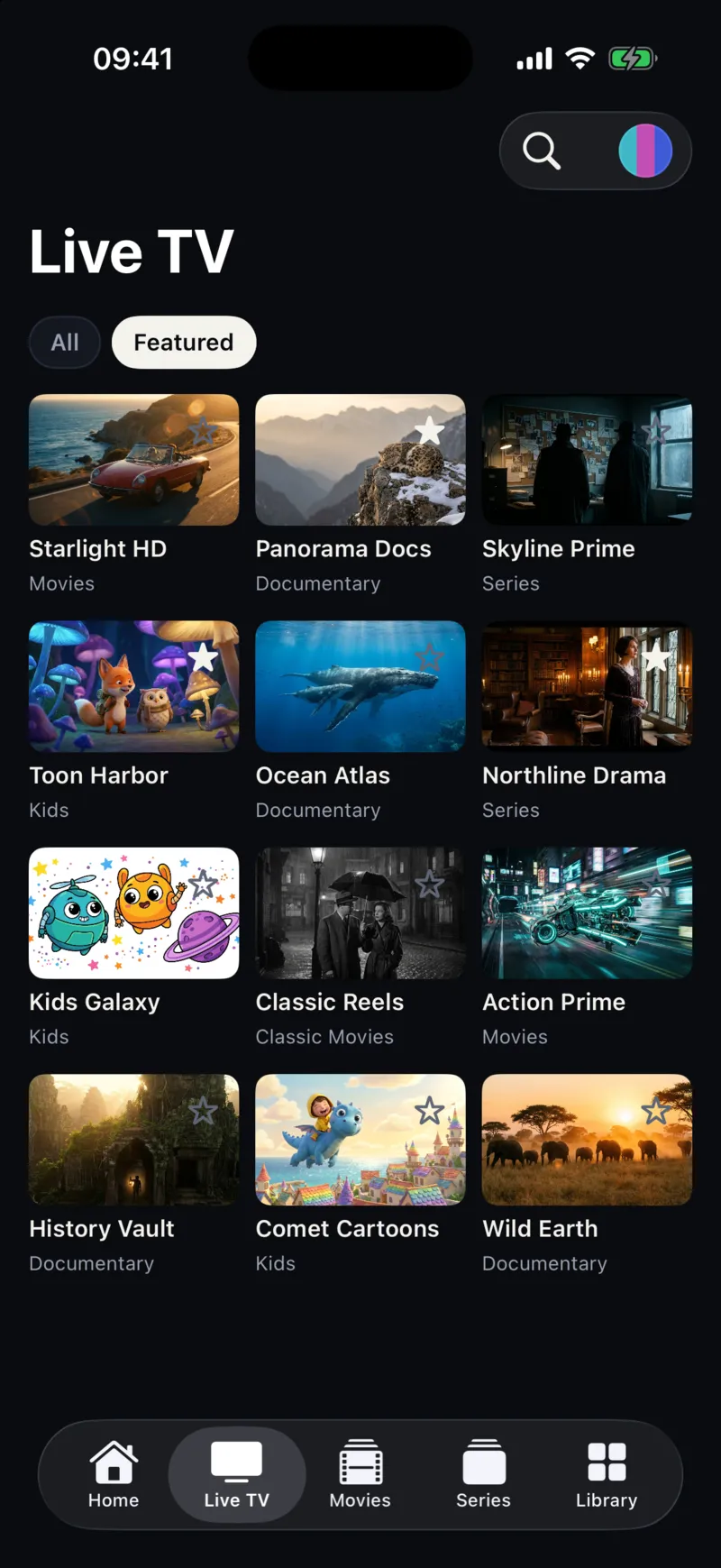
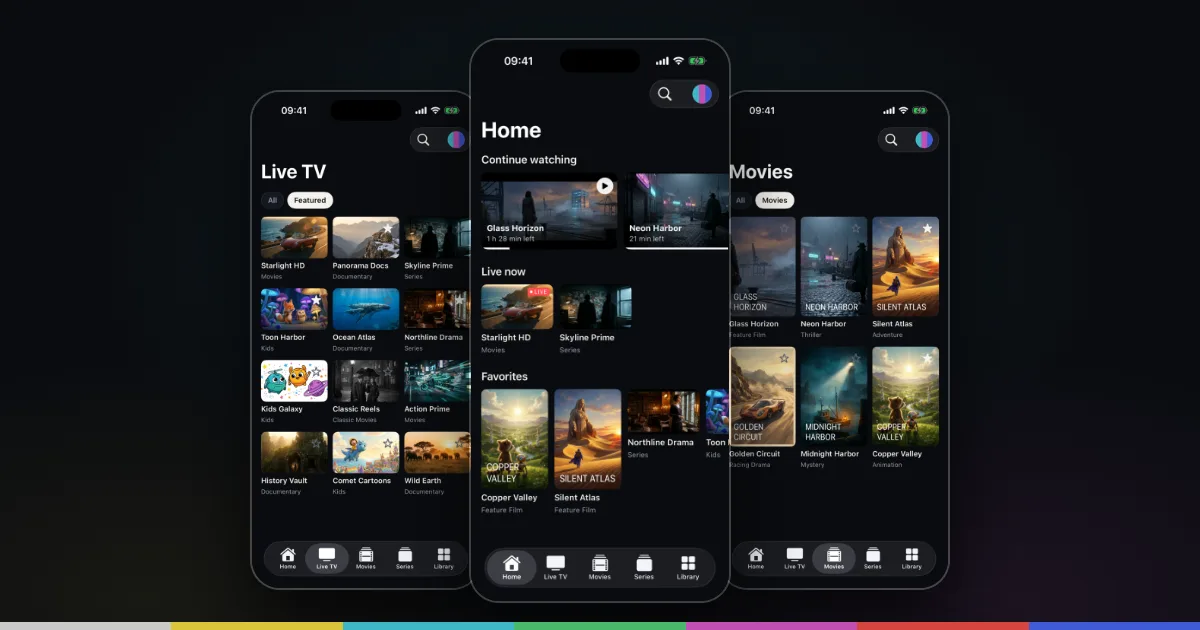
A partir daí, toque na estrela de qualquer canal, filme ou série para o adicionar aos Favoritos, e use a pesquisa para encontrar um título em TV em direto, filmes e séries. O ecrã inicial mostra Continue watching (continuar a ver) e Live now (agora em direto) assim que começar a ver. Para pôr ordem numa lista muito grande, veja como organizar uma lista IPTV no iPhone.
Adicionar uma segunda lista, editar e atualizar
Adicionar outra lista
Pode manter vários perfis e alternar entre eles, por exemplo dois fornecedores, ou um serviço principal e um pacote à parte. Toque no botão de listas no topo do ecrã e escolha Add Playlist, depois repita os passos acima com o novo link e um nome diferente. O mesmo menu mostra as listas guardadas; toque numa para a ativar. A aplicação é gratuita para descarregar, com assinaturas opcionais na aplicação; consulte a App Store e o ecrã de compra para conhecer as condições atuais.
Editar uma lista
Se o fornecedor lhe enviar um link novo, por exemplo depois de uma mudança de palavra-passe ou de servidor, não precisa de recomeçar. Ative a lista, abra o menu de listas e escolha Edit Playlist (editar lista). Substitua o URL ou mude o nome do perfil e toque em Save. Se o fornecedor alterou ao mesmo tempo a lista de canais, pode ter de voltar a adicionar alguns favoritos.
Definir o intervalo de atualização
Os fornecedores acrescentam e retiram canais e títulos ao longo do tempo. Em Settings, Refresh Interval (intervalo de atualização) permite escolher 4 horas, 12 horas ou 24 horas. Quando abre a aplicação e o intervalo já passou, as listas são recarregadas automaticamente. Se sabe que o fornecedor acabou de mudar alguma coisa, use Refresh Playlist (atualizar lista) em Settings para recarregar de imediato. Intervalos mais curtos mantêm tudo em dia; intervalos mais longos significam menos descargas de um ficheiro grande com dados móveis.
Sincronizar entre dispositivos
Se iniciar sessão, os perfis de listas e as preferências sincronizam com os seus outros iPhone e iPad ligados à mesma conta. A política de privacidade explica como esses dados são guardados. Sem conta, os perfis ficam no dispositivo onde os adicionou.
Perguntas e erros frequentes
Porque é que a minha lista M3U não carrega no iPhone?
As causas habituais são um link cortado ou com um espaço, uma assinatura expirada, um servidor do fornecedor temporariamente em baixo ou uma conta que atingiu o limite de ligações. Copie o link outra vez, verifique as duas pontas e tente de novo. A lista de verificação completa está em lista M3U não funciona no iPhone. Se os canais carregam mas reproduzem mal, veja resolver o buffering no iPhone.
Posso importar um ficheiro M3U a partir da aplicação Ficheiros?
Não. Na aplicação atual, a configuração M3U usa um URL. Se o fornecedor só lhe deu um ficheiro, peça-lhe o link da lista ou os dados Xtream Codes.
Devo usar M3U ou Xtream Codes?
Se o fornecedor oferece as duas opções, o Xtream Codes costuma separar melhor a TV em direto, os filmes e as séries, enquanto um link M3U é um único URL fácil de colar. As diferenças estão explicadas em M3U vs Xtream Codes, e o acesso por login é tratado no guia de configuração do Xtream Codes no iPhone.
Onde posso obter ajuda com a aplicação?
Visite o Suporte ou envie um e-mail para [email protected]. Descreva o que vê, mas nunca inclua o link completo da lista nem a palavra-passe. Questões sobre canais, a sua assinatura ou conteúdo em falta devem ser colocadas ao fornecedor, porque a aplicação não fornece nada disso.