Configurar Xtream Codes no iPhone: como usar Xtream Codes no iPhone
Um acesso Xtream Codes liga o seu iPhone ao fornecedor de IPTV com três dados: servidor, nome de utilizador e palavra-passe. Veja como escrever cada um, como configurá-los no Smart IPTV Pro Player e como resolver os erros que costumam impedir o início de sessão.
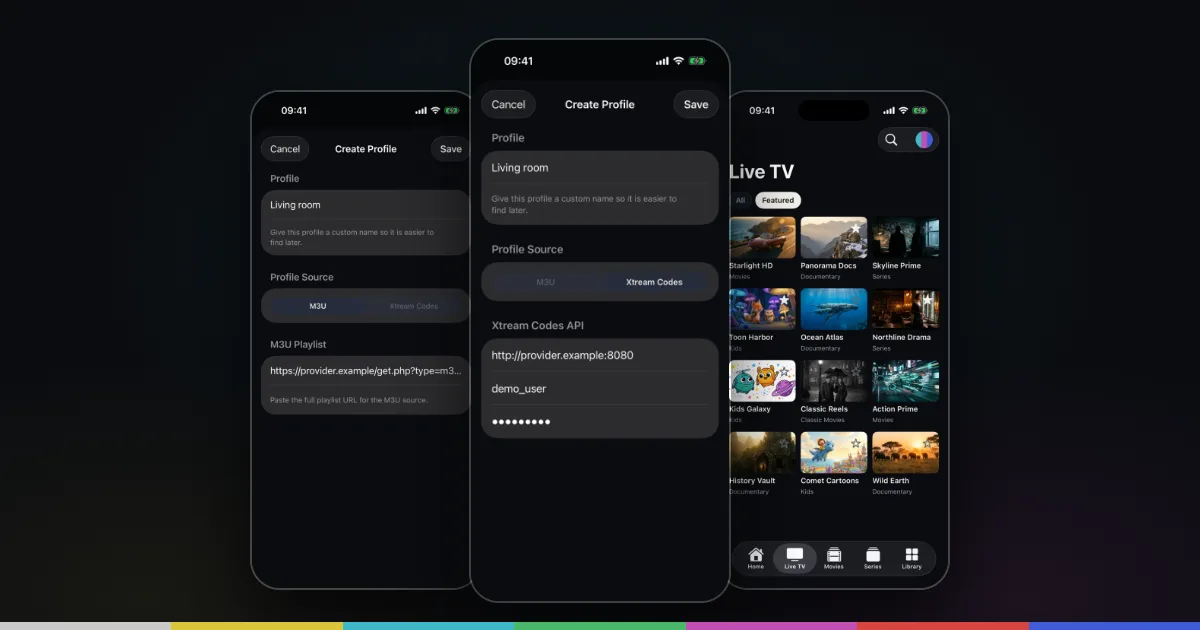
O que é um acesso Xtream Codes
Xtream Codes começou por ser o nome de um painel de servidor que muitos fornecedores de IPTV usavam para gerir assinaturas. O painel já desapareceu há muito como produto, mas a forma como permite que os leitores se liguem tornou-se um padrão comum, e as pessoas continuam a chamar-lhe «Xtream Codes», «Xtream API» ou simplesmente «login Xtream».
Em vez de lhe dar um único link de lista longo, o fornecedor dá-lhe três dados, e o leitor pede ao servidor aquilo de que precisa: a lista de canais em direto, o catálogo de filmes, as séries e os respetivos episódios, cada um com categorias. Como o servidor responde a esses pedidos em separado, a TV em direto, os filmes e as séries chegam normalmente bem arrumados, com mais informação por título do que uma lista simples contém.
O Smart IPTV Pro Player suporta acessos Xtream Codes no iPhone e no iPad. Como qualquer leitor IPTV, não inclui canais nem serviço próprio. O acesso tem de vir de um fornecedor que está autorizado a usar; se tiver dúvidas, leia primeiro o IPTV é legal?. A página do leitor Xtream Codes para iPhone dá uma visão rápida desta função.
Os três dados e o formato correto do servidor
Um acesso Xtream Codes é sempre composto por:
- Host (servidor; também chamado URL do servidor, portal ou DNS): o endereço do servidor do fornecedor.
- Username (nome de utilizador): o nome de conta que o fornecedor criou para si.
- Password (palavra-passe): a palavra-passe dessa conta, que muitas vezes é diferente da que usa no site do fornecedor.
O servidor é a parte que mais vezes fica mal escrita. Um servidor completo tem três partes:
- O esquema:
http://ouhttps://. Use exatamente o que o fornecedor lhe deu. Muitos servidores IPTV usamhttp://simples; mudar parahttps://num servidor que não o suporta falha, e o contrário também pode falhar. - O domínio ou endereço IP, por exemplo
example-server.com. - A porta, se existir, depois de dois pontos, por exemplo
:8080. Valores comuns são 80, 8080, 8000 ou 25461, mas só o fornecedor sabe qual é a correta.
Tudo junto: http://example-server.com:8080. É só isto que vai para Host. Deixe de fora tudo o que vem depois da porta, como /get.php, /player_api.php ou /c/. Uma barra final normalmente não faz mal, mas um caminho faz.
Se o e-mail do fornecedor indicar a porta à parte, acrescente-a ao servidor com dois pontos. Se não for indicada nenhuma porta, experimente o endereço sem porta; nesse caso é usada a porta predefinida do esquema.
Obter servidor, nome de utilizador e palavra-passe a partir de um link M3U
Alguns fornecedores só enviam um link M3U, mas esse link muitas vezes contém um acesso Xtream completo. Um link típico tem este aspeto:
http://example-server.com:8080/get.php?username=anna123&password=k9Xt4q&type=m3u_plus&output=ts
Pode ler os três dados diretamente dele:
- Host: tudo o que vem antes de
/get.php, ou sejahttp://example-server.com:8080 - Username: o valor depois de
username=até ao&seguinte, ou sejaanna123 - Password: o valor depois de
password=até ao&seguinte, ou sejak9Xt4q
Ignore type e output; só interessam para a descarga M3U. Isto funciona com links que seguem o padrão get.php. Um link terminado em .m3u ou .m3u8 sem nome de utilizador e palavra-passe não pode ser convertido. Nesse caso, use-o como fonte M3U, como descrito em como adicionar uma lista M3U no iPhone, ou pergunte ao fornecedor se há dados Xtream disponíveis.
Tenha cuidado com valores que contêm caracteres especiais. Se uma palavra-passe num link tiver sequências como %40, trata-se de codificação de URL; %40 representa @. Na dúvida, peça ao fornecedor a palavra-passe sem codificação em vez de tentar adivinhar.
Como configurar Xtream Codes no iPhone, passo a passo
- Instale a aplicação. Descarregue o Smart IPTV Pro Player da App Store. Precisa de iOS 18 ou posterior no iPhone, ou de iPadOS 18 ou posterior no iPad.
- Inicie sessão ou continue. Inicie sessão com Apple ou Google, ou toque em Continue without an Account (continuar sem conta). Pode iniciar sessão mais tarde.
- Abra o formulário da lista. No primeiro arranque, use Add Your Playlist (adicionar a sua lista) na introdução. Mais tarde, toque no botão redondo de listas no topo do ecrã e escolha Add Playlist (adicionar lista), ou use Add Playlist em Settings (definições).
- Selecione Xtream Codes como tipo de fonte.
- Preencha Host. Escreva ou cole o servidor completo, por exemplo
http://example-server.com:8080, com o esquema e a porta. - Preencha Username e Password exatamente como lhe foram dados. Normalmente, ambos distinguem maiúsculas de minúsculas.
- Dê um nome ao perfil se o formulário tiver um campo Name (nome), por exemplo com o nome do fornecedor ou do pacote, para o distinguir mais tarde.
- Toque em Add Playlist ou Save (guardar). A aplicação liga-se ao servidor e carrega o catálogo. Catálogos grandes podem demorar um pouco no primeiro carregamento.
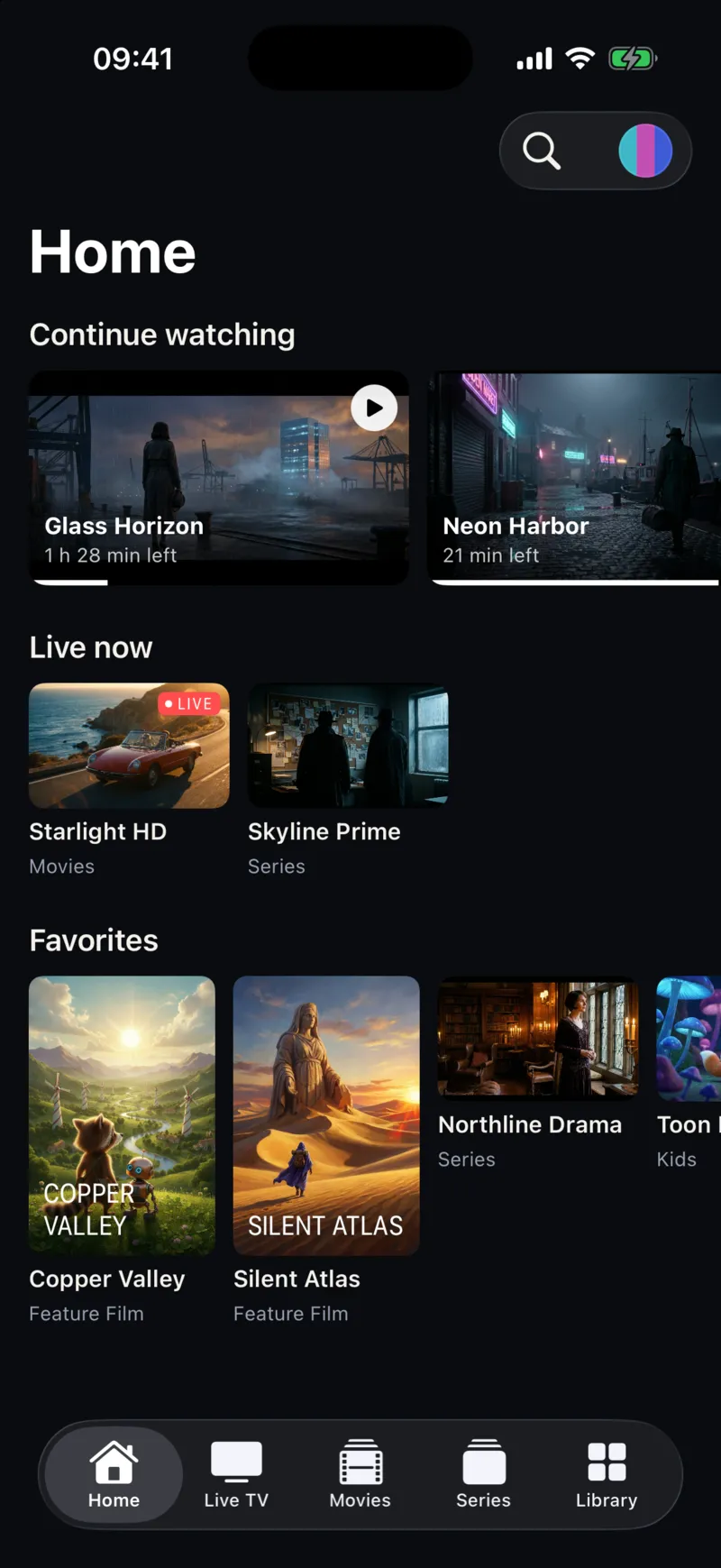
Depois de ligado, encontra os canais em Live TV (TV em direto) e o conteúdo a pedido em Movies (filmes) e Series (séries), com as categorias do fornecedor como filtros. O ecrã inicial vai-se preenchendo com Continue watching (continuar a ver) e Live now (agora em direto) à medida que usa a aplicação.
Para alterar um dado mais tarde, por exemplo quando o fornecedor o muda para um servidor novo, ative o perfil, abra o menu de listas, escolha Edit Playlist (editar lista), atualize o campo e toque em Save.
Erros comuns de início de sessão Xtream Codes
Quando o início de sessão falha, a causa é quase sempre uma das seguintes. Verifique-as por ordem.
- Porta errada ou em falta. Se o fornecedor usa uma porta como 8080 e a omite, a aplicação chega ao serviço errado no servidor. Confira o e-mail de boas-vindas ou a porta do seu link M3U.
- Esquema errado.
https://num servidor que só falahttp://, ou o contrário. Use exatamente o que o fornecedor indicou. - Um caminho no campo Host. Retire
/get.php,/player_api.phpe tudo o que vier depois da porta. Nunca cole o link M3U completo em Host. - Erros de escrita e maiúsculas. Um
lminúsculo e umImaiúsculo, ou um zero e um O maiúsculo, parecem iguais em muitos tipos de letra. Copie e cole sempre que puder. - Espaços no início ou no fim. Copiar de um e-mail acrescenta muitas vezes um espaço invisível no fim do nome de utilizador ou da palavra-passe. Toque no campo, vá até ao fim e apague o espaço a mais.
- Conta expirada ou suspensa. O servidor rejeita o acesso quando a assinatura termina. A área de cliente ou o suporte do fornecedor podem confirmar o estado.
- Limite de ligações atingido. Muitas contas só permitem um ou dois fluxos ao mesmo tempo. Se a conta estiver em uso numa TV ou noutro telemóvel, o início de sessão pode funcionar mas a reprodução falhar, ou o servidor pode recusar a ligação. Pare a reprodução nos outros dispositivos e tente de novo.
- Servidor em baixo ou mudado. Os fornecedores por vezes mudam de servidor. Se ontem estava tudo a funcionar e nada mudou do seu lado, pergunte ao fornecedor se o servidor mudou.
Para problemas do lado da lista, o guia de resolução de problemas M3U cobre mais casos, e resolver o buffering de IPTV no iPhone ajuda quando os canais carregam mas engasgam.
Sincronização, segurança e perguntas frequentes
Se iniciar sessão com Apple ou Google, os perfis de listas e as preferências sincronizam com os seus outros iPhone e iPad ligados à mesma conta, por isso só escreve os dados Xtream uma vez. Essa sincronização significa que os dados, incluindo o nome de utilizador e a palavra-passe Xtream, ficam guardados com a sua conta no Google Firebase. A política de privacidade explica isto em pormenor. Se preferir manter as credenciais apenas num dispositivo, use Continue without an Account. Se mais tarde quiser eliminar a sua conta, Settings tem a opção Delete User (eliminar utilizador).
O Xtream Codes é melhor do que M3U?
Muitas vezes, em termos de organização: TV em direto, filmes e séries chegam em separado, com categorias. Um link M3U é mais simples de colar. As vantagens e desvantagens estão em M3U vs Xtream Codes.
Usava o IPTV Smarters. Os dados são os mesmos?
Sim, um acesso Xtream funciona da mesma forma em qualquer leitor: o mesmo servidor, nome de utilizador e palavra-passe. O guia para mudar do IPTV Smarters explica a mudança.
Posso adicionar mais do que uma conta Xtream?
Sim. Cada acesso fica guardado como um perfil próprio e alterna entre eles no menu de listas no topo do ecrã. Para as condições atuais das assinaturas, consulte a App Store e o ecrã de compra na aplicação.
A quem devo recorrer se continuar a não funcionar?
Para o estado da conta, portas, servidores e canais em falta, contacte o fornecedor. Para problemas com a própria aplicação, aceda ao Suporte ou envie um e-mail para [email protected], sem incluir a palavra-passe na mensagem.