Configurer Xtream Codes sur iPhone : le guide complet
Une connexion Xtream Codes relie votre iPhone à votre fournisseur IPTV grâce à trois informations : le serveur, le nom d’utilisateur et le mot de passe. Voici comment formater chacune d’elles, les saisir dans Smart IPTV Pro Player et corriger les erreurs qui bloquent le plus souvent la connexion.
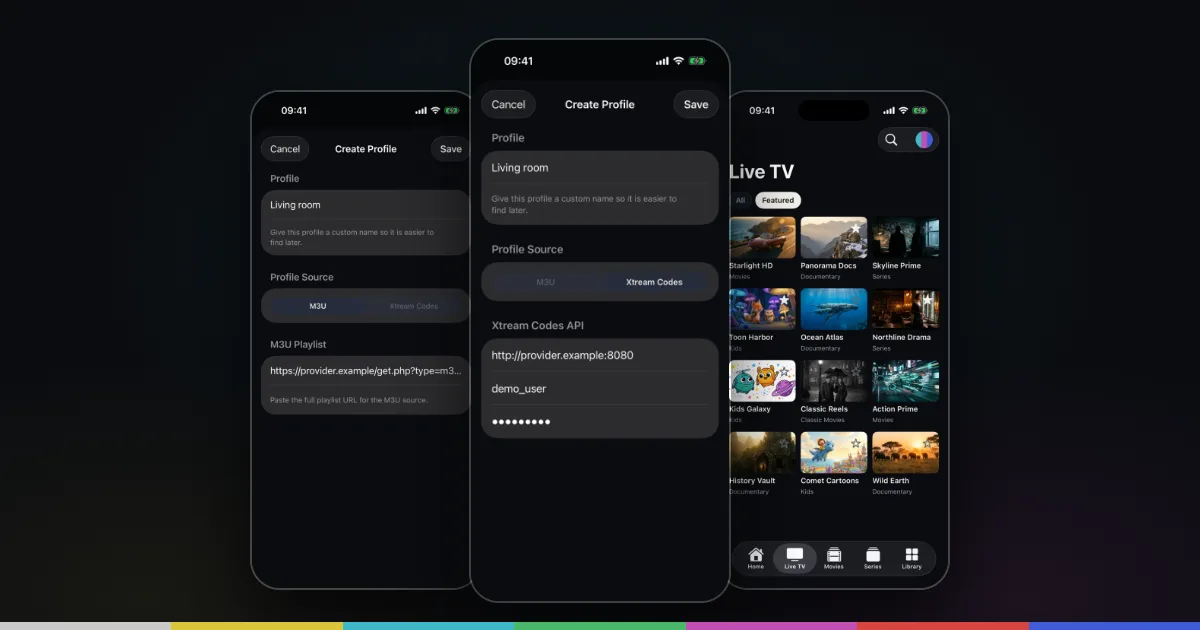
Qu’est-ce qu’une connexion Xtream Codes
Xtream Codes était à l’origine le nom d’un panel serveur utilisé par de nombreux fournisseurs IPTV pour gérer leurs abonnements. Le panel n’existe plus depuis longtemps en tant que produit, mais sa façon de permettre aux lecteurs de se connecter est devenue un standard courant, et on parle toujours de « Xtream Codes », d’« API Xtream » ou simplement de « connexion Xtream ».
Au lieu de vous remettre un long lien de playlist, le fournisseur vous donne trois informations, et le lecteur demande au serveur ce dont il a besoin : la liste des chaînes en direct, le catalogue de films, les séries et leurs épisodes, chacun avec ses catégories. Comme le serveur répond à ces demandes séparément, la TV en direct, les films et les séries arrivent généralement bien triés, avec plus d’informations par titre qu’une simple playlist.
Smart IPTV Pro Player prend en charge les connexions Xtream Codes sur iPhone et iPad. Comme tout lecteur IPTV, il n’inclut aucune chaîne ni aucun service. Les identifiants doivent provenir d’un fournisseur que vous êtes autorisé à utiliser ; en cas de doute, lisez d’abord l’IPTV est-elle légale. La page lecteur Xtream Codes pour iPhone donne un aperçu rapide de la fonction.
Les trois informations et le bon format de serveur
Une connexion Xtream Codes se compose toujours de :
- Host (serveur, aussi appelé URL du serveur, portail ou DNS) : l’adresse du serveur du fournisseur.
- Username (nom d’utilisateur) : le nom de compte que le fournisseur a créé pour vous.
- Password (mot de passe) : le mot de passe de ce compte, souvent différent de celui que vous utilisez sur le site du fournisseur.
Le serveur est l’élément le plus souvent mal saisi. Une adresse de serveur complète comporte trois parties :
- Le schéma :
http://ouhttps://. Utilisez exactement ce que le fournisseur vous donne. Beaucoup de serveurs IPTV utilisent le simplehttp://; passer àhttps://sur un serveur qui ne le prend pas en charge échouera, et l’inverse peut aussi échouer. - Le domaine ou l’adresse IP, par exemple
example-server.com. - Le port, s’il y en a un, après deux-points, par exemple
:8080. Les valeurs courantes sont 80, 8080, 8000 ou 25461, mais seul votre fournisseur connaît la bonne.
Une fois assemblé : http://example-server.com:8080. C’est tout ce qui doit figurer dans Host. N’ajoutez rien après le port, comme /get.php, /player_api.php ou /c/. Une barre oblique finale est généralement sans conséquence, mais un chemin ne l’est pas.
Si l’e-mail du fournisseur indique le port séparément, ajoutez-le vous-même à l’adresse avec deux-points. Si aucun port n’est mentionné, essayez l’adresse sans port ; le port par défaut du schéma est alors utilisé.
Retrouver le serveur, le nom d’utilisateur et le mot de passe dans un lien M3U
Certains fournisseurs n’envoient qu’un lien M3U, mais ce lien contient souvent une connexion Xtream complète. Un lien typique ressemble à ceci :
http://example-server.com:8080/get.php?username=anna123&password=k9Xt4q&type=m3u_plus&output=ts
Vous pouvez y lire directement les trois informations :
- Host : tout ce qui précède
/get.php, soithttp://example-server.com:8080 - Username : la valeur après
username=jusqu’au&suivant, soitanna123 - Password : la valeur après
password=jusqu’au&suivant, soitk9Xt4q
Ignorez type et output ; ils ne servent qu’au téléchargement M3U. Cette méthode fonctionne pour les liens au format get.php. Un lien qui se termine par .m3u ou .m3u8 et ne contient ni nom d’utilisateur ni mot de passe ne peut pas être converti. Dans ce cas, utilisez-le comme source M3U, comme expliqué dans comment ajouter une playlist M3U sur iPhone, ou demandez au fournisseur si des identifiants Xtream sont disponibles.
Faites attention aux valeurs qui contiennent des caractères spéciaux. Si un mot de passe dans un lien contient des séquences comme %40, il s’agit d’un encodage d’URL ; %40 représente @. En cas de doute, demandez au fournisseur le mot de passe en clair plutôt que de deviner.
Configurer Xtream Codes sur iPhone, étape par étape
- Installez l’application. Téléchargez Smart IPTV Pro Player depuis l’App Store. Elle nécessite iOS 18 ou version ultérieure sur iPhone, ou iPadOS 18 ou version ultérieure sur iPad.
- Connectez-vous ou continuez. Connectez-vous avec Apple ou Google, ou touchez Continue without an Account (continuer sans compte). Vous pourrez vous connecter plus tard.
- Ouvrez le formulaire de playlist. Au premier lancement, utilisez Add Your Playlist (ajouter votre playlist) dans la prise en main. Plus tard, touchez le bouton rond des playlists en haut de l’écran et choisissez Add Playlist (ajouter une playlist), ou utilisez Add Playlist dans Settings (Réglages).
- Sélectionnez Xtream Codes comme type de source.
- Remplissez Host. Saisissez ou collez l’adresse complète, par exemple
http://example-server.com:8080, avec le schéma et le port. - Remplissez Username et Password exactement comme ils vous ont été fournis. Les deux sont généralement sensibles à la casse.
- Nommez le profil si le formulaire propose un champ Name (nom), par exemple d’après le fournisseur ou le bouquet, pour le distinguer plus tard.
- Touchez Add Playlist ou Save (enregistrer). L’application se connecte au serveur et charge le catalogue. Les gros catalogues peuvent demander un peu de temps lors du premier chargement.
Une fois connecté, vous trouverez les chaînes dans Live TV (TV en direct) et les contenus à la demande dans Movies (films) et Series (séries), avec les catégories du fournisseur comme filtres. L’écran d’accueil se remplit avec Continue watching (reprendre la lecture) et Live now (en direct maintenant) au fil de l’utilisation.
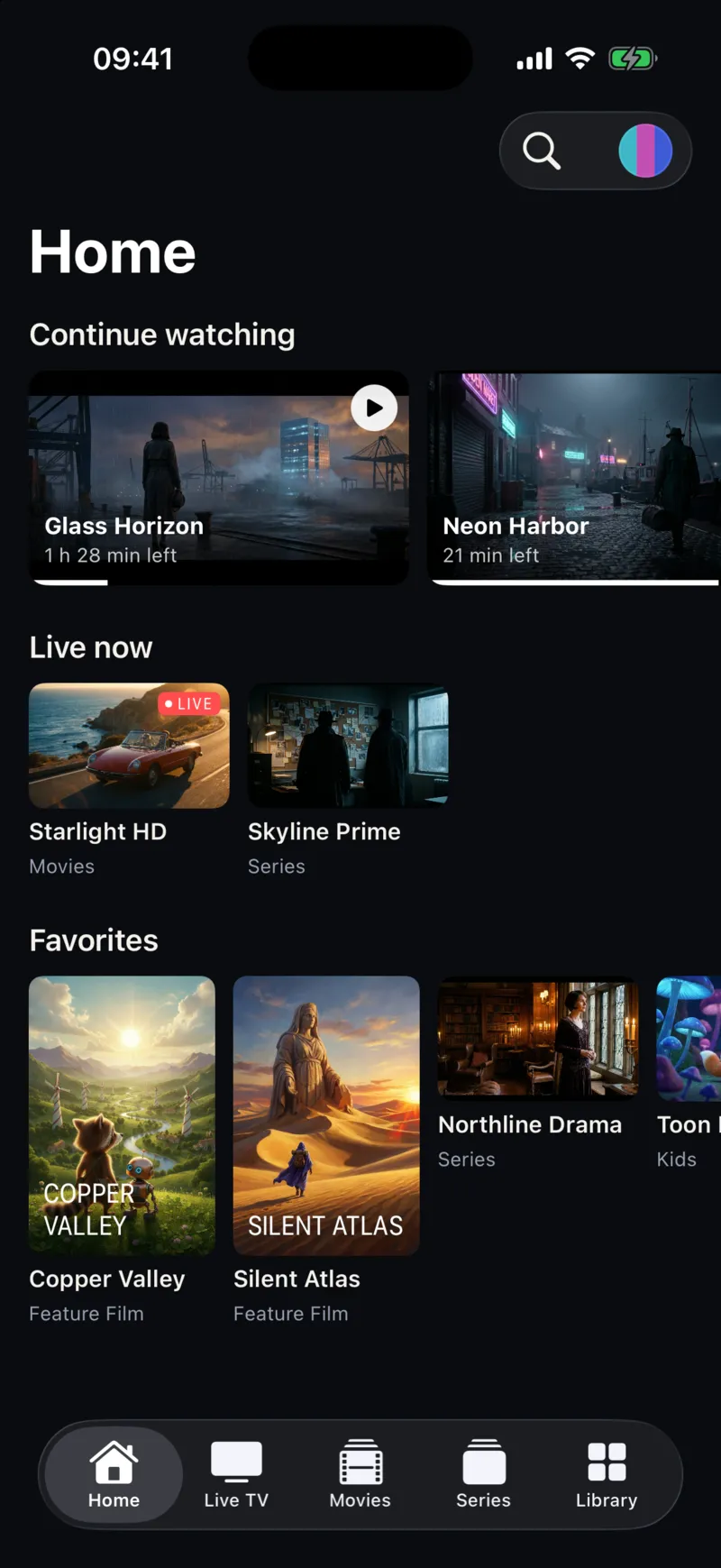
Pour modifier une information plus tard, par exemple quand le fournisseur vous transfère sur un nouveau serveur, activez le profil, ouvrez le menu des playlists, choisissez Edit Playlist (modifier la playlist), mettez le champ à jour et touchez Save.
Erreurs de connexion Xtream Codes fréquentes
Lorsqu’une connexion échoue, la cause est presque toujours l’une des suivantes. Vérifiez-les dans l’ordre.
- Port erroné ou manquant. Si le fournisseur utilise un port comme 8080 et que vous l’omettez, l’application atteint le mauvais service sur le serveur. Vérifiez l’e-mail de bienvenue ou le port dans votre lien M3U.
- Mauvais schéma.
https://sur un serveur qui ne comprend quehttp://, ou l’inverse. Utilisez exactement ce que le fournisseur a fourni. - Un chemin dans le champ Host. Supprimez
/get.php,/player_api.phpet tout ce qui suit le port. Ne collez jamais le lien M3U complet dans Host. - Fautes de frappe et casse. Un
lminuscule et unImajuscule, ou un zéro et un O majuscule, se ressemblent dans beaucoup de polices. Copiez-collez quand c’est possible. - Espaces au début ou à la fin. Copier depuis un e-mail ajoute souvent un espace invisible à la fin du nom d’utilisateur ou du mot de passe. Touchez le champ, allez à la fin et supprimez tout espace en trop.
- Compte expiré ou suspendu. Le serveur refuse les connexions une fois l’abonnement terminé. L’espace client ou le support de votre fournisseur peut confirmer l’état du compte.
- Limite de connexions atteinte. Beaucoup de comptes n’autorisent qu’un ou deux flux simultanés. Si le compte est utilisé sur une TV ou un autre téléphone, la connexion peut réussir mais la lecture échouer, ou le serveur peut refuser la connexion. Arrêtez la lecture sur les autres appareils et réessayez.
- Serveur en panne ou déplacé. Les fournisseurs changent parfois de serveur. Si tout fonctionnait hier et que rien n’a changé de votre côté, demandez au fournisseur si l’adresse du serveur a changé.
Pour les problèmes côté playlist, le guide de dépannage M3U couvre d’autres cas, et résoudre la mise en mémoire tampon IPTV sur iPhone vous aide quand les chaînes se chargent mais saccadent.
Synchronisation, sécurité et questions fréquentes
Si vous vous connectez avec Apple ou Google, vos profils de playlist et vos préférences se synchronisent avec vos autres iPhone et iPad connectés au même compte : vous ne saisissez les informations Xtream qu’une seule fois. Cette synchronisation implique que ces informations, y compris votre nom d’utilisateur et votre mot de passe Xtream, sont stockées avec votre compte dans Google Firebase. La politique de confidentialité l’explique en détail. Si vous préférez garder vos identifiants sur un seul appareil, utilisez Continue without an Account. Si vous souhaitez supprimer votre compte plus tard, Settings propose l’option Delete User (supprimer l’utilisateur).
Xtream Codes est-il meilleur que M3U ?
Souvent, pour l’organisation : la TV en direct, les films et les séries arrivent séparément avec leurs catégories. Un lien M3U est plus simple à coller. Les avantages et inconvénients sont détaillés dans M3U ou Xtream Codes.
J’utilisais IPTV Smarters. Les informations sont-elles les mêmes ?
Oui, une connexion Xtream fonctionne de la même manière d’un lecteur à l’autre : même serveur, même nom d’utilisateur, même mot de passe. Le guide pour passer d’IPTV Smarters vous accompagne dans le changement.
Puis-je ajouter plusieurs comptes Xtream ?
Oui. Chaque connexion est enregistrée comme un profil distinct, et vous passez de l’un à l’autre depuis le menu des playlists en haut de l’écran. Pour les conditions d’abonnement actuelles, consultez l’App Store et l’écran d’achat dans l’application.
Qui contacter si cela ne fonctionne toujours pas ?
Pour l’état du compte, les ports, les serveurs et les chaînes manquantes, contactez votre fournisseur. Pour les problèmes liés à l’application elle-même, rendez-vous sur la page Support ou écrivez à [email protected], sans indiquer votre mot de passe dans le message.