iPhone Xtream Codes 设置:如何在 iPhone 上使用 Xtream Codes
Xtream Codes 登录只需三项信息就能把 iPhone 连接到你的 IPTV 服务商:主机地址、用户名和密码。下面介绍每一项的正确格式、如何在 Smart IPTV Pro Player 中完成设置,以及如何解决通常导致登录失败的错误。
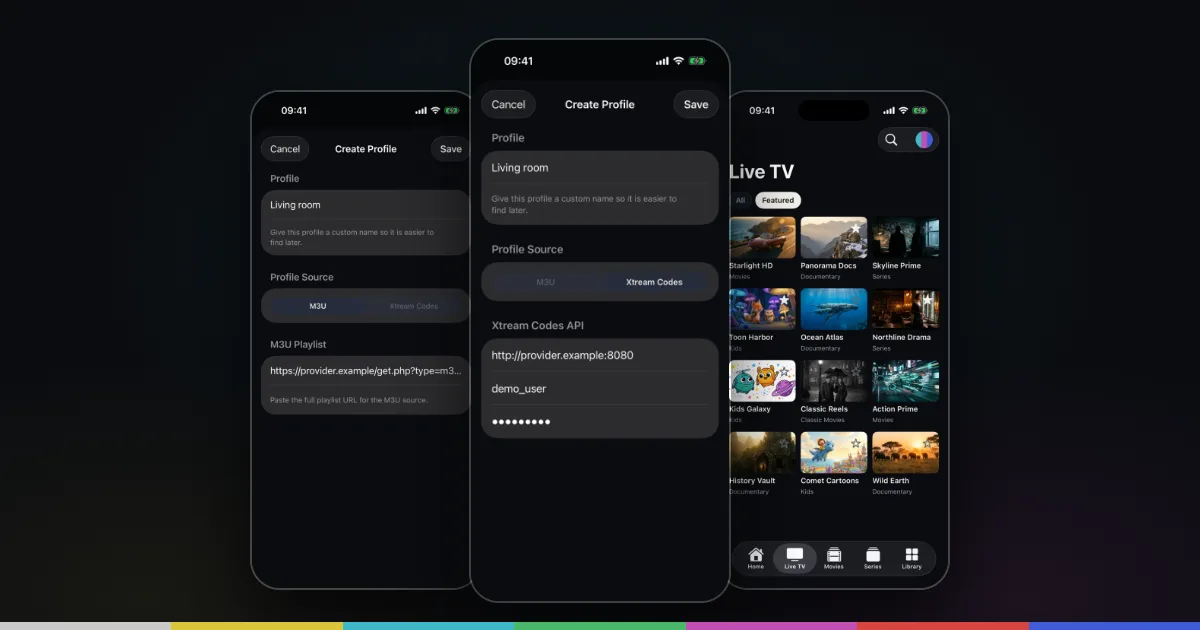
什么是 Xtream Codes 登录
Xtream Codes 最初是一款服务器面板的名称,许多 IPTV 服务商曾用它来管理订阅。这款面板作为产品早已停止,但它让播放器连接服务器的方式成了一种通用标准,人们至今仍把它称为“Xtream Codes”“Xtream API”或直接叫“Xtream 登录”。
服务商不会给你一条很长的播放列表链接,而是提供三项信息,由播放器向服务器请求所需内容:直播频道列表、电影目录、剧集及其各集,每一类都带有分类。由于服务器分别响应这些请求,直播电视、电影和剧集通常会被清楚地分开,而且每个节目附带的信息也比普通播放列表更多。
Smart IPTV Pro Player 支持在 iPhone 和 iPad 上使用 Xtream Codes 登录。与所有 IPTV 播放器一样,它本身不包含任何频道或服务。登录信息必须来自你有权使用的服务商;如果不确定,请先阅读 IPTV 合法吗。iPhone Xtream Codes 播放器页面简要介绍了这项功能。
三项登录信息和正确的主机地址格式
Xtream Codes 登录始终包括:
- Host(主机,也叫服务器、服务器网址、门户或 DNS):服务商服务器的地址。
- Username(用户名):服务商为你创建的账户名。
- Password(密码):该账户的密码,通常与你登录服务商网站时使用的密码不同。
主机地址是最容易填错的部分。完整的主机地址由三部分组成:
- 协议:
http://或https://。请严格按照服务商提供的填写。许多 IPTV 服务器使用普通的http://;在不支持 HTTPS 的服务器上改用https://会失败,反过来也可能失败。 - 域名或 IP 地址,例如
example-server.com。 - 端口(如果有),写在冒号后面,例如
:8080。常见的端口有 80、8080、8000 或 25461,但只有服务商知道正确的端口。
组合起来就是:http://example-server.com:8080。Host 中只需要填这些。端口后面的内容,例如 /get.php、/player_api.php 或 /c/,都不要填。末尾多一个斜杠通常无妨,但带路径就不行。
如果服务商的邮件里单独列出了端口,请自己用冒号把它加到主机地址后面。如果没有提到端口,就先试试不带端口的地址,此时会使用该协议的默认端口。
从 M3U 链接中提取主机、用户名和密码
有些服务商只发送 M3U 链接,但这个链接往往包含了完整的 Xtream 登录信息。典型的链接如下:
http://example-server.com:8080/get.php?username=anna123&password=k9Xt4q&type=m3u_plus&output=ts
你可以直接从中读出三项信息:
- Host:
/get.php之前的全部内容,即http://example-server.com:8080 - Username:
username=之后到下一个&之前的值,即anna123 - Password:
password=之后到下一个&之前的值,即k9Xt4q
type 和 output 可以忽略,它们只与 M3U 下载有关。这种方法适用于 get.php 形式的链接。以 .m3u 或 .m3u8 结尾、且不含用户名和密码的链接无法转换。这种情况下,可以按照如何在 iPhone 上添加 M3U 播放列表中的方法把它作为 M3U 内容源使用,或者询问服务商是否提供 Xtream 登录信息。
注意含有特殊字符的值。如果链接中的密码含有 %40 之类的序列,那是网址编码,%40 代表 @。拿不准时,请向服务商索取原始密码,不要自己猜。
在 iPhone 上设置 Xtream Codes 的步骤
- 安装应用。从 App Store 下载 Smart IPTV Pro Player。iPhone 需要 iOS 18 或更高版本,iPad 需要 iPadOS 18 或更高版本。
- 登录或直接继续。使用 Apple 或 Google 登录,或点击 Continue without an Account(不登录继续)。之后也可以再登录。
- 打开播放列表表单。首次启动时,使用引导页面中的 Add Your Playlist(添加你的播放列表)。以后可以点击屏幕顶部的圆形播放列表按钮并选择 Add Playlist(添加播放列表),或使用 Settings(设置)中的 Add Playlist。
- 选择 Xtream Codes 作为内容源类型。
- 填写 Host。输入或粘贴完整的主机地址,包括协议和端口,例如
http://example-server.com:8080。 - 填写 Username 和 Password,与服务商提供的完全一致。两者通常都区分大小写。
- 为配置命名(如果表单中有 Name 字段),例如以服务商或套餐命名,以便日后区分。
- 点击 Add Playlist 或 Save(保存)。应用会连接服务器并加载目录。目录较大时,首次加载可能需要一点时间。
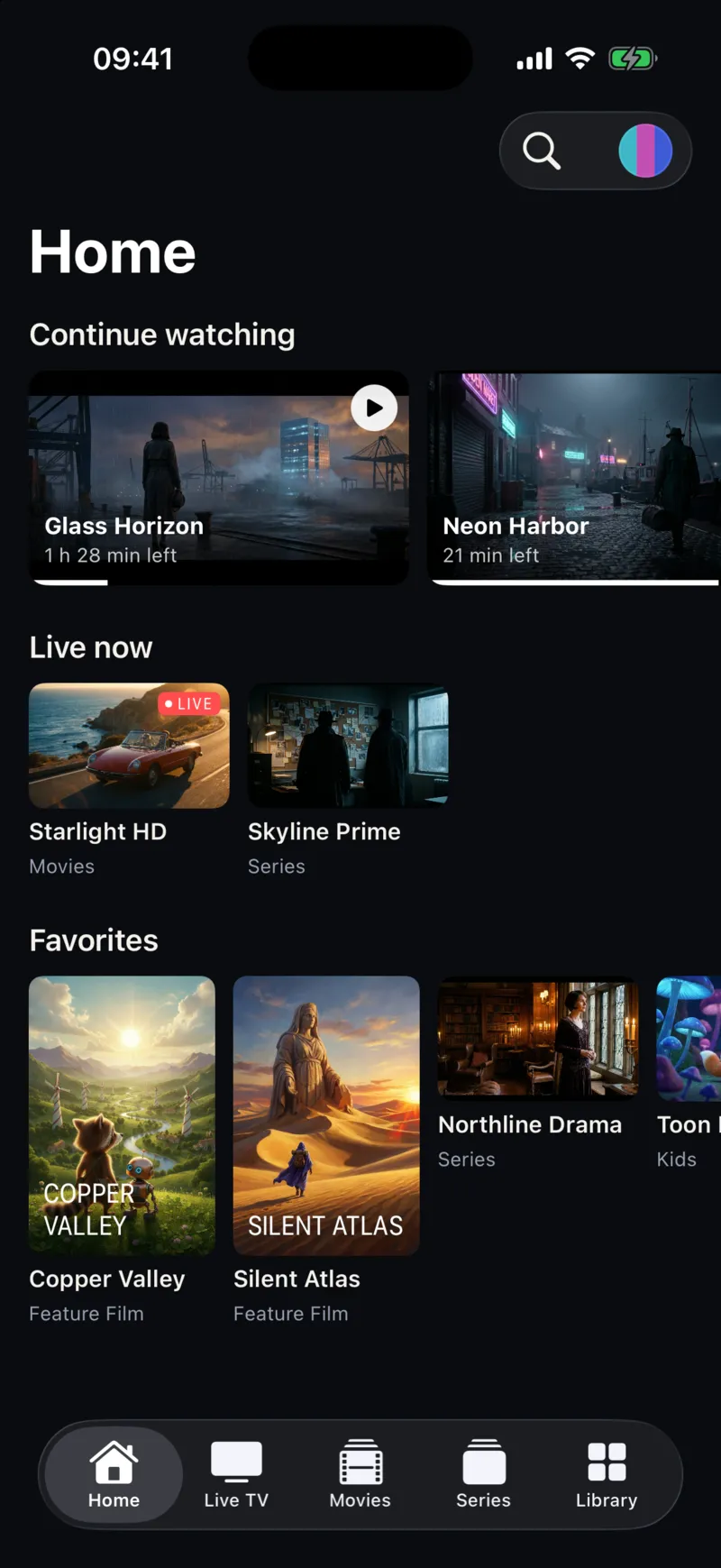
连接成功后,频道位于 Live TV(直播电视)下,点播内容位于 Movies(电影)和 Series(剧集)下,服务商的分类可用作筛选条件。随着使用,Home(首页)会逐渐显示 Continue watching(继续观看)和 Live now(正在直播)。
以后如需修改某项信息,例如服务商把你迁移到新服务器时,先将该配置设为当前使用,打开播放列表菜单,选择 Edit Playlist(编辑播放列表),更新字段后点击 Save。
常见的 Xtream Codes 登录错误
登录失败时,原因几乎总是以下几种之一。请按顺序逐一排查。
- 端口错误或缺失。如果服务商使用 8080 之类的端口而你没有填写,应用就会连到服务器上错误的服务。请查看欢迎邮件或 M3U 链接中的端口。
- 协议错误。在只支持
http://的服务器上使用了https://,或者相反。请严格使用服务商提供的写法。 - Host 字段中带了路径。删除
/get.php、/player_api.php以及端口之后的其他任何内容。切勿把整条 M3U 链接粘贴到 Host 中。 - 拼写错误和大小写。小写的
l和大写的I、数字零和大写字母 O,在很多字体里看起来都差不多。尽量复制粘贴。 - 首尾多余的空格。从邮件中复制时,用户名或密码末尾常会多出一个看不见的空格。点进字段,移到末尾,删掉多余的空格。
- 账户已过期或被暂停。订阅结束后,服务器会拒绝登录。可以通过服务商的客户中心或客服确认账户状态。
- 已达到连接数上限。许多账户只允许同时播放一到两个流。如果账户正在电视或另一部手机上使用,可能登录成功但无法播放,也可能服务器直接拒绝连接。停止其他设备上的播放后再试。
- 服务器宕机或已迁移。服务商有时会更换服务器。如果昨天一切正常,而你这边什么都没改,请询问服务商主机地址是否有变。
播放列表方面的问题,M3U 故障排查指南涵盖了更多情况;如果频道能加载但播放卡顿,解决 iPhone 上的 IPTV 缓冲问题会有帮助。
同步、安全和常见问题
如果使用 Apple 或 Google 登录,你的播放列表配置和偏好设置会同步到登录同一账户的其他 iPhone 和 iPad,Xtream 信息只需输入一次。这种同步意味着这些信息,包括你的 Xtream 用户名和密码,会随账户存储在 Google Firebase 中。隐私政策对此有完整说明。如果你希望登录信息只保存在一台设备上,请使用 Continue without an Account。如果以后想删除账户,Settings 中有 Delete User(删除用户)选项。
Xtream Codes 比 M3U 更好吗?
在内容整理方面通常如此:直播电视、电影和剧集会分开传送,并带有分类。M3U 链接则更容易粘贴。两者的利弊详见 M3U 与 Xtream Codes 的区别。
我以前用过 IPTV Smarters,登录信息一样吗?
一样。Xtream 登录在各个播放器中的用法相同:同样的主机地址、用户名和密码。从 IPTV Smarters 迁移指南介绍了切换的具体过程。
可以添加多个 Xtream 账户吗?
可以。每个登录都会保存为单独的配置,你可以通过屏幕顶部的播放列表菜单在它们之间切换。当前订阅条款请查看 App Store 和应用内的购买页面。
如果还是不行,应该联系谁?
账户状态、端口、服务器和缺失频道等问题,请联系你的服务商。应用本身的问题,请访问 Support(支持)页面或发送邮件至 [email protected],消息中不要包含你的密码。