iPhone’da Xtream Codes Kurulumu: Xtream Codes iPhone’da Nasıl Kullanılır?
Xtream Codes girişi, iPhone’unuzu IPTV sağlayıcınıza üç bilgiyle bağlar: sunucu adresi (host), kullanıcı adı ve parola. Bu yazıda her birinin nasıl yazılması gerektiğini, Smart IPTV Pro Player’da kurulumu ve girişi genellikle engelleyen hataların nasıl giderileceğini bulacaksınız.
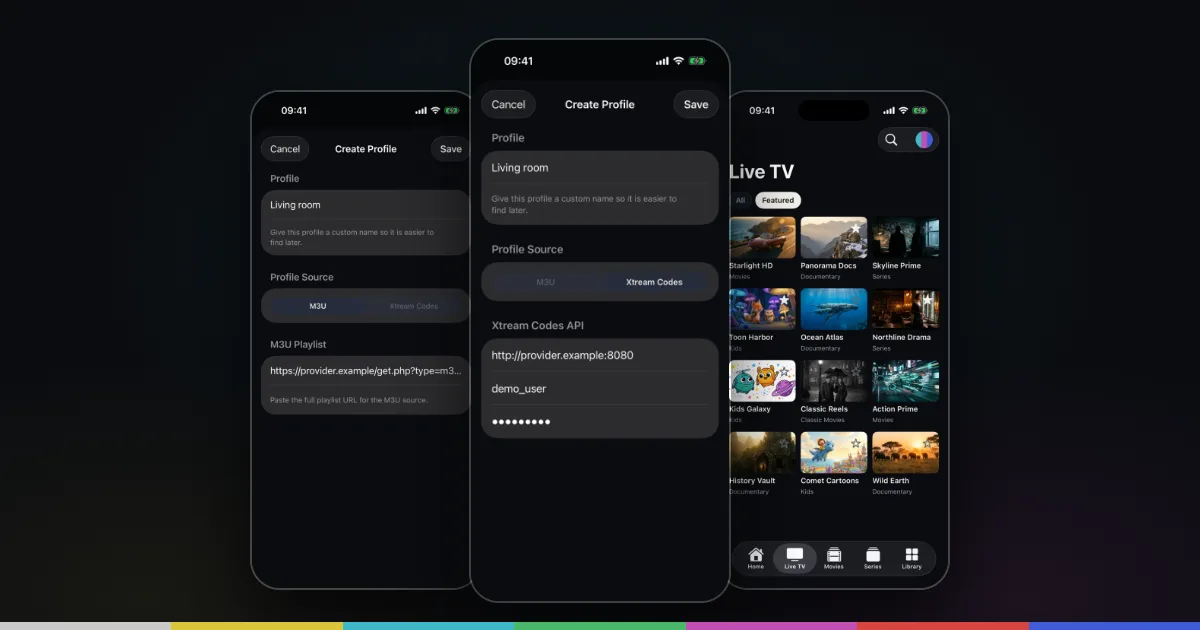
Xtream Codes girişi nedir?
Xtream Codes, başlangıçta birçok IPTV sağlayıcısının abonelikleri yönetmek için kullandığı bir sunucu panelinin adıydı. Panel bir ürün olarak çoktan ortadan kalktı, ancak oynatıcıların bağlanma yöntemi yaygın bir standart hâline geldi. İnsanlar bu yönteme hâlâ “Xtream Codes”, “Xtream API” ya da kısaca “Xtream girişi” diyor.
Sağlayıcı size tek bir uzun liste bağlantısı vermek yerine üç bilgi verir ve oynatıcı ihtiyaç duyduğu şeyleri sunucudan ister: canlı kanal listesi, film kataloğu, diziler ve bölümleri, her biri kategorileriyle birlikte. Sunucu bu istekleri ayrı ayrı yanıtladığı için canlı TV, filmler ve diziler genellikle düzgünce ayrılmış olarak ve her içerik için düz bir listeye göre daha fazla bilgiyle gelir.
Smart IPTV Pro Player, iPhone ve iPad’de Xtream Codes girişlerini destekler. Her IPTV oynatıcısı gibi kendine ait kanal veya hizmet içermez. Giriş bilgileri kullanma yetkiniz olan bir sağlayıcıdan gelmelidir; emin değilseniz önce IPTV yasal mı yazısını okuyun. iPhone için Xtream Codes oynatıcı sayfası bu özelliğe kısa bir genel bakış sunar.
Üç bilgi ve doğru host biçimi
Bir Xtream Codes girişi her zaman şunlardan oluşur:
- Host (Sunucu; server, server URL, portal veya DNS olarak da geçer): sağlayıcının sunucusunun adresi.
- Username (Kullanıcı adı): sağlayıcının sizin için oluşturduğu hesap adı.
- Password (Parola): bu hesabın parolası; çoğu zaman sağlayıcının web sitesinde kullandığınız paroladan farklıdır.
En sık yanlış girilen kısım host’tur. Eksiksiz bir host üç parçadan oluşur:
- Şema:
http://veyahttps://. Sağlayıcının verdiğini aynen kullanın. Birçok IPTV sunucusu düzhttp://kullanır; bunu desteklemeyen bir sunucudahttps://’ye geçmek başarısız olur, tersi de başarısız olabilir. - Alan adı veya IP adresi, örneğin
example-server.com. - Port, varsa iki noktadan sonra, örneğin
:8080. Yaygın değerler 80, 8080, 8000 veya 25461’dir, ancak doğru değeri yalnızca sağlayıcınız bilir.
Hepsi bir arada: http://example-server.com:8080. Host alanına yalnızca bu girer. Porttan sonra gelen /get.php, /player_api.php veya /c/ gibi her şeyi çıkarın. Sondaki eğik çizgi genellikle sorun çıkarmaz, ancak bir yol (path) çıkarır.
Sağlayıcının e-postasında port ayrı yazılmışsa onu iki nokta ile host’a kendiniz ekleyin. Port belirtilmemişse adresi portsuz deneyin; bu durumda şemanın varsayılan portu kullanılır.
Host, kullanıcı adı ve parolayı M3U bağlantısından çıkarma
Bazı sağlayıcılar yalnızca M3U bağlantısı gönderir, ancak bu bağlantı çoğu zaman eksiksiz bir Xtream girişi içerir. Tipik bir bağlantı şöyle görünür:
http://example-server.com:8080/get.php?username=anna123&password=k9Xt4q&type=m3u_plus&output=ts
Üç bilgiyi doğrudan buradan okuyabilirsiniz:
- Host:
/get.phpöncesindeki her şey, yanihttp://example-server.com:8080 - Username:
username=sonrasından bir sonraki&işaretine kadar olan değer, yanianna123 - Password:
password=sonrasından bir sonraki&işaretine kadar olan değer, yanik9Xt4q
type ve output değerlerini dikkate almayın; bunlar yalnızca M3U indirmesi için önemlidir. Bu yöntem get.php kalıbını kullanan bağlantılarda işe yarar. .m3u veya .m3u8 ile biten ve içinde kullanıcı adı ile parola bulunmayan bir bağlantı dönüştürülemez. Bu durumda onu iPhone’a M3U listesi ekleme yazısında anlatıldığı gibi M3U kaynağı olarak kullanın ya da sağlayıcıya Xtream bilgilerinin olup olmadığını sorun.
Özel karakter içeren değerlere dikkat edin. Bağlantıdaki parolada %40 gibi diziler varsa bu URL kodlamasıdır; %40, @ karakterini temsil eder. Emin değilseniz tahmin etmek yerine sağlayıcıdan parolanın düz hâlini isteyin.
iPhone’da Xtream Codes kurulumu: adım adım
- Uygulamayı yükleyin. Smart IPTV Pro Player’ı App Store’dan indirin. iPhone’da iOS 18 veya üzeri, iPad’de iPadOS 18 veya üzeri gerekir.
- Oturum açın veya devam edin. Apple veya Google ile oturum açın ya da Continue without an Account (Hesap olmadan devam et) seçeneğine dokunun. Oturumu daha sonra da açabilirsiniz.
- Liste formunu açın. İlk açılışta tanıtım ekranlarındaki Add Your Playlist (Listenizi ekleyin) seçeneğini kullanın. Daha sonra ekranın üst kısmındaki yuvarlak liste düğmesine dokunup Add Playlist (Liste ekle) seçeneğini seçin ya da Settings (Ayarlar) içindeki Add Playlist seçeneğini kullanın.
- Kaynak türü olarak Xtream Codes’u seçin.
- Host alanını doldurun. Tam host adresini şema ve portla birlikte yazın veya yapıştırın, örneğin
http://example-server.com:8080. - Username ve Password alanlarını size verildiği gibi doldurun. İkisi de genellikle büyük-küçük harfe duyarlıdır.
- Formda Name (Ad) alanı varsa profile bir ad verin; örneğin sağlayıcının veya paketin adını kullanarak profili daha sonra ayırt edebilirsiniz.
- Add Playlist veya Save (Kaydet) düğmesine dokunun. Uygulama sunucuya bağlanır ve kataloğu yükler. Büyük kataloglar ilk yüklemede biraz zaman alabilir.
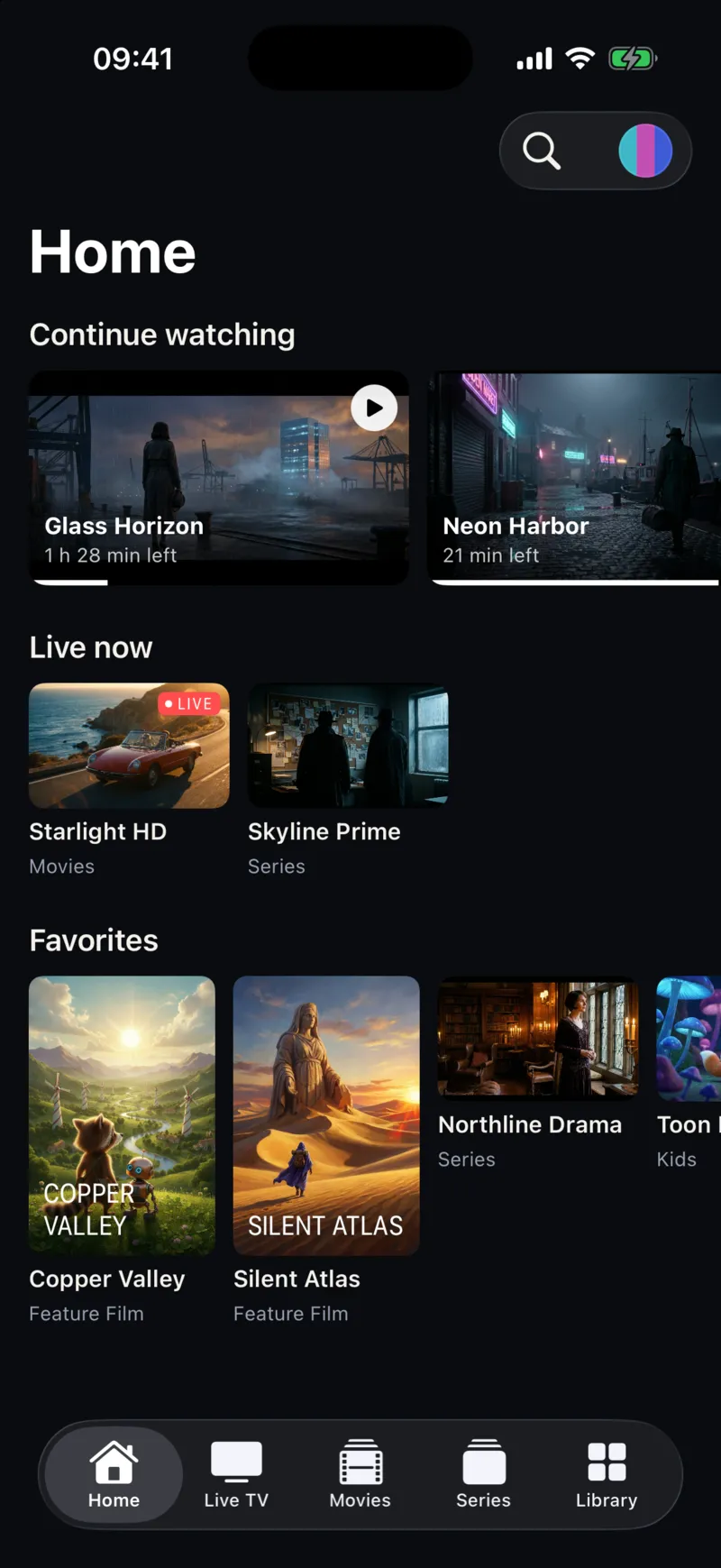
Bağlantı kurulduğunda kanalları Live TV (Canlı TV) altında, isteğe bağlı içerikleri Movies (Filmler) ve Series (Diziler) altında bulursunuz; sağlayıcının kategorileri filtre olarak kullanılabilir. Uygulamayı kullandıkça Home (Ana Sayfa) ekranı Continue watching (İzlemeye devam et) ve Live now (Şimdi canlı) ile dolar.
Bir bilgiyi daha sonra değiştirmek için, örneğin sağlayıcı sizi yeni bir sunucuya taşıdığında, profili etkin hâle getirin, liste menüsünü açın, Edit Playlist (Listeyi düzenle) seçeneğini seçin, alanı güncelleyin ve Save düğmesine dokunun.
Yaygın Xtream Codes giriş hataları
Giriş başarısız olduğunda neden neredeyse her zaman aşağıdakilerden biridir. Bunları sırayla kontrol edin.
- Yanlış veya eksik port. Sağlayıcı 8080 gibi bir port kullanıyorsa ve siz onu yazmazsanız uygulama sunucudaki yanlış hizmete ulaşır. Hoş geldiniz e-postasını veya M3U bağlantınızdaki portu kontrol edin.
- Yanlış şema. Yalnızca
http://kullanan bir sunucudahttps://ya da tersi. Sağlayıcının verdiğini aynen kullanın. - Host alanında bir yol.
/get.php,/player_api.phpve porttan sonra gelen her şeyi silin. M3U bağlantısının tamamını asla Host alanına yapıştırmayın. - Yazım hataları ve harf büyüklüğü. Küçük
lile büyükIya da sıfır ile büyük O birçok yazı tipinde birbirine benzer. Mümkün olduğunca kopyalayıp yapıştırın. - Baştaki veya sondaki boşluklar. E-postadan kopyalamak, kullanıcı adının veya parolanın sonuna çoğu zaman görünmez bir boşluk ekler. Alana dokunun, sona gidin ve fazladan boşluğu silin.
- Süresi dolmuş veya askıya alınmış hesap. Abonelik sona erdiğinde sunucu girişleri reddeder. Sağlayıcınızın müşteri alanı veya destek ekibi durumu doğrulayabilir.
- Bağlantı sınırına ulaşıldı. Birçok hesap aynı anda yalnızca bir veya iki yayına izin verir. Hesap bir televizyonda veya başka bir telefonda kullanılıyorsa giriş çalışabilir ama oynatma başarısız olur ya da sunucu bağlantıyı reddedebilir. Diğer cihazlarda oynatmayı durdurup yeniden deneyin.
- Sunucu çalışmıyor veya taşındı. Sağlayıcılar zaman zaman sunucu değiştirir. Dün her şey çalışıyorsa ve sizin tarafınızda hiçbir şey değişmediyse sağlayıcıya host’un değişip değişmediğini sorun.
Liste tarafındaki sorunlar için M3U sorun giderme rehberi daha fazla durumu ele alır; kanallar yüklenip takılıyorsa iPhone’da IPTV donmasını giderme yazısı yardımcı olur.
Eşitleme, güvenlik ve sık sorulan sorular
Apple veya Google ile oturum açarsanız liste profilleriniz ve tercihleriniz aynı hesapla oturum açılmış diğer iPhone ve iPad’lerinize eşitlenir; böylece Xtream bilgilerini yalnızca bir kez yazarsınız. Bu eşitleme, Xtream kullanıcı adınız ve parolanız dahil bu bilgilerin hesabınızla birlikte Google Firebase’de saklandığı anlamına gelir. Gizlilik politikası bunu ayrıntılı olarak açıklar. Giriş bilgilerini yalnızca tek bir cihazda tutmayı tercih ediyorsanız Continue without an Account seçeneğini kullanın. Hesabınızı daha sonra kaldırmak isterseniz Settings içinde Delete User (Kullanıcıyı sil) seçeneği bulunur.
Xtream Codes, M3U’dan daha mı iyi?
Düzen açısından çoğu zaman evet: canlı TV, filmler ve diziler kategorileriyle ayrı ayrı gelir. M3U bağlantısını yapıştırmak ise daha basittir. Artılar ve eksiler M3U ve Xtream Codes karşılaştırması yazısında anlatılıyor.
Daha önce IPTV Smarters kullandım. Bilgiler aynı mı?
Evet, Xtream girişi tüm oynatıcılarda aynı şekilde çalışır: aynı host, kullanıcı adı ve parola. IPTV Smarters’tan geçiş rehberi geçişi adım adım anlatır.
Birden fazla Xtream hesabı ekleyebilir miyim?
Evet. Her giriş kendi profili olarak kaydedilir ve ekranın üst kısmındaki liste menüsünden aralarında geçiş yaparsınız. Güncel abonelik koşulları için App Store’u ve uygulamadaki satın alma ekranını kontrol edin.
Hâlâ çalışmıyorsa kiminle iletişime geçmeliyim?
Hesap durumu, portlar, sunucular ve eksik kanallar için sağlayıcınızla iletişime geçin. Uygulamanın kendisiyle ilgili sorunlar için Destek sayfasına gidin veya [email protected] adresine e-posta gönderin; mesajınıza parolanızı eklemeyin.