Configurar Xtream Codes en iPhone: cómo usar Xtream Codes en iPhone
Un acceso Xtream Codes conecta tu iPhone con tu proveedor de IPTV mediante tres datos: servidor, usuario y contraseña. Aquí verás cómo escribir cada uno, cómo configurarlo en Smart IPTV Pro Player y cómo resolver los errores que suelen impedir el acceso.
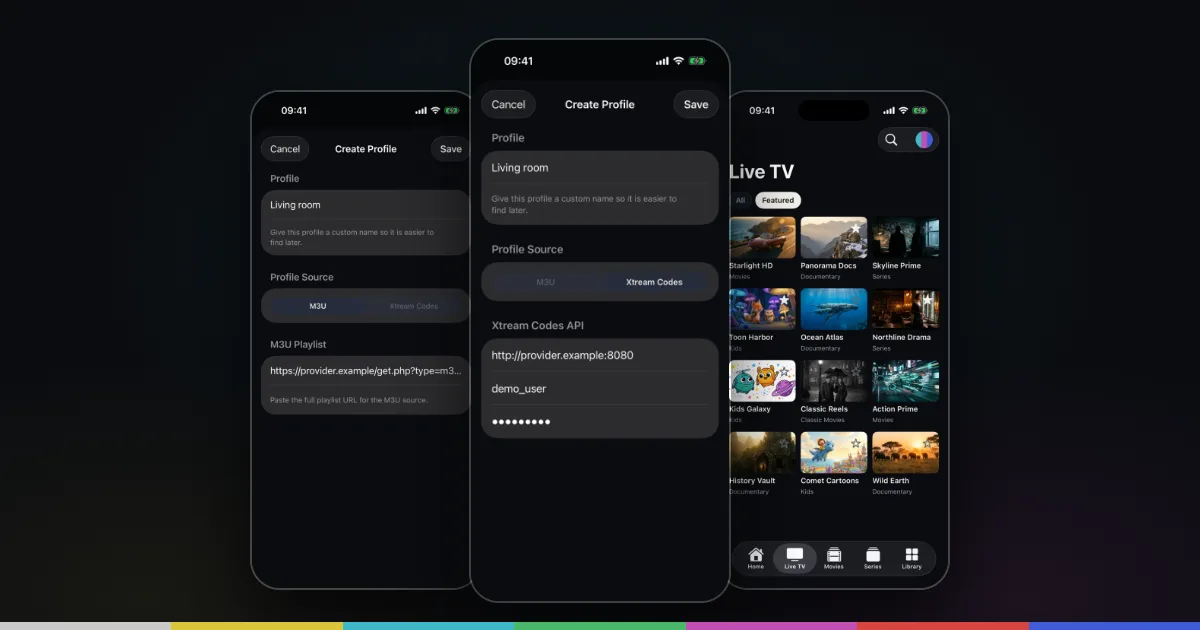
Qué es un acceso Xtream Codes
Xtream Codes nació como el nombre de un panel de servidor que muchos proveedores de IPTV usaban para gestionar suscripciones. El panel como producto desapareció hace tiempo, pero su forma de permitir que los reproductores se conecten se ha convertido en un estándar habitual, y la gente lo sigue llamando «Xtream Codes», «Xtream API» o simplemente «acceso Xtream».
En lugar de darte un enlace de lista largo, el proveedor te da tres datos y el reproductor pide al servidor lo que necesita: la lista de canales en directo, el catálogo de películas, las series y sus episodios, cada uno con sus categorías. Como el servidor responde a esas peticiones por separado, la TV en directo, las películas y las series suelen llegar bien ordenadas y con más información por título que una lista simple.
Smart IPTV Pro Player admite accesos Xtream Codes en iPhone y iPad. Como cualquier reproductor IPTV, no incluye canales ni servicio propio. Los datos de acceso deben venir de un proveedor que estés autorizado a usar; si tienes dudas, lee primero ¿es legal el IPTV?. La página del reproductor Xtream Codes para iPhone ofrece un resumen rápido de la función.
Los tres datos y el formato correcto del servidor
Un acceso Xtream Codes siempre consta de:
- Host (servidor; también llamado server, URL del servidor, portal o DNS): la dirección del servidor del proveedor.
- Username (usuario): el nombre de cuenta que el proveedor creó para ti.
- Password (contraseña): la contraseña de esa cuenta, que a menudo es distinta de la que usas en la web del proveedor.
El servidor es la parte en la que más gente se equivoca. Un servidor completo tiene tres partes:
- El esquema:
http://ohttps://. Usa exactamente lo que te dé el proveedor. Muchos servidores IPTV usanhttp://sin cifrar; cambiar ahttps://en un servidor que no lo admite fallará, y al revés también puede fallar. - El dominio o la dirección IP, por ejemplo
example-server.com. - El puerto, si lo hay, después de dos puntos, por ejemplo
:8080. Los valores habituales son 80, 8080, 8000 o 25461, pero solo tu proveedor sabe cuál es el correcto.
Todo junto: http://example-server.com:8080. Eso es lo único que va en Host. Deja fuera todo lo que venga después del puerto, como /get.php, /player_api.php o /c/. Una barra final no suele causar problemas, pero una ruta sí.
Si el correo del proveedor indica el puerto por separado, añádelo tú al servidor con dos puntos. Si no se menciona ningún puerto, prueba la dirección sin él; en ese caso se usa el puerto predeterminado del esquema.
Sacar el servidor, el usuario y la contraseña de un enlace M3U
Algunos proveedores solo envían un enlace M3U, pero ese enlace a menudo contiene un acceso Xtream completo. Un enlace típico tiene este aspecto:
http://example-server.com:8080/get.php?username=anna123&password=k9Xt4q&type=m3u_plus&output=ts
Puedes leer los tres datos directamente en él:
- Host: todo lo que va antes de
/get.php, es decir,http://example-server.com:8080 - Username: el valor después de
username=hasta el siguiente&, es decir,anna123 - Password: el valor después de
password=hasta el siguiente&, es decir,k9Xt4q
Ignora type y output; solo sirven para la descarga M3U. Esto funciona con enlaces que siguen el patrón get.php. Un enlace que termina en .m3u o .m3u8 y no lleva usuario ni contraseña no se puede convertir. En ese caso, úsalo como fuente M3U, tal como se explica en cómo añadir una lista M3U en iPhone, o pregunta al proveedor si hay datos Xtream disponibles.
Ten cuidado con los valores que contienen caracteres especiales. Si una contraseña dentro de un enlace contiene secuencias como %40, se trata de codificación URL; %40 equivale a @. Si tienes dudas, pide al proveedor la contraseña sin codificar en lugar de adivinarla.
Cómo configurar Xtream Codes en iPhone, paso a paso
- Instala la aplicación. Descarga Smart IPTV Pro Player desde el App Store. Necesita iOS 18 o posterior en iPhone, o iPadOS 18 o posterior en iPad.
- Inicia sesión o continúa. Inicia sesión con Apple o Google, o toca Continue without an Account (continuar sin cuenta). Puedes iniciar sesión más adelante.
- Abre el formulario de lista. En el primer inicio, usa Add Your Playlist (añade tu lista) en la bienvenida. Más adelante, toca el botón redondo de listas en la parte superior de la pantalla y elige Add Playlist (añadir lista), o usa Add Playlist en Ajustes.
- Selecciona Xtream Codes como tipo de fuente.
- Rellena Host. Escribe o pega el servidor completo, por ejemplo
http://example-server.com:8080, con el esquema y el puerto. - Rellena Username y Password exactamente como te los dieron. Ambos suelen distinguir entre mayúsculas y minúsculas.
- Ponle nombre al perfil si el formulario ofrece un campo Name (nombre), por ejemplo con el nombre del proveedor o del paquete, para distinguirlo más adelante.
- Toca Add Playlist o Save (guardar). La aplicación se conecta al servidor y carga el catálogo. Los catálogos grandes pueden tardar un poco en la primera carga.
Una vez conectado, encontrarás los canales en Live TV (TV en directo) y el contenido bajo demanda en Movies (películas) y Series, con las categorías del proveedor como filtros. La pantalla de inicio se va llenando con Continue watching (seguir viendo) y Live now (en directo ahora) a medida que la usas.
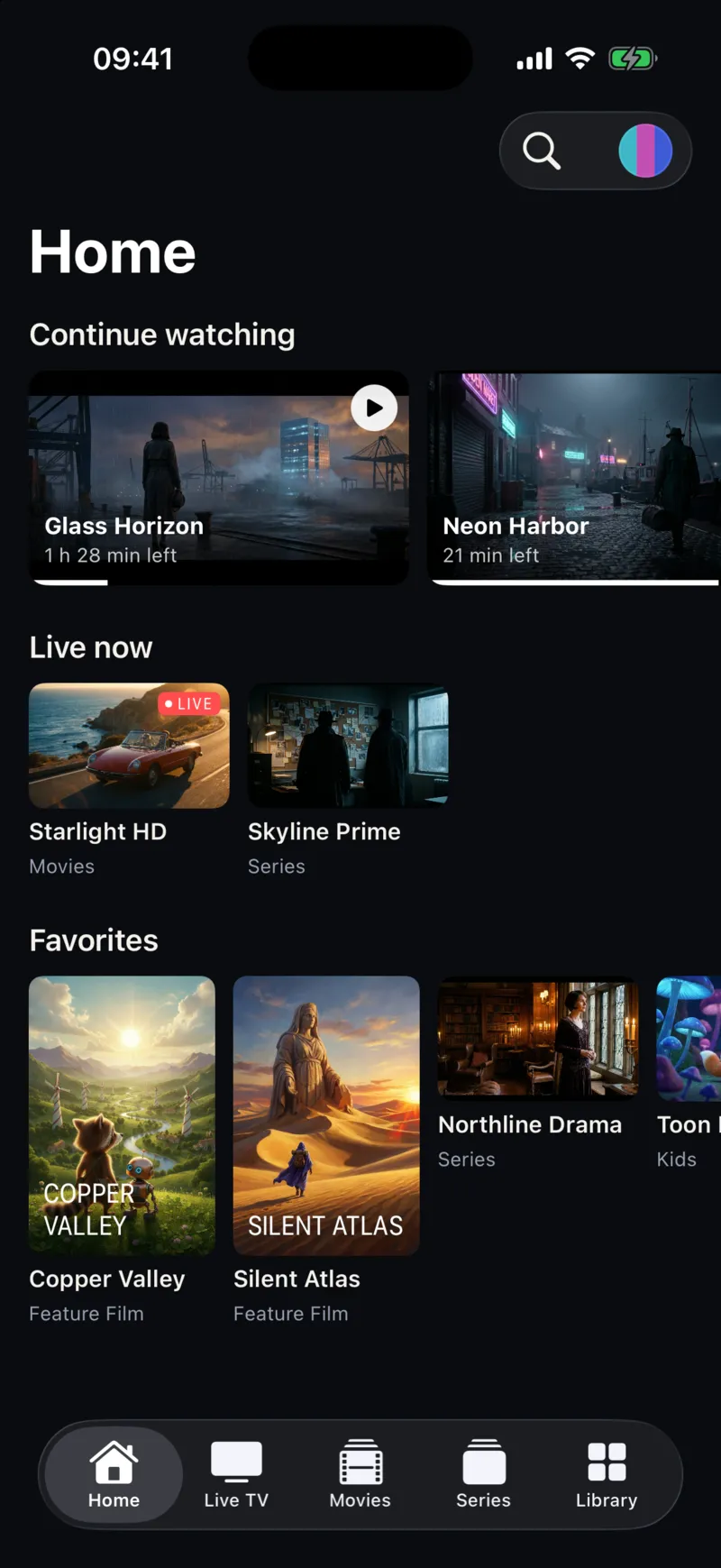
Para cambiar un dato más adelante, por ejemplo cuando el proveedor te pasa a un servidor nuevo, activa el perfil, abre el menú de listas, elige Edit Playlist (editar lista), actualiza el campo y toca Save.
Errores habituales al acceder con Xtream Codes
Cuando el acceso falla, la causa casi siempre es una de las siguientes. Revísalas en orden.
- Puerto incorrecto o ausente. Si el proveedor usa un puerto como 8080 y lo omites, la aplicación llega al servicio equivocado del servidor. Revisa el correo de bienvenida o el puerto de tu enlace M3U.
- Esquema incorrecto.
https://en un servidor que solo entiendehttp://, o al revés. Usa exactamente lo que te dio el proveedor. - Una ruta en el campo Host. Quita
/get.php,/player_api.phpy todo lo que vaya después del puerto. Nunca pegues el enlace M3U completo en Host. - Erratas y mayúsculas. Una
lminúscula y unaImayúscula, o un cero y una O mayúscula, se parecen en muchas tipografías. Copia y pega siempre que puedas. - Espacios al principio o al final. Copiar desde un correo suele añadir un espacio invisible al final del usuario o la contraseña. Toca el campo, ve al final y borra cualquier espacio de más.
- Cuenta caducada o suspendida. El servidor rechaza el acceso cuando termina la suscripción. El área de clientes o el soporte de tu proveedor pueden confirmar el estado.
- Límite de conexiones alcanzado. Muchas cuentas solo permiten uno o dos flujos a la vez. Si la cuenta se está usando en un televisor u otro teléfono, puede que el acceso funcione pero la reproducción falle, o que el servidor rechace la conexión. Detén la reproducción en los demás dispositivos y vuelve a intentarlo.
- Servidor caído o trasladado. Los proveedores cambian a veces de servidor. Si ayer todo funcionaba y no has cambiado nada, pregunta al proveedor si ha cambiado el servidor.
Para problemas relacionados con la lista, la guía de solución de problemas M3U cubre más casos, y cómo solucionar los cortes de IPTV en iPhone te ayuda cuando los canales cargan pero se entrecortan.
Sincronización, seguridad y preguntas frecuentes
Si inicias sesión con Apple o Google, tus perfiles de lista y tus preferencias se sincronizan con tus otros iPhone y iPad que usen la misma cuenta, así que solo escribes los datos Xtream una vez. Esa sincronización implica que los datos, incluidos tu usuario y contraseña de Xtream, se guardan con tu cuenta en Google Firebase. La política de privacidad lo explica en detalle. Si prefieres guardar las credenciales solo en un dispositivo, usa Continue without an Account. Si más adelante quieres eliminar tu cuenta, Ajustes tiene la opción Delete User (eliminar usuario).
¿Es Xtream Codes mejor que M3U?
A menudo, en cuanto a organización: la TV en directo, las películas y las series llegan por separado y con categorías. Un enlace M3U es más fácil de pegar. Las ventajas e inconvenientes se detallan en M3U vs Xtream Codes.
Antes usaba IPTV Smarters. ¿Los datos son los mismos?
Sí, un acceso Xtream funciona igual en todos los reproductores: el mismo servidor, usuario y contraseña. La guía para pasar de IPTV Smarters explica el cambio paso a paso.
¿Puedo añadir más de una cuenta Xtream?
Sí. Cada acceso se guarda como un perfil propio, y cambias entre ellos desde el menú de listas en la parte superior de la pantalla. Para conocer las condiciones actuales de suscripción, consulta el App Store y la pantalla de compra de la aplicación.
¿A quién contacto si sigue sin funcionar?
Para el estado de la cuenta, los puertos, los servidores y los canales que faltan, contacta con tu proveedor. Para problemas con la propia aplicación, ve a Soporte o escribe a [email protected], y no incluyas tu contraseña en el mensaje.