إعداد Xtream Codes على iPhone: طريقة استخدام Xtream Codes على iPhone
يربط تسجيل الدخول عبر Xtream Codes جهاز iPhone بمزود IPTV من خلال ثلاث بيانات: الخادم واسم المستخدم وكلمة المرور. إليك كيف تكتب كل واحدة منها بالصيغة الصحيحة، وتعدّها في Smart IPTV Pro Player، وتصلح الأخطاء التي توقف تسجيل الدخول عادةً.
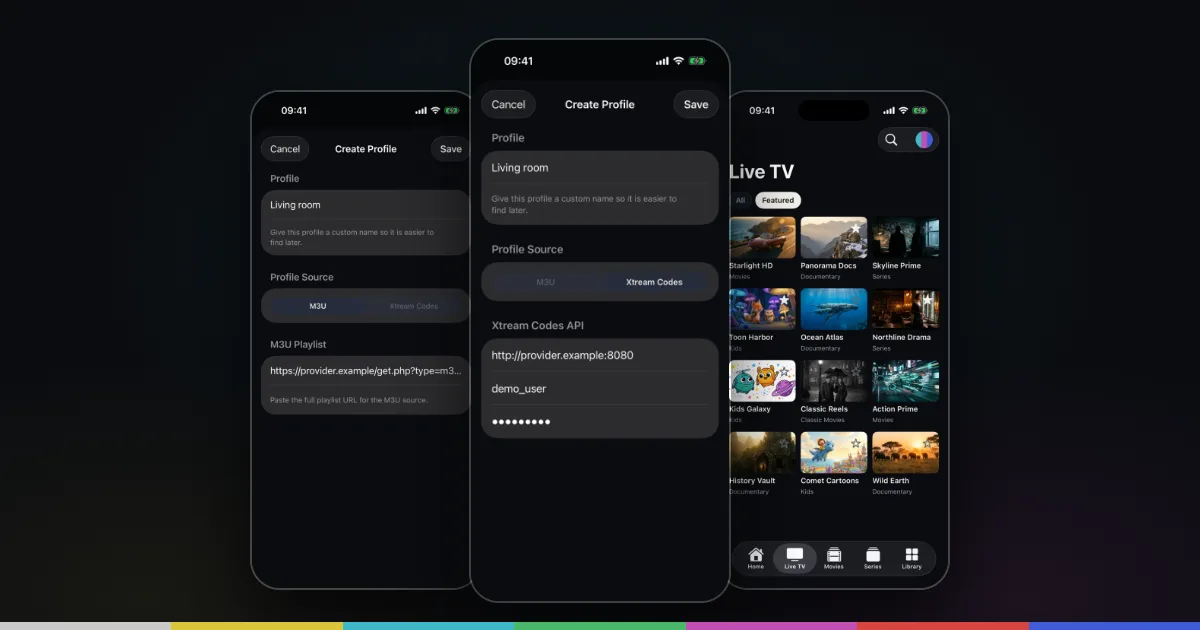
ما هو تسجيل الدخول عبر Xtream Codes
بدأ Xtream Codes كاسم للوحة تحكم خوادم استخدمها كثير من مزودي IPTV لإدارة الاشتراكات. اللوحة نفسها اختفت منذ زمن كمنتج، لكن طريقتها في ربط المشغلات أصبحت معيارًا شائعًا، وما زال الناس يسمّونها «Xtream Codes» أو «Xtream API» أو ببساطة «تسجيل دخول Xtream».
بدلًا من أن يعطيك المزود رابط قائمة طويلًا واحدًا، يعطيك ثلاث بيانات، ويطلب المشغل من الخادم ما يحتاجه: قائمة القنوات المباشرة، وكتالوج الأفلام، والمسلسلات وحلقاتها، ولكلٍّ منها فئاته. ولأن الخادم يجيب عن هذه الطلبات منفصلة، يصل البث المباشر والأفلام والمسلسلات عادةً مرتبة بوضوح، مع معلومات عن كل عنوان أكثر مما تحمله قائمة تشغيل عادية.
يدعم Smart IPTV Pro Player تسجيل الدخول عبر Xtream Codes على iPhone وiPad. وكأي مشغل IPTV، لا يتضمن قنوات أو خدمة خاصة به. يجب أن تأتي بيانات الدخول من مزود تملك صلاحية استخدامه؛ وإذا لم تكن متأكدًا، فاقرأ هل IPTV قانوني؟ أولًا. وتقدّم صفحة مشغل Xtream Codes لـ iPhone لمحة سريعة عن هذه الميزة.
البيانات الثلاث والصيغة الصحيحة للخادم
يتكوّن تسجيل الدخول عبر Xtream Codes دائمًا من:
- Host (الخادم، ويُسمّى أيضًا server أو server URL أو portal أو DNS): عنوان خادم المزود.
- Username (اسم المستخدم): اسم الحساب الذي أنشأه المزود لك.
- Password (كلمة المرور): كلمة مرور هذا الحساب، وهي غالبًا مختلفة عن كلمة المرور التي تستخدمها في موقع المزود.
حقل الخادم هو الجزء الذي يخطئ فيه الناس أكثر من غيره. عنوان الخادم الكامل له ثلاثة أجزاء:
- البروتوكول:
http://أوhttps://. استخدم بالضبط ما أعطاك إياه المزود. كثير من خوادم IPTV تستخدمhttp://العادي؛ والتحويل إلىhttps://على خادم لا يدعمه سيفشل، والعكس قد يفشل أيضًا. - النطاق أو عنوان IP، مثل
example-server.com. - المنفذ إن وُجد، بعد نقطتين، مثل
:8080. القيم الشائعة 80 أو 8080 أو 8000 أو 25461، لكن مزودك وحده يعرف القيمة الصحيحة.
عند جمعها تصبح: http://example-server.com:8080. هذا كل ما يوضع في حقل Host. لا تضف أي شيء بعد المنفذ، مثل /get.php أو /player_api.php أو /c/. الشرطة المائلة في النهاية لا تضر عادةً، لكن المسار يضر.
إذا ذكرت رسالة المزود المنفذ منفصلًا، فأضفه بنفسك إلى عنوان الخادم بعد نقطتين. وإذا لم يُذكر أي منفذ، فجرّب العنوان دونه؛ وعندها يُستخدم المنفذ الافتراضي للبروتوكول.
استخراج الخادم واسم المستخدم وكلمة المرور من رابط M3U
بعض المزودين لا يرسلون إلا رابط M3U، لكن هذا الرابط غالبًا يحتوي على بيانات دخول Xtream كاملة. يبدو الرابط النموذجي هكذا:
http://example-server.com:8080/get.php?username=anna123&password=k9Xt4q&type=m3u_plus&output=ts
يمكنك قراءة البيانات الثلاث منه مباشرة:
- Host: كل ما يسبق
/get.php، أيhttp://example-server.com:8080 - Username: القيمة بعد
username=حتى علامة&التالية، أيanna123 - Password: القيمة بعد
password=حتى علامة&التالية، أيk9Xt4q
تجاهل type وoutput؛ فهما يخصّان تنزيل M3U فقط. تنجح هذه الطريقة مع الروابط التي تتبع نمط get.php. أما الرابط الذي ينتهي بـ .m3u أو .m3u8 ولا يحتوي على اسم مستخدم وكلمة مرور فلا يمكن تحويله. في هذه الحالة، استخدمه كمصدر M3U كما هو موضح في طريقة إضافة قائمة M3U على iPhone، أو اسأل المزود عن توفر بيانات Xtream.
انتبه للقيم التي تحتوي على رموز خاصة. إذا احتوت كلمة المرور في الرابط على تسلسلات مثل %40، فهذا ترميز URL؛ و%40 تعني @. عند الشك، اطلب من المزود كلمة المرور الصريحة بدلًا من التخمين.
طريقة إعداد Xtream Codes على iPhone خطوة بخطوة
- ثبّت التطبيق. نزّل Smart IPTV Pro Player من App Store. يحتاج إلى iOS 18 أو أحدث على iPhone، أو iPadOS 18 أو أحدث على iPad.
- سجّل الدخول أو تابع. سجّل الدخول باستخدام Apple أو Google، أو اضغط Continue without an Account (المتابعة دون حساب). يمكنك تسجيل الدخول لاحقًا.
- افتح نموذج القائمة. عند التشغيل الأول، استخدم Add Your Playlist (أضف قائمتك) في شاشات الترحيب. لاحقًا، اضغط زر القوائم الدائري أعلى الشاشة واختر Add Playlist (إضافة قائمة)، أو استخدم Add Playlist في الإعدادات.
- اختر Xtream Codes نوعًا للمصدر.
- املأ حقل Host. اكتب أو الصق عنوان الخادم كاملًا، مثل
http://example-server.com:8080، مع البروتوكول والمنفذ. - املأ حقلي Username وPassword تمامًا كما وصلاك. كلاهما عادةً حساس لحالة الأحرف.
- سمِّ الملف الشخصي إذا عرض النموذج حقل Name (الاسم)، مثلًا باسم المزود أو الباقة، لتميّزه لاحقًا.
- اضغط Add Playlist أو Save (حفظ). يتصل التطبيق بالخادم ويحمّل الكتالوج. قد تستغرق الكتالوجات الكبيرة بعض الوقت في التحميل الأول.
بعد الاتصال، تجد القنوات في Live TV (البث المباشر) والمحتوى حسب الطلب في Movies (الأفلام) وSeries (المسلسلات)، مع فئات المزود كمرشحات. وتمتلئ الشاشة الرئيسية بقسمي Continue watching (متابعة المشاهدة) وLive now (مباشر الآن) مع الاستخدام.
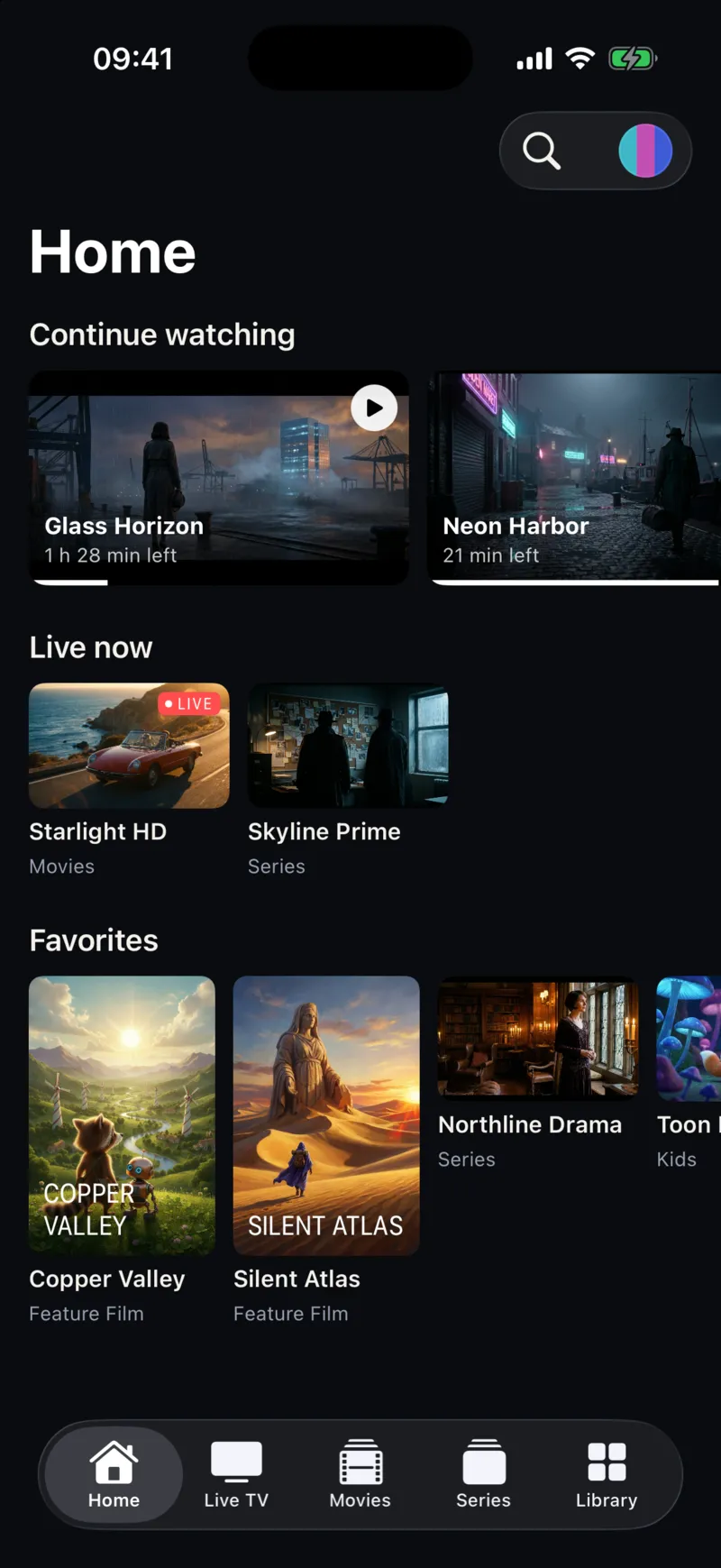
لتغيير أي بيان لاحقًا، مثلًا عندما ينقلك المزود إلى خادم جديد، اجعل الملف الشخصي نشطًا، وافتح قائمة القوائم، واختر Edit Playlist (تعديل القائمة)، وحدّث الحقل ثم اضغط Save.
أخطاء تسجيل الدخول الشائعة في Xtream Codes
عندما يفشل تسجيل الدخول، يكون السبب في الغالب واحدًا مما يلي. راجعها بالترتيب.
- منفذ خاطئ أو مفقود. إذا كان المزود يستخدم منفذًا مثل 8080 وأغفلته، فسيصل التطبيق إلى الخدمة الخطأ على الخادم. راجع رسالة الترحيب أو المنفذ في رابط M3U.
- بروتوكول خاطئ.
https://على خادم لا يتعامل إلا بـhttp://، أو العكس. استخدم بالضبط ما قدّمه المزود. - مسار في حقل Host. احذف
/get.phpو/player_api.phpوأي شيء آخر بعد المنفذ. لا تلصق رابط M3U كاملًا في حقل Host أبدًا. - أخطاء الكتابة وحالة الأحرف. الحرف
lالصغير والحرفIالكبير، أو الصفر وحرف O الكبير، تتشابه في كثير من الخطوط. انسخ والصق حيثما أمكن. - مسافات في البداية أو النهاية. النسخ من البريد الإلكتروني يضيف غالبًا مسافة غير مرئية في نهاية اسم المستخدم أو كلمة المرور. اضغط داخل الحقل، وانتقل إلى نهايته، واحذف أي مسافة زائدة.
- حساب منتهٍ أو موقوف. يرفض الخادم تسجيل الدخول بعد انتهاء الاشتراك. يمكن لمنطقة العملاء لدى المزود أو دعمه تأكيد الحالة.
- بلوغ حد الاتصالات. كثير من الحسابات لا تسمح إلا ببث واحد أو اثنين في الوقت نفسه. إذا كان الحساب مستخدمًا على تلفاز أو هاتف آخر، فقد ينجح تسجيل الدخول لكن يفشل التشغيل، أو قد يرفض الخادم الاتصال. أوقف التشغيل على الأجهزة الأخرى وحاول مجددًا.
- الخادم متوقف أو تغيّر. يغيّر المزودون خوادمهم أحيانًا. إذا كان كل شيء يعمل بالأمس ولم يتغير شيء من جهتك، فاسأل المزود إن كان عنوان الخادم قد تغيّر.
للمشاكل المتعلقة بالقائمة، يغطي دليل إصلاح مشاكل M3U حالات أكثر، ويساعدك حل مشاكل تقطيع IPTV على iPhone عندما تظهر القنوات لكنها تتقطع.
المزامنة والأمان وأسئلة شائعة
إذا سجّلت الدخول باستخدام Apple أو Google، تتم مزامنة ملفاتك الشخصية للقوائم وتفضيلاتك مع أجهزة iPhone وiPad الأخرى المسجّلة بالحساب نفسه، فلا تكتب بيانات Xtream إلا مرة واحدة. وتعني هذه المزامنة أن البيانات، بما فيها اسم مستخدم Xtream وكلمة مروره، تُخزَّن مع حسابك في Google Firebase. وتشرح سياسة الخصوصية ذلك بالتفصيل. وإذا فضّلت إبقاء بيانات الدخول على جهاز واحد فقط، فاستخدم Continue without an Account. وإذا أردت لاحقًا حذف حسابك، ففي الإعدادات خيار Delete User (حذف المستخدم).
هل Xtream Codes أفضل من M3U؟
غالبًا من ناحية التنظيم: يصل البث المباشر والأفلام والمسلسلات منفصلة مع فئاتها. أما رابط M3U فأسهل في اللصق. الموازنة بينهما مشروحة في الفرق بين M3U وXtream Codes.
كنت أستخدم IPTV Smarters من قبل. هل البيانات نفسها؟
نعم، يعمل تسجيل دخول Xtream بالطريقة نفسها في كل المشغلات: الخادم نفسه واسم المستخدم نفسه وكلمة المرور نفسها. ويشرح دليل الانتقال من IPTV Smarters خطوات التحويل.
هل يمكنني إضافة أكثر من حساب Xtream؟
نعم. يُحفظ كل تسجيل دخول كملف شخصي مستقل، وتنتقل بينها من قائمة القوائم أعلى الشاشة. بعض الميزات تتطلب اشتراكًا؛ لمعرفة شروط الاشتراك الحالية، راجع App Store وشاشة الشراء في التطبيق.
بمن أتصل إذا لم ينجح الأمر؟
لحالة الحساب والمنافذ والخوادم والقنوات الناقصة، تواصل مع مزودك. ولمشاكل التطبيق نفسه، انتقل إلى صفحة الدعم أو راسل [email protected]، ولا تضع كلمة المرور في الرسالة.