Настройка Xtream Codes на iPhone: как пользоваться Xtream Codes
Вход по Xtream Codes подключает iPhone к вашему IPTV-провайдеру с помощью трёх параметров: хоста, имени пользователя и пароля. Здесь показано, как правильно указать каждый из них, как настроить вход в Smart IPTV Pro Player и как исправить ошибки, из-за которых вход чаще всего не удаётся.
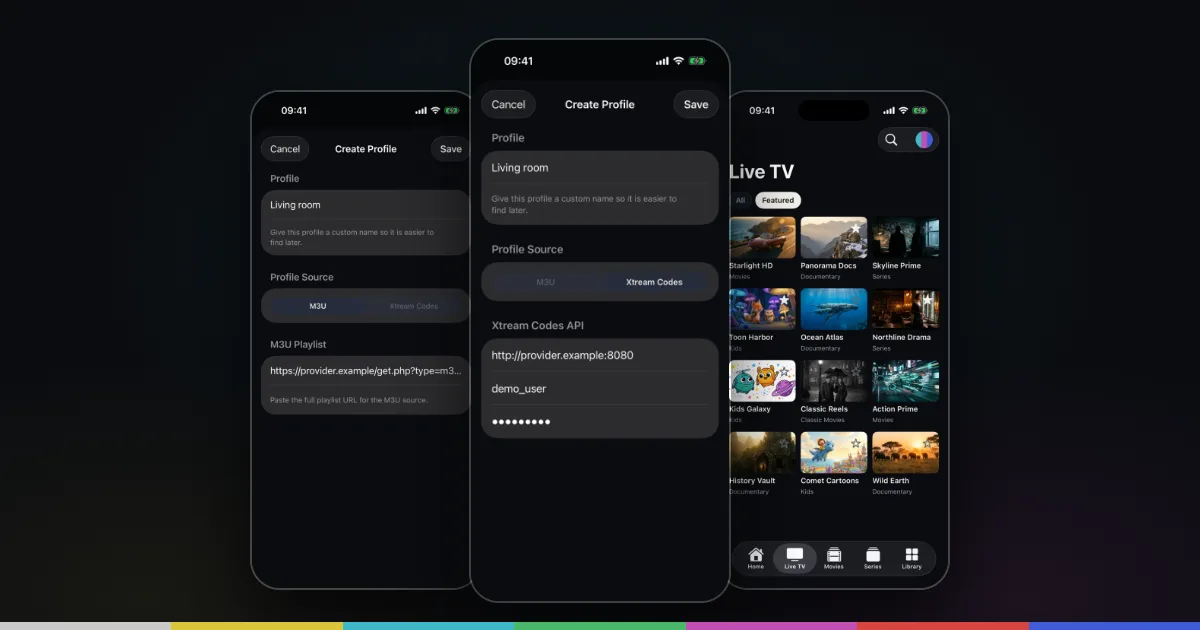
Что такое вход по Xtream Codes
Xtream Codes изначально был названием серверной панели, с помощью которой многие IPTV-провайдеры управляли подписками. Как продукт эта панель давно исчезла, но способ подключения плееров, который она использовала, стал распространённым стандартом, и его до сих пор называют «Xtream Codes», «Xtream API» или просто «вход Xtream».
Вместо одной длинной ссылки на плейлист провайдер выдаёт вам три параметра, и плеер сам запрашивает у сервера то, что ему нужно: список каналов прямого эфира, каталог фильмов, сериалы с эпизодами — всё с категориями. Поскольку сервер отвечает на эти запросы по отдельности, прямой эфир, фильмы и сериалы обычно приходят аккуратно разложенными и с более подробной информацией о каждом названии, чем в простом плейлисте.
Smart IPTV Pro Player поддерживает вход по Xtream Codes на iPhone и iPad. Как и любой IPTV-плеер, он не содержит собственных каналов или сервиса. Данные для входа должны быть от провайдера, которым вы имеете право пользоваться; если сомневаетесь, сначала прочитайте статью легально ли IPTV. Краткий обзор этой функции есть на странице Xtream Codes плеер для iPhone.
Три параметра и правильный формат хоста
Вход по Xtream Codes всегда состоит из трёх частей:
- Host (хост; также называют сервером, URL сервера, порталом или DNS) — адрес сервера провайдера.
- Username (имя пользователя) — имя аккаунта, которое создал для вас провайдер.
- Password (пароль) — пароль от этого аккаунта; часто он отличается от пароля, которым вы входите на сайт провайдера.
Чаще всего ошибаются именно в хосте. Полный хост состоит из трёх частей:
- Схема:
http://илиhttps://. Используйте ровно то, что дал провайдер. Многие IPTV-серверы работают по обычномуhttp://; если заменить его наhttps://на сервере, который это не поддерживает, подключение не удастся, и обратная замена тоже может не сработать. - Домен или IP-адрес, например
example-server.com. - Порт, если он есть, после двоеточия, например
:8080. Распространённые значения — 80, 8080, 8000 или 25461, но правильный знает только ваш провайдер.
Вместе это выглядит так: http://example-server.com:8080. Это всё, что нужно ввести в Host. Не добавляйте ничего после порта, например /get.php, /player_api.php или /c/. Косая черта в конце обычно не мешает, а путь — мешает.
Если в письме провайдера порт указан отдельно, допишите его к хосту сами через двоеточие. Если порт не упомянут, попробуйте адрес без него; тогда используется порт по умолчанию для этой схемы.
Как получить хост, имя пользователя и пароль из ссылки M3U
Некоторые провайдеры присылают только ссылку M3U, но в ней часто уже есть полный набор данных Xtream. Типичная ссылка выглядит так:
http://example-server.com:8080/get.php?username=anna123&password=k9Xt4q&type=m3u_plus&output=ts
Все три параметра можно прочитать прямо из неё:
- Host: всё, что стоит до
/get.php, то естьhttp://example-server.com:8080 - Username: значение после
username=до следующего&, то естьanna123 - Password: значение после
password=до следующего&, то естьk9Xt4q
Параметры type и output не нужны: они важны только для загрузки M3U. Этот способ работает для ссылок с шаблоном get.php. Ссылку, которая заканчивается на .m3u или .m3u8 и не содержит имени пользователя и пароля, преобразовать нельзя. В этом случае либо добавьте её как M3U-источник, как описано в статье как добавить M3U-плейлист на iPhone, либо спросите у провайдера, есть ли данные Xtream.
Будьте внимательны со значениями, в которых есть специальные символы. Если в пароле внутри ссылки встречаются последовательности вроде %40, это URL-кодирование: %40 означает @. Если сомневаетесь, не угадывайте, а попросите у провайдера пароль в обычном виде.
Как настроить Xtream Codes на iPhone: по шагам
- Установите приложение. Скачайте Smart IPTV Pro Player из App Store. Для него нужна iOS 18 или новее на iPhone либо iPadOS 18 или новее на iPad.
- Войдите или продолжите без входа. Войдите через Apple или Google либо нажмите Continue without an Account (продолжить без аккаунта). Войти можно и позже.
- Откройте форму плейлиста. При первом запуске используйте Add Your Playlist (добавьте свой плейлист) на экранах знакомства. Позже нажмите круглую кнопку плейлистов вверху экрана и выберите Add Playlist (добавить плейлист) или воспользуйтесь Add Playlist в Settings (настройки).
- Выберите Xtream Codes в качестве типа источника.
- Заполните Host. Введите или вставьте полный хост со схемой и портом, например
http://example-server.com:8080. - Заполните Username и Password точно так, как их выдал провайдер. Обычно в обоих полях важен регистр букв.
- Назовите профиль, если в форме есть поле Name (название), например по имени провайдера или пакета, чтобы потом легко его отличить.
- Нажмите Add Playlist или Save (сохранить). Приложение подключится к серверу и загрузит каталог. При первой загрузке большой каталог может потребовать немного времени.
После подключения каналы будут в разделе Live TV (прямой эфир), а контент по запросу — в разделах Movies (фильмы) и Series (сериалы), с категориями провайдера в качестве фильтров. По мере использования на главном экране появятся Continue watching (продолжить просмотр) и Live now (сейчас в эфире).
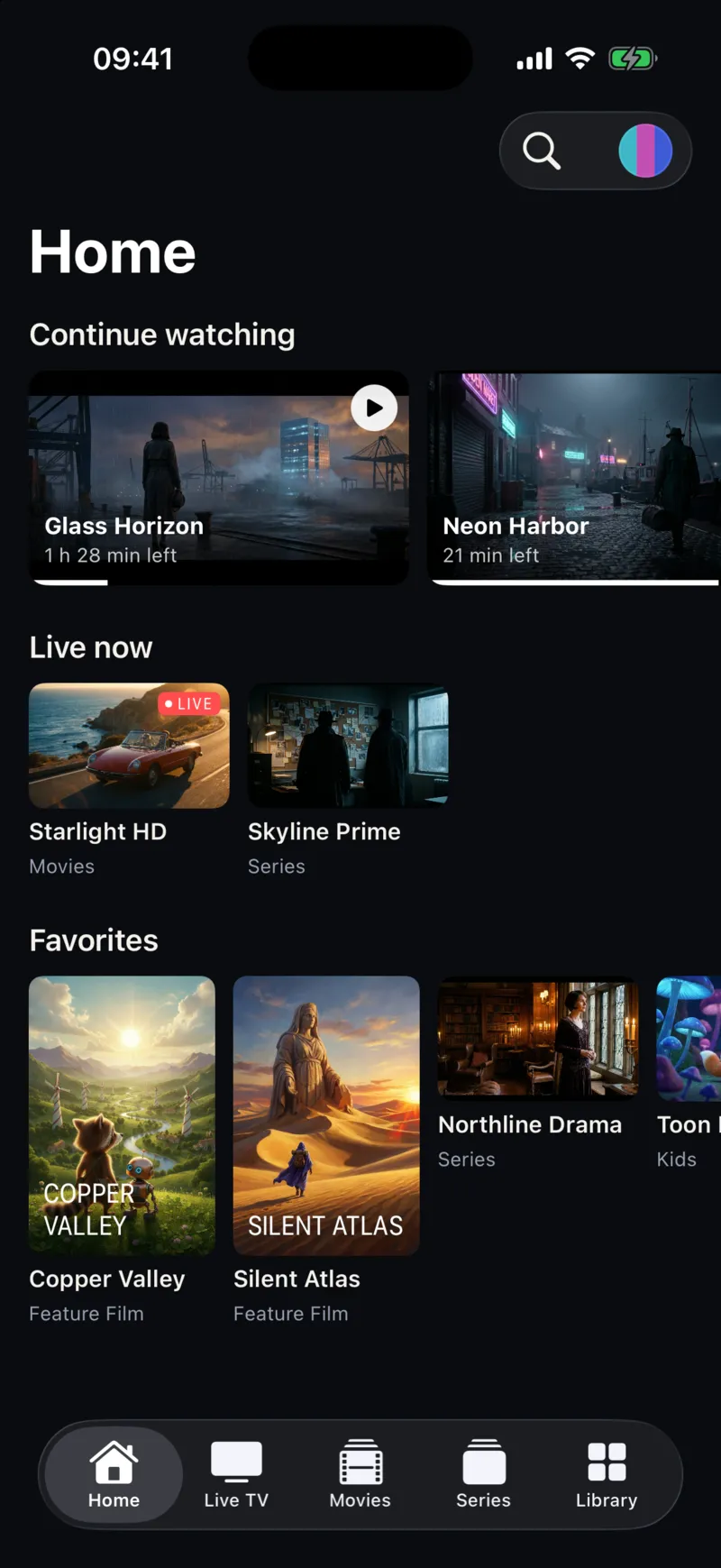
Чтобы позже изменить какой-либо параметр, например когда провайдер переводит вас на новый сервер, сделайте профиль активным, откройте меню плейлистов, выберите Edit Playlist (изменить плейлист), исправьте поле и нажмите Save.
Частые ошибки входа по Xtream Codes
Если войти не удаётся, причина почти всегда одна из перечисленных ниже. Проверяйте их по порядку.
- Неверный или пропущенный порт. Если провайдер использует порт, например 8080, а вы его не указали, приложение обращается не к той службе на сервере. Проверьте приветственное письмо или порт в своей ссылке M3U.
- Неверная схема.
https://на сервере, который работает только поhttp://, или наоборот. Используйте ровно то, что указал провайдер. - Путь в поле Host. Удалите
/get.php,/player_api.phpи всё остальное после порта. Никогда не вставляйте в Host всю ссылку M3U. - Опечатки и регистр букв. Строчная
lи прописнаяI, ноль и заглавная O во многих шрифтах выглядят одинаково. По возможности копируйте и вставляйте. - Пробелы в начале или в конце. При копировании из письма в конце имени пользователя или пароля часто появляется невидимый пробел. Нажмите на поле, перейдите в конец и удалите лишний пробел.
- Аккаунт истёк или заблокирован. После окончания подписки сервер отклоняет вход. Статус можно уточнить в личном кабинете провайдера или в его поддержке.
- Исчерпан лимит подключений. Многие аккаунты допускают только один или два потока одновременно. Если аккаунт используется на телевизоре или другом телефоне, вход может пройти, но воспроизведение не начнётся, или сервер откажет в подключении. Остановите воспроизведение на других устройствах и попробуйте снова.
- Сервер недоступен или переехал. Провайдеры иногда меняют серверы. Если вчера всё работало, а у вас ничего не менялось, спросите провайдера, не изменился ли хост.
При проблемах на стороне плейлиста больше случаев разобрано в руководстве по устранению проблем с M3U, а статья как устранить буферизацию IPTV на iPhone поможет, если каналы загружаются, но подтормаживают.
Синхронизация, безопасность и частые вопросы
Если вы входите через Apple или Google, профили плейлистов и настройки синхронизируются с другими iPhone и iPad, на которых выполнен вход в тот же аккаунт, поэтому данные Xtream нужно ввести только один раз. Для этой синхронизации данные, включая имя пользователя и пароль Xtream, хранятся вместе с вашим аккаунтом в Google Firebase. Подробно это описано в политике конфиденциальности. Если вы предпочитаете хранить данные для входа только на одном устройстве, используйте Continue without an Account. Если позже вы захотите удалить аккаунт, в Settings есть пункт Delete User (удалить пользователя).
Xtream Codes лучше, чем M3U?
Часто — с точки зрения порядка: прямой эфир, фильмы и сериалы приходят отдельно и с категориями. Ссылку M3U проще вставить. Плюсы и минусы разобраны в статье M3U или Xtream Codes.
Раньше я пользовался IPTV Smarters. Данные те же?
Да, вход Xtream работает одинаково во всех плеерах: тот же хост, имя пользователя и пароль. Переход подробно описан в руководстве по переходу с IPTV Smarters.
Можно ли добавить несколько аккаунтов Xtream?
Да. Каждый вход сохраняется как отдельный профиль, а переключаться между ними можно в меню плейлистов вверху экрана. Актуальные условия подписки смотрите в App Store и на экране покупки в приложении.
Куда обращаться, если всё равно не работает?
По вопросам статуса аккаунта, портов, серверов и отсутствующих каналов обращайтесь к провайдеру. По проблемам с самим приложением откройте страницу поддержки или напишите на [email protected] и не указывайте в письме пароль.