Как упорядочить большой IPTV-плейлист на iPhone
Большой IPTV-плейлист может содержать тысячи каналов, фильмов и эпизодов. Листать всё это на телефоне долго и утомительно. В этом руководстве показано, как упорядочить плейлист на iPhone с помощью инструментов Smart IPTV Pro Player, чтобы то, что вы смотрите чаще всего, всегда было в одном-двух касаниях.
Отдельный профиль для каждого источника
Начните со структуры. В Smart IPTV Pro Player каждый добавленный источник сохраняется как профиль. Можно хранить несколько профилей и переключаться между ними — это удобно, если у вас несколько разрешённых провайдеров, несколько аккаунтов у одного провайдера или отдельная тестовая ссылка.
Дайте каждому профилю понятное название при добавлении через Add Playlist (добавить плейлист) или позже через Edit Playlist (изменить плейлист). Название вроде «Дом — спортивный пакет» или «Провайдер B — фильмы» сразу подскажет, что именно открыто.
У раздельного хранения источников есть ещё одно преимущество: когда что-то перестаёт загружаться, видно, у какого источника проблема, и не нужно искать её в одном общем списке. Если вы ещё не добавили источник, прочитайте статью как добавить M3U-плейлист на iPhone или инструкцию по настройке Xtream Codes.
Разделы Live TV, Movies, Series и категории
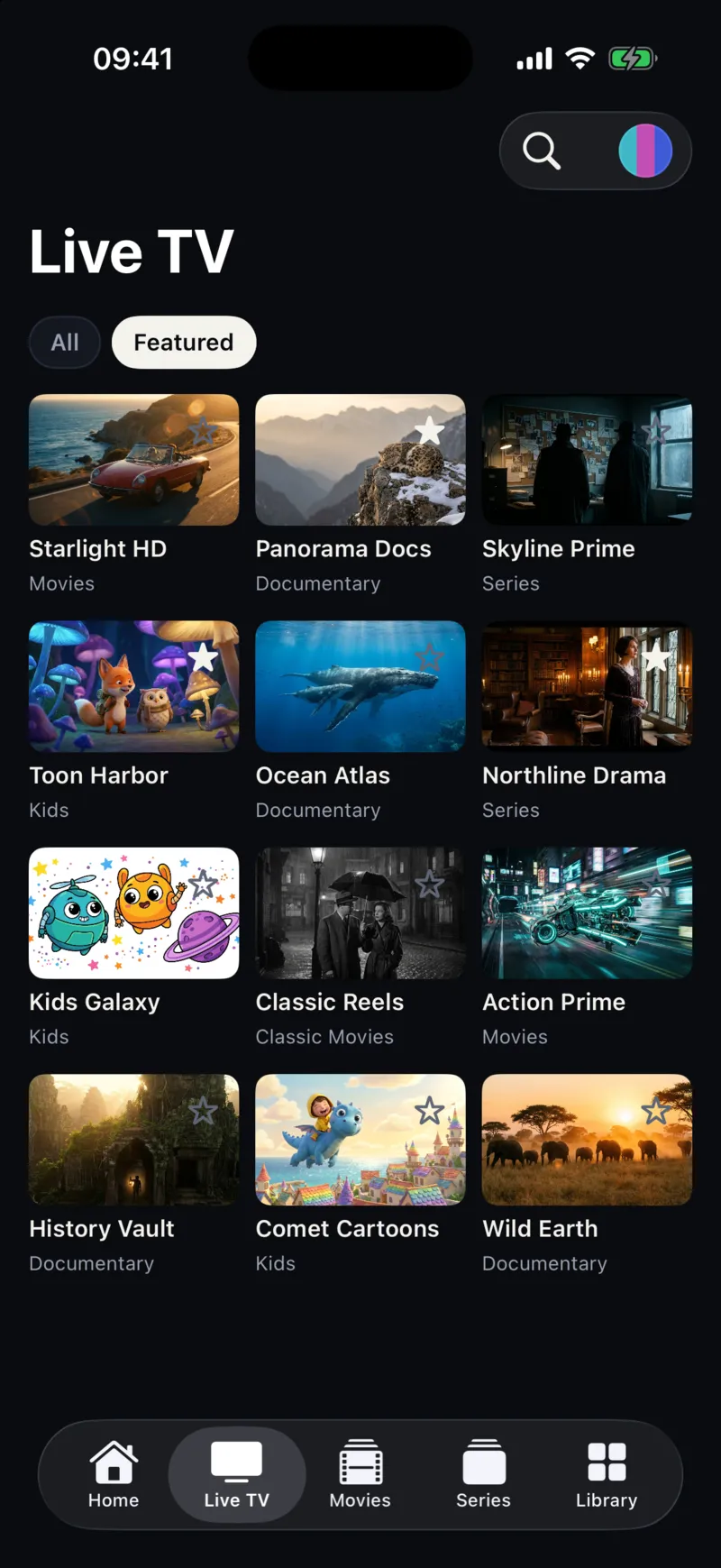
При загрузке плейлиста приложение распределяет содержимое по трём разделам: Live TV (прямой эфир), Movies (фильмы) и Series (сериалы). Сначала выберите раздел, чтобы просматривать только тот тип контента, который нужен вам сейчас.
Внутри каждого раздела используйте фильтр Categories (категории). Категории берутся из групп, которые провайдер задал в плейлисте, например новости, спорт, детское или определённый язык. Выбор одной категории превращает список из нескольких тысяч позиций в несколько десятков.
Для нового плейлиста хорошо работает такой порядок: выберите раздел, выберите категорию, отметьте звёздочкой то, что хотите оставить, и переходите к следующей категории. После одного прохода по нужным категориям в избранном окажется отобранный вручную список, и к полному списку возвращаться придётся редко.
Насколько полезны категории, зависит от того, насколько хорошо провайдер сгруппировал плейлист. Если каналы разбросаны или названия групп непонятны, приложение может показать только то, что есть в источнике. В этом случае стоит попросить провайдера улучшить группировку или сделать плейлист меньше, как описано ниже.
Помогает и размер экрана. Одно и то же приложение работает на iPhone и iPad и адаптирует интерфейс к iPhone Duo, поэтому, если вы впервые разбираете очень большой плейлист, на большом экране видно больше каждого списка сразу.
Способ хранения групп в M3U-плейлисте — часть самого формата. У каждой записи есть строка #EXTINF, и провайдеры обычно добавляют в неё атрибут group-title. Если хотите лучше разобраться в формате, загляните на страницу M3U на iPhone.
Короткий список из избранного и Continue watching
Самый действенный способ справиться с большим плейлистом — перестать его листать. Нажмите на звёздочку у любого канала, фильма или сериала, чтобы добавить его в Favorites (избранное). Через неделю обычного использования большинство замечает, что избранное охватывает почти всё, что они смотрят.
Делайте это осознанно. В первые несколько раз, открывая приложение, потратьте пару минут и отметьте каналы, которые точно смотрите: новостной канал, который включаете утром, спортивные каналы ваших команд, сериалы, за которыми следите. Дальше начинайте с избранного, а не с полного списка, и снимайте звёздочку со всего, что перестали смотреть, чтобы список оставался коротким.
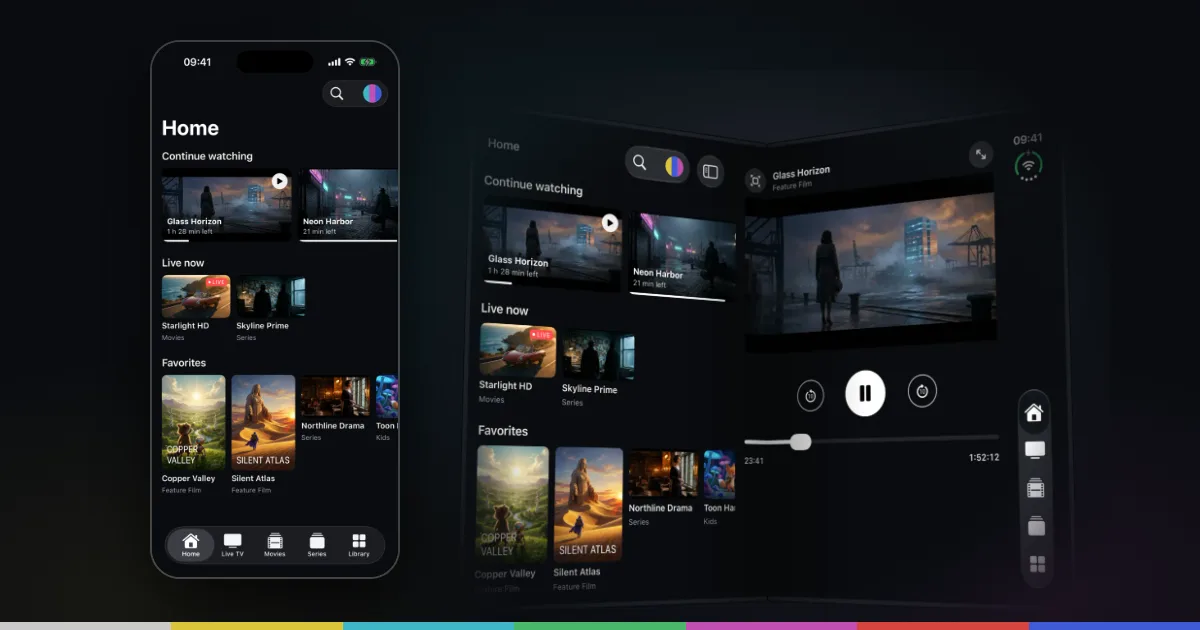
Помогает и экран Home (главный). Continue watching (продолжить просмотр) показывает то, что вы начали и не досмотрели, а Live now (сейчас в эфире) даёт быстрый доступ к каналам прямого эфира. Когда вы снова открываете начатый фильм или эпизод, приложение спрашивает «Continue from mm:ss?» (продолжить с мм:сс?) и предлагает выбрать Resume (продолжить) или Start from Beginning (начать сначала), так что не нужно перематывать в поисках нужного места.
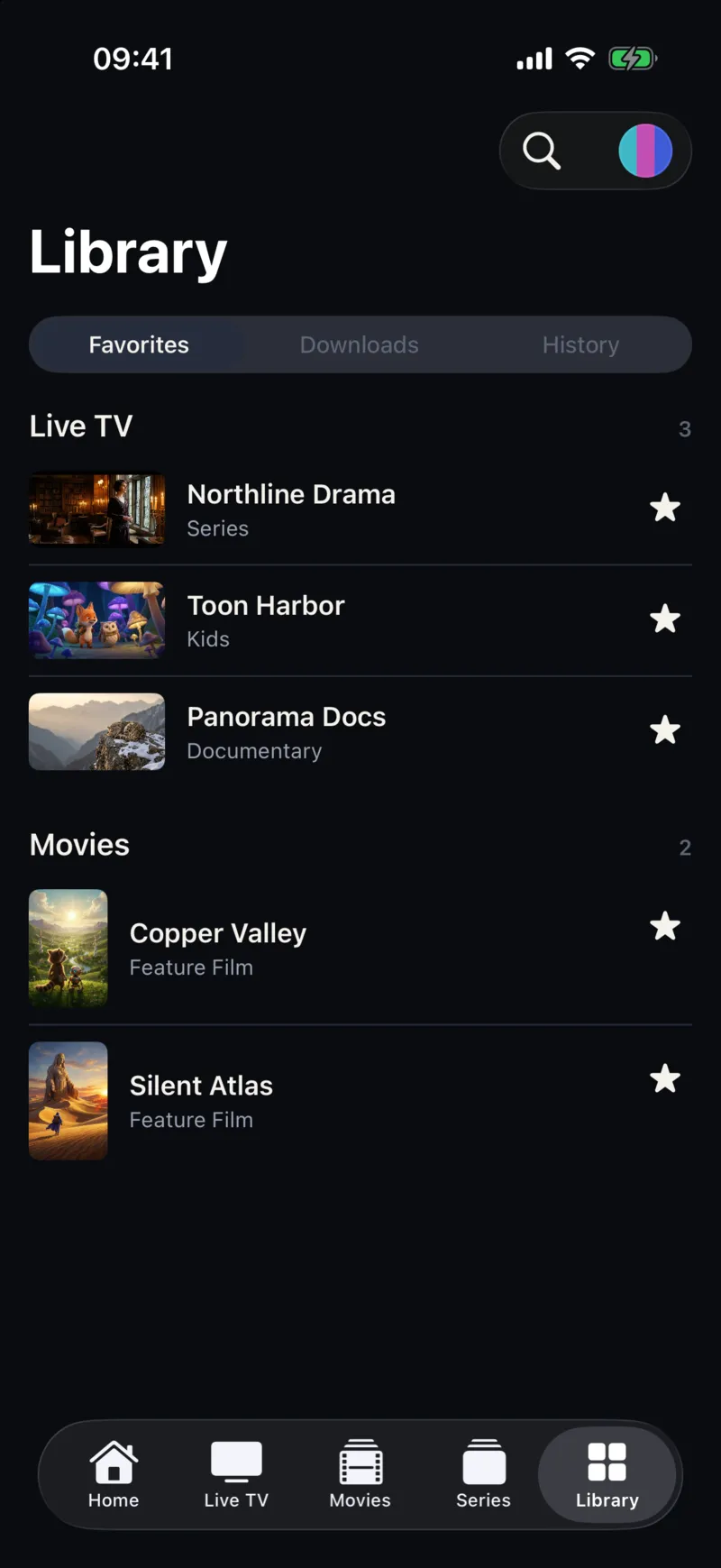
Library (медиатека) объединяет избранное с историей просмотра и простой статистикой, включая пять самых просматриваемых каналов. История просмотра пригодится, когда нужно найти то, что вы недавно смотрели, но не отметили звёздочкой. Если история разрастается, можно удалить отдельный элемент через Remove from History (удалить из истории) или очистить её целиком через Clear History (очистить историю).
Поиск с правильным режимом сопоставления
Когда вы знаете, что ищете, поиск быстрее любого фильтра. Поиск в Smart IPTV Pro Player охватывает прямой эфир, фильмы и сериалы одновременно.
В Settings (настройки) в разделе Search (поиск) параметр Title Matching (сопоставление названий) определяет, как текст запроса сравнивается с названиями:
- Contains (содержит) находит любое название, в котором где угодно встречается ваш текст. Это лучший выбор, если вы помните только часть названия или если провайдеры добавляют к названиям каналов префиксы вроде кодов стран или меток качества.
- Exact (точно) находит названия, которые точно совпадают с вашим текстом. Это полезно в очень больших плейлистах, где короткое слово встречается в сотнях названий, а полное название вы уже знаете.
Начните с Contains. Если по повторяющимся запросам постоянно находится слишком много результатов, переключитесь на Exact и вводите полное название. Короткие характерные слова обычно работают лучше длинных фраз, потому что провайдеры называют один и тот же канал по-разному.
Поиск — ещё и самый быстрый способ проверить канал из избранного, который перестал воспроизводиться после обновления у провайдера. Иногда провайдеры заменяют канал новой записью с немного другим названием, и старая запись может перестать работать. Найдите канал по названию, отметьте звёздочкой новую запись, если она нашлась, и снимите звёздочку со старой.
Актуальный и более компактный плейлист у источника
Провайдеры обновляют свои плейлисты. Каналы добавляются, переименовываются или удаляются, а устаревший список труднее просматривать, потому что в нём есть неработающие записи. В Settings задайте Refresh Interval (интервал обновления): 4, 12 или 24 часа. При запуске приложение проверяет, когда последний раз выполнялось обновление, и автоматически перезагружает плейлисты, если этот интервал прошёл. Если вы знаете, что провайдер только что внёс изменения, можно также нажать Refresh Playlist (обновить плейлист) в Settings.
Выбирайте более короткий интервал, если провайдер часто меняет список. Выбирайте более длинный, если плейлист очень большой и меняется редко или если вы часто открываете приложение в мобильной сети и предпочитаете реже полностью перезагружать список.
Другой способ упорядочить плейлист — уменьшить его ещё до того, как он попадёт на iPhone. Многие провайдеры позволяют выбрать пакеты, наборы каналов или категории в личном кабинете и затем сформировать ссылку только с ними. Если большинство стран или жанров в вашем списке вы никогда не смотрите, спросите провайдера, возможно ли это. Меньший плейлист быстрее загружается, быстрее обновляется и гораздо удобнее для просмотра на телефоне.
Практичный вариант — держать два профиля одного провайдера, если аккаунт это позволяет: небольшой повседневный плейлист с категориями, которые вы действительно смотрите, и полный плейлист для редкого поиска. Сначала уточните лимит подключений у провайдера и дайте профилям понятные названия, чтобы всегда знать, какой из них открыт. Если после обновления плейлист перестал загружаться, в нашем руководстве по устранению проблем с M3U-плейлистом описано, что проверить.
Частые вопросы
Можно ли переименовать каналы или изменить их порядок в приложении?
Названия каналов и группы берутся из плейлиста провайдера. Используйте избранное, чтобы собрать свой короткий список, и обратитесь к провайдеру, если хотите, чтобы сам плейлист был сгруппирован или назван иначе.
Переносятся ли плейлисты и настройки на iPad?
Если вы входите через Apple или Google, профили плейлистов и настройки синхронизируются между вашими устройствами. Можно также продолжить без аккаунта и хранить всё на одном устройстве. То же приложение работает на iPad.
Почему некоторые категории пустые или странно названы?
Категории отражают группы в вашем источнике. Если провайдер оставляет записи без групп или использует непонятные названия, приложение показывает их как есть. При обновлении плейлиста подтягиваются все изменения, которые внёс провайдер.
Есть ли в приложении телепрограмма?
Нет. В Smart IPTV Pro Player нет EPG или телепрограммы. Чтобы быстро находить каналы, используйте избранное, категории и поиск. Контент всегда поступает от провайдера, которым вы имеете право пользоваться; если вы не уверены в сервисе, прочитайте статью легально ли IPTV.