Como organizar uma lista IPTV grande no iPhone
Uma lista IPTV grande pode conter milhares de canais, filmes e episódios. Percorrer tudo isso num telemóvel é lento e frustrante. Este guia mostra como organizar a sua lista no iPhone com as ferramentas do Smart IPTV Pro Player, para que aquilo que vê mais esteja sempre a um ou dois toques de distância.
Dê a cada fonte o seu próprio perfil
Comece pela estrutura. No Smart IPTV Pro Player, cada fonte que adiciona fica guardada como um perfil. Pode manter vários perfis e alternar entre eles, o que é útil se tiver mais do que um fornecedor autorizado, mais do que uma conta no mesmo fornecedor ou um link de teste à parte.
Dê a cada perfil um nome personalizado claro ao adicioná-lo com Add Playlist (adicionar lista), ou mais tarde com Edit Playlist (editar lista). Um nome como «Casa – pacote de desporto» ou «Fornecedor B – filmes» diz-lhe logo o que está a ver.
Manter as fontes separadas tem outra vantagem: quando alguma deixa de carregar, percebe qual delas tem o problema, em vez de procurar numa única lista combinada. Se ainda não adicionou nenhuma fonte, leia como adicionar uma lista M3U no iPhone ou o guia de configuração do Xtream Codes.
Use TV em direto, filmes, séries e categorias
Quando uma lista carrega, a aplicação distribui o conteúdo por três secções: Live TV (TV em direto), Movies (filmes) e Series (séries). Escolha primeiro a secção, para percorrer apenas o tipo de conteúdo que quer ver nesse momento.
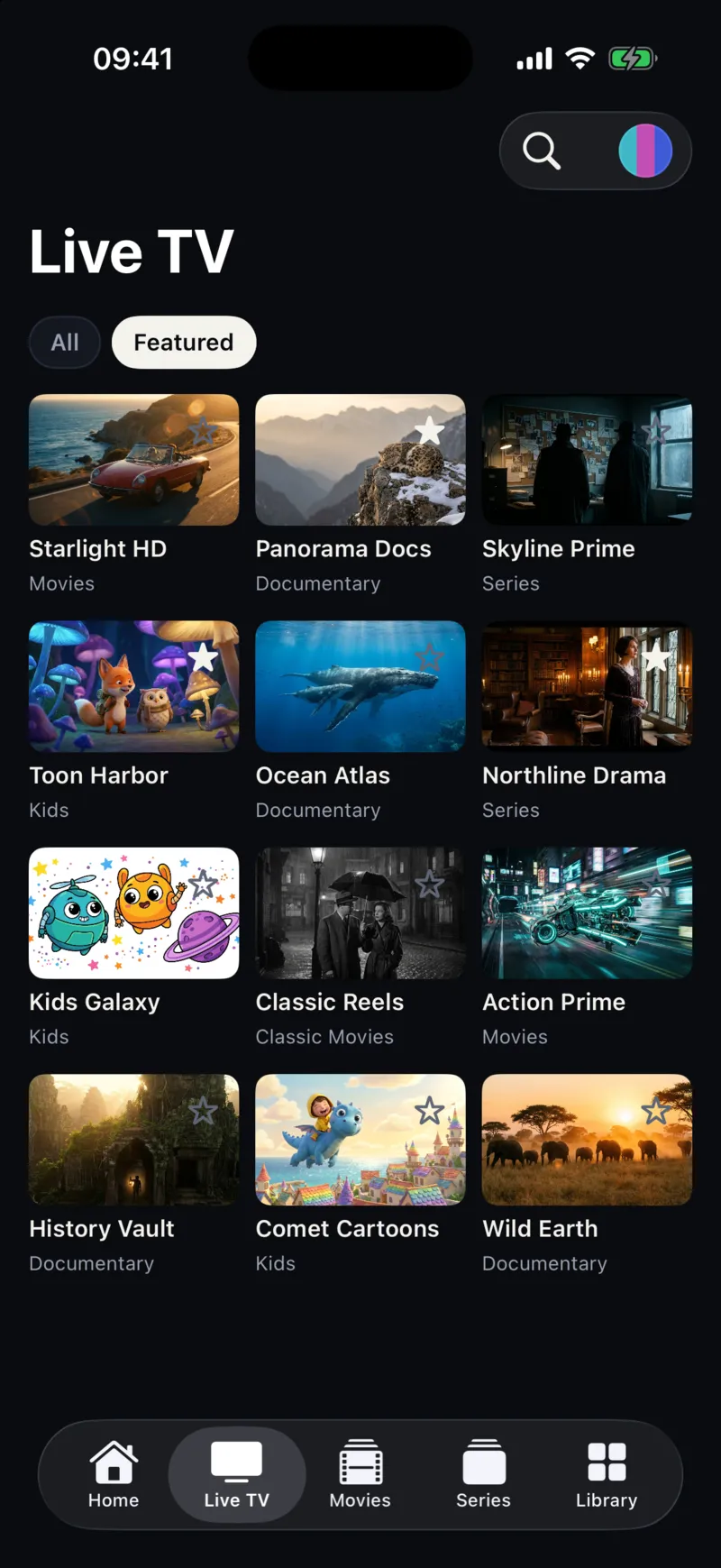
Dentro de cada secção, use o filtro Categories (categorias). As categorias vêm dos grupos que o fornecedor definiu na lista, como notícias, desporto, infantil ou um determinado idioma. Escolher uma categoria transforma uma lista de vários milhares de entradas em poucas dezenas.
Uma boa ordem de trabalho para uma lista nova é: escolher a secção, escolher uma categoria, marcar com estrela o que quer guardar e passar à categoria seguinte. Depois de uma passagem pelas categorias que lhe interessam, os favoritos reúnem uma seleção feita à mão, e raramente precisa de voltar a abrir a lista completa.
A utilidade das categorias depende de quão bem o fornecedor agrupou a lista. Se os canais estão dispersos ou os nomes dos grupos são pouco claros, a aplicação só pode mostrar o que a fonte contém. Nesse caso, é ao fornecedor que deve pedir um melhor agrupamento, ou uma lista mais pequena, como se descreve abaixo.
O tamanho do ecrã também ajuda. A mesma aplicação funciona no iPhone e no iPad e adapta o layout ao iPhone Duo, por isso, se estiver a organizar uma lista muito grande pela primeira vez, um ecrã maior mostra mais de cada lista de uma só vez.
A forma como uma lista M3U guarda os grupos faz parte do próprio formato. Cada entrada tem uma linha #EXTINF, e os fornecedores costumam acrescentar-lhe um atributo group-title. Se quiser perceber melhor o formato, veja M3U no iPhone.
Crie uma lista curta com favoritos e Continuar a ver
A forma mais eficaz de domar uma lista grande é deixar de a percorrer. Toque na estrela de qualquer canal, filme ou série para o adicionar aos Favorites (favoritos). Ao fim de uma semana de uso normal, a maioria das pessoas descobre que os favoritos cobrem quase tudo o que vê.
Faça-o de forma intencional. Nas primeiras vezes que abrir a aplicação, dedique alguns minutos a marcar com estrela os canais que sabe que vê: o canal de notícias que consulta de manhã, os canais de desporto das suas equipas, as séries que está a acompanhar. A partir daí, comece pelos favoritos em vez da lista completa, e retire a estrela de tudo o que deixar de ver, para que a lista se mantenha curta.
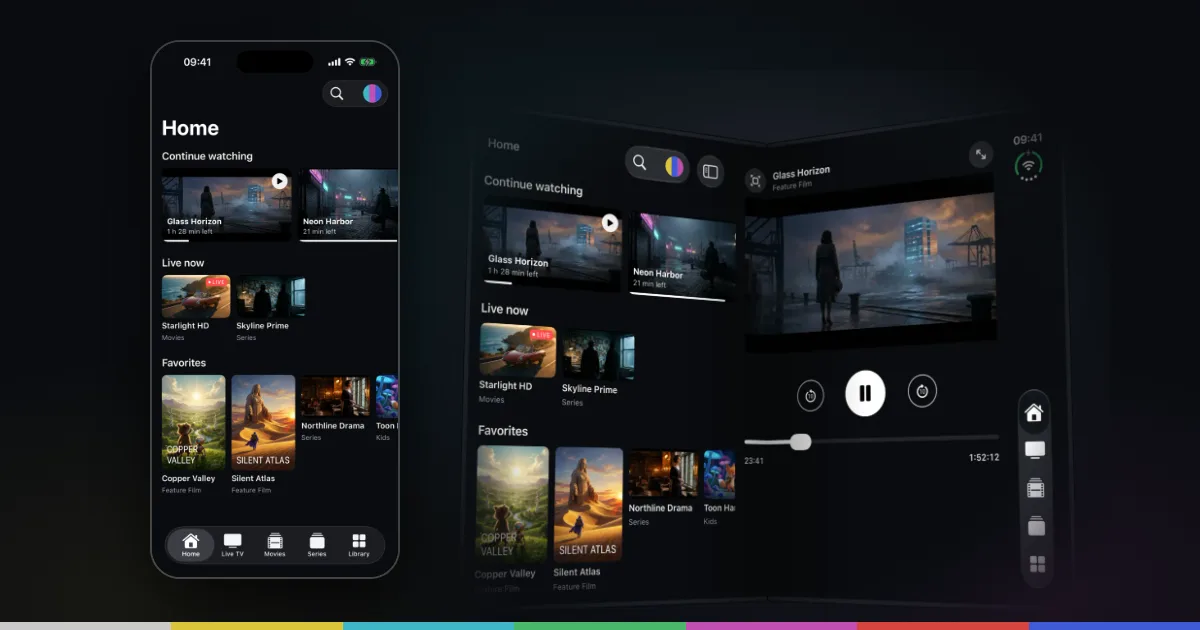
O ecrã Home (início) também ajuda. Continue watching (continuar a ver) mostra os títulos que começou e não terminou, e Live now (agora em direto) dá acesso rápido aos canais em direto. Quando volta a abrir um filme ou episódio que já começou, a aplicação pergunta «Continue from mm:ss?» (continuar a partir de mm:ss?) e deixa-o escolher Resume (retomar) ou Start from Beginning (começar do início), para não ter de andar para a frente e para trás à procura do sítio onde ficou.
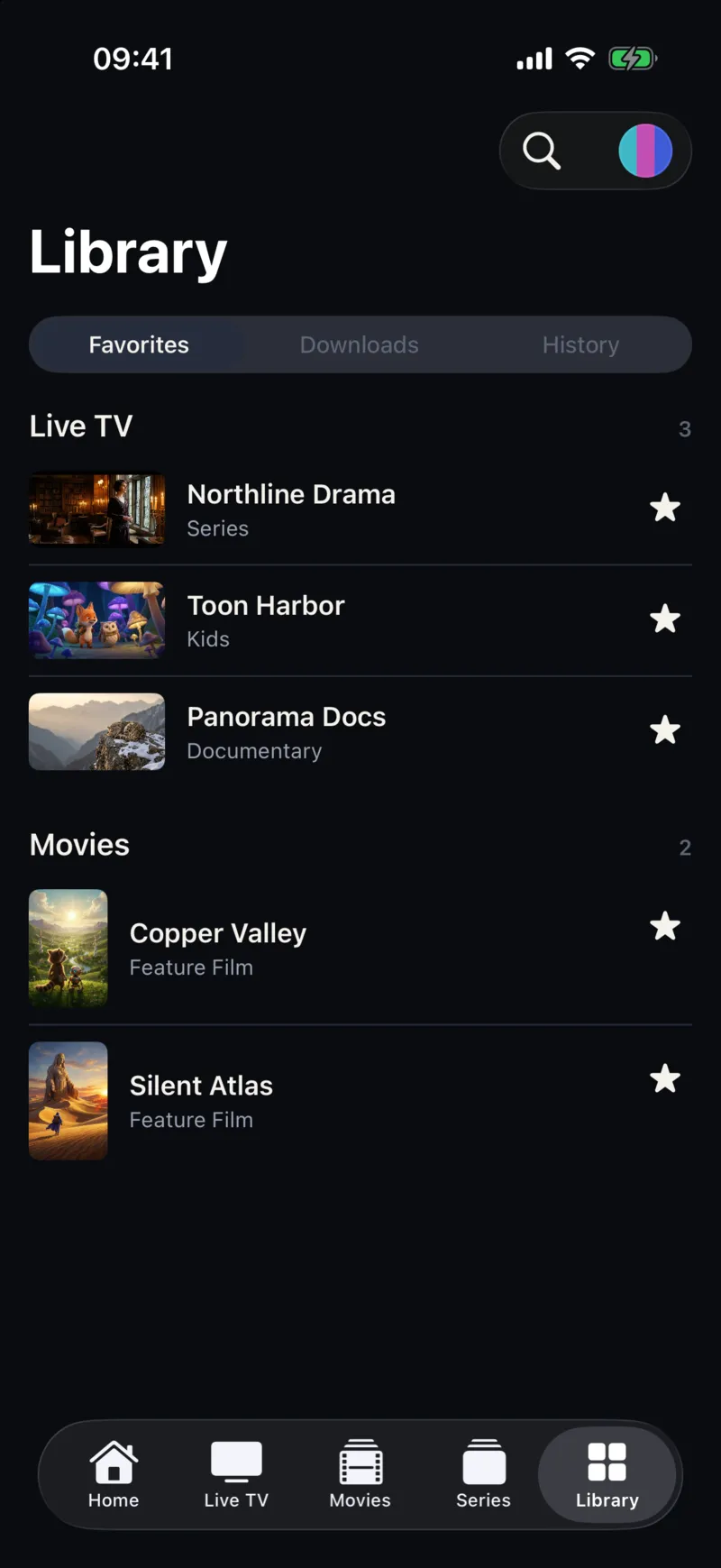
A Library (biblioteca) junta os seus favoritos ao histórico de visualização e a estatísticas simples, incluindo os seus cinco canais mais vistos. O histórico é útil quando quer encontrar algo que viu recentemente mas não marcou com estrela. Se o histórico ficar desarrumado, pode remover um item com Remove from History (remover do histórico) ou apagá-lo todo com Clear History (limpar histórico).
Pesquise com o modo de correspondência certo
Quando sabe o que quer, a pesquisa é mais rápida do que qualquer filtro. A pesquisa no Smart IPTV Pro Player procura em TV em direto, filmes e séries ao mesmo tempo.
Em Settings (definições), na secção Search (pesquisa), a opção Title Matching (correspondência de títulos) controla como o texto pesquisado é comparado com os títulos:
- Contains (contém) encontra qualquer título que inclua o seu texto em qualquer posição. É a melhor escolha quando só se lembra de parte de um nome, ou quando os fornecedores acrescentam prefixos, como códigos de país ou indicações de qualidade, aos nomes dos canais.
- Exact (exata) encontra títulos que correspondem exatamente ao seu texto. É útil em listas muito grandes, onde uma palavra curta aparece em centenas de títulos e já sabe o nome completo.
Comece com Contains. Se obtiver regularmente demasiados resultados em pesquisas que repete, mude para Exact e escreva o título completo. Palavras de pesquisa curtas e distintivas funcionam normalmente melhor do que frases longas, porque os fornecedores dão nomes diferentes ao mesmo canal.
A pesquisa é também a forma mais rápida de verificar um favorito que deixou de reproduzir depois de uma atualização do fornecedor. Por vezes, os fornecedores substituem um canal por uma entrada nova com um nome ligeiramente diferente, e a entrada antiga pode deixar de funcionar. Pesquise o canal pelo nome, marque a nova entrada com estrela se a encontrar e retire a estrela da antiga.
Mantenha a lista atualizada e mais pequena na origem
Os fornecedores atualizam as suas listas. Há canais que são acrescentados, renomeados ou removidos, e uma lista desatualizada é mais difícil de navegar porque contém entradas que já não funcionam. Em Settings, defina o Refresh Interval (intervalo de atualização) para 4h, 12h ou 24h. Ao abrir, a aplicação verifica quando atualizou pela última vez e recarrega as listas automaticamente quando esse intervalo já passou. Se sabe que o fornecedor acabou de fazer alterações, também pode tocar em Refresh Playlist (atualizar lista) em Settings.
Escolha um intervalo mais curto se o fornecedor muda a lista com frequência. Escolha um mais longo se a sua lista é muito grande e raramente muda, ou se abre muitas vezes a aplicação com dados móveis e prefere menos recarregamentos completos.
A outra forma de organizar uma lista é torná-la mais pequena antes de chegar ao iPhone. Muitos fornecedores permitem escolher pacotes, bouquets ou categorias na área de cliente e depois gerar um link que contém apenas esses conteúdos. Se nunca vê a maioria dos países ou géneros da sua lista, pergunte ao fornecedor se isso é possível. Uma lista mais pequena carrega mais depressa, atualiza mais depressa e é muito mais fácil de percorrer num telemóvel.
Uma configuração prática é manter dois perfis do mesmo fornecedor, se a sua conta o permitir: uma lista pequena para o dia a dia, com as categorias que realmente vê, e a lista completa para uma pesquisa ocasional. Confirme primeiro o limite de ligações do fornecedor e dê nomes claros aos perfis, para saber sempre qual está aberto. Se uma lista atualizada deixar de carregar, o nosso guia de resolução de problemas de listas M3U explica o que verificar.
Perguntas frequentes
Posso mudar o nome ou a ordem dos canais na aplicação?
Os nomes e os grupos dos canais vêm da lista do fornecedor. Use os favoritos para criar a sua própria lista curta, e peça ao fornecedor se quiser que a lista em si seja agrupada ou nomeada de outra forma.
As minhas listas e definições passam para o iPad?
Se iniciar sessão com Apple ou Google, os perfis de listas e as preferências sincronizam entre os seus dispositivos. Também pode continuar sem conta e manter tudo num só dispositivo. A mesma aplicação funciona no iPad.
Porque é que algumas categorias estão vazias ou têm nomes estranhos?
As categorias refletem os grupos da sua fonte. Se o fornecedor deixa entradas sem grupo ou usa nomes pouco claros, a aplicação mostra-os tal como estão. Atualizar a lista recolhe as alterações que o fornecedor tenha feito.
A aplicação inclui um guia de TV?
Não. O Smart IPTV Pro Player não inclui EPG nem guia de TV. Use os favoritos, as categorias e a pesquisa para encontrar canais rapidamente. O conteúdo vem sempre de um fornecedor que está autorizado a usar; se tiver dúvidas sobre um serviço, leia o IPTV é legal?.