Comment organiser une grande playlist IPTV sur iPhone
Une grande playlist IPTV peut contenir des milliers de chaînes, de films et d’épisodes. Tout faire défiler sur un téléphone est lent et frustrant. Ce guide montre comment organiser votre playlist sur iPhone avec les outils de Smart IPTV Pro Player, pour que ce que vous regardez le plus soit toujours à un ou deux touchers.
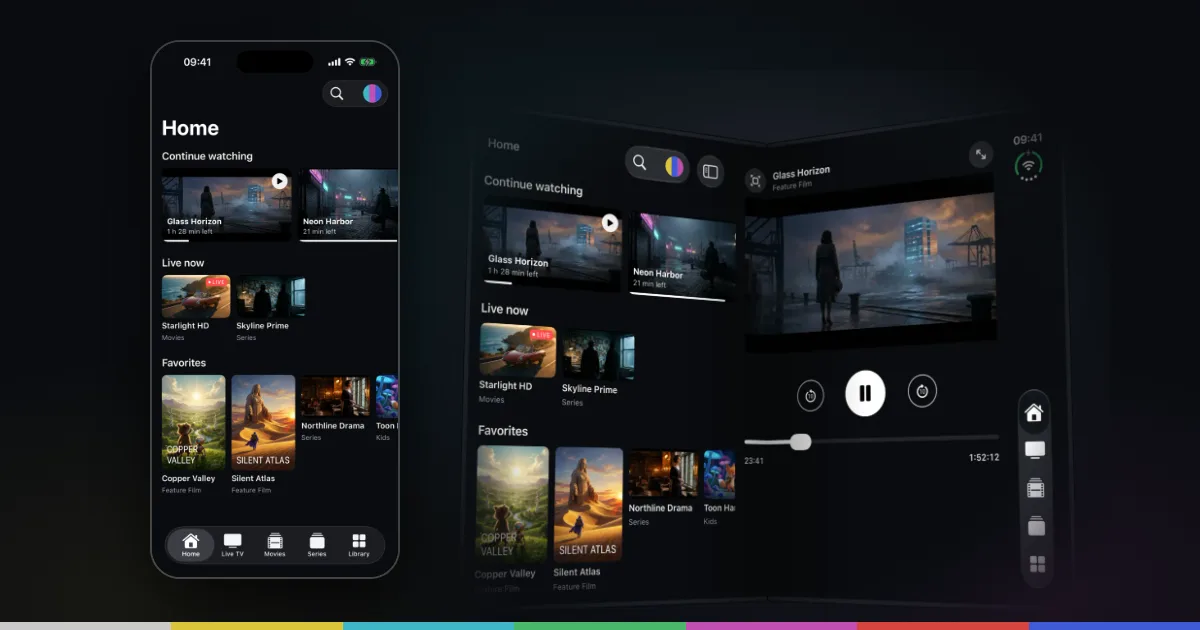
Donner à chaque source son propre profil
Commencez par la structure. Dans Smart IPTV Pro Player, chaque source ajoutée est enregistrée comme un profil. Vous pouvez conserver plusieurs profils et passer de l’un à l’autre, ce qui est utile si vous avez plusieurs fournisseurs autorisés, plusieurs comptes chez le même fournisseur, ou un lien de test séparé.
Donnez à chaque profil un nom personnalisé clair lorsque vous l’ajoutez avec Add Playlist (ajouter une playlist), ou plus tard avec Edit Playlist (modifier la playlist). Un nom comme « Maison – bouquet sport » ou « Fournisseur B – films » vous indique d’un coup d’œil ce que vous regardez.
Séparer les sources présente un autre avantage : lorsque quelque chose ne se charge plus, vous voyez quelle source pose problème au lieu de chercher dans une liste combinée. Si vous n’avez pas encore ajouté de source, lisez comment ajouter une playlist M3U sur iPhone ou le guide de configuration Xtream Codes.
Utiliser Live TV, Movies, Series et les catégories
Lorsqu’une playlist se charge, l’application répartit son contenu en trois sections : Live TV (TV en direct), Movies (films) et Series (séries). Choisissez d’abord la section, pour ne parcourir que le type de contenu que vous voulez à ce moment-là.
Dans chaque section, utilisez le filtre Categories (catégories). Les catégories proviennent des groupes définis par votre fournisseur dans la playlist, comme l’info, le sport, les enfants ou une langue particulière. Choisir une catégorie transforme une liste de plusieurs milliers d’entrées en quelques dizaines.
Pour une nouvelle playlist, une bonne méthode consiste à choisir la section, sélectionner une catégorie, mettre une étoile à ce que vous voulez garder, puis passer à la catégorie suivante. Après un passage dans les catégories qui vous intéressent, vos favoris contiennent une liste choisie à la main, et vous n’avez plus guère besoin d’ouvrir la liste complète.
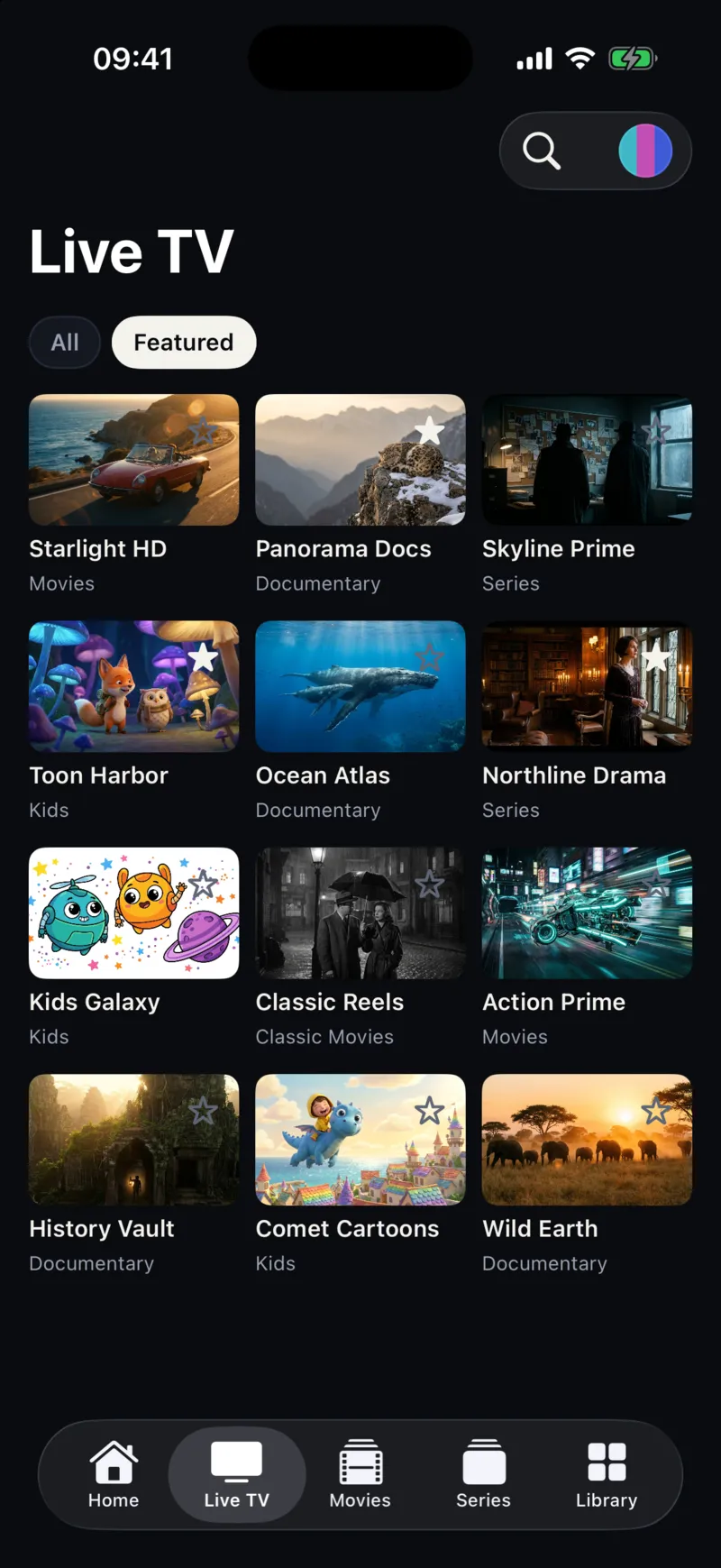
L’utilité des catégories dépend de la qualité du regroupement fait par votre fournisseur. Si les chaînes sont dispersées ou si les noms de groupes sont peu clairs, l’application ne peut afficher que ce que contient la source. Dans ce cas, c’est au fournisseur qu’il faut demander un meilleur regroupement, ou une playlist plus petite comme décrit plus bas.
La taille de l’écran aide aussi. La même application fonctionne sur iPhone et sur iPad et adapte sa mise en page à l’iPhone Duo : si vous triez une très grande playlist pour la première fois, un écran plus grand affiche une plus grande partie de chaque liste.
La manière dont une playlist M3U stocke les groupes fait partie du format lui-même. Chaque entrée a une ligne #EXTINF, et les fournisseurs y ajoutent généralement un attribut group-title. Pour mieux comprendre le format, consultez M3U sur iPhone.
Construire une liste courte avec les favoris et Continue watching
Le moyen le plus efficace de dompter une grosse playlist, c’est d’arrêter de la parcourir. Touchez l’étoile d’une chaîne, d’un film ou d’une série pour l’ajouter à vos Favorites (favoris). Après une semaine d’utilisation normale, la plupart des gens constatent que leurs favoris couvrent presque tout ce qu’ils regardent.
Procédez de façon délibérée. Les premières fois que vous ouvrez l’application, prenez quelques minutes pour mettre une étoile aux chaînes que vous savez regarder : la chaîne d’info du matin, les chaînes sportives de vos équipes, les séries que vous suivez. Ensuite, partez des favoris plutôt que de la liste complète, et retirez l’étoile de ce que vous ne regardez plus pour que la liste reste courte.
L’écran Home (accueil) aide aussi. Continue watching (reprendre la lecture) affiche les titres commencés et non terminés, et Live now (en direct maintenant) donne un accès rapide aux chaînes en direct. Lorsque vous rouvrez un film ou un épisode déjà commencé, l’application demande « Continue from mm:ss? » (reprendre à mm:ss ?) et vous laisse choisir Resume (reprendre) ou Start from Beginning (recommencer depuis le début) : inutile de chercher où vous en étiez.
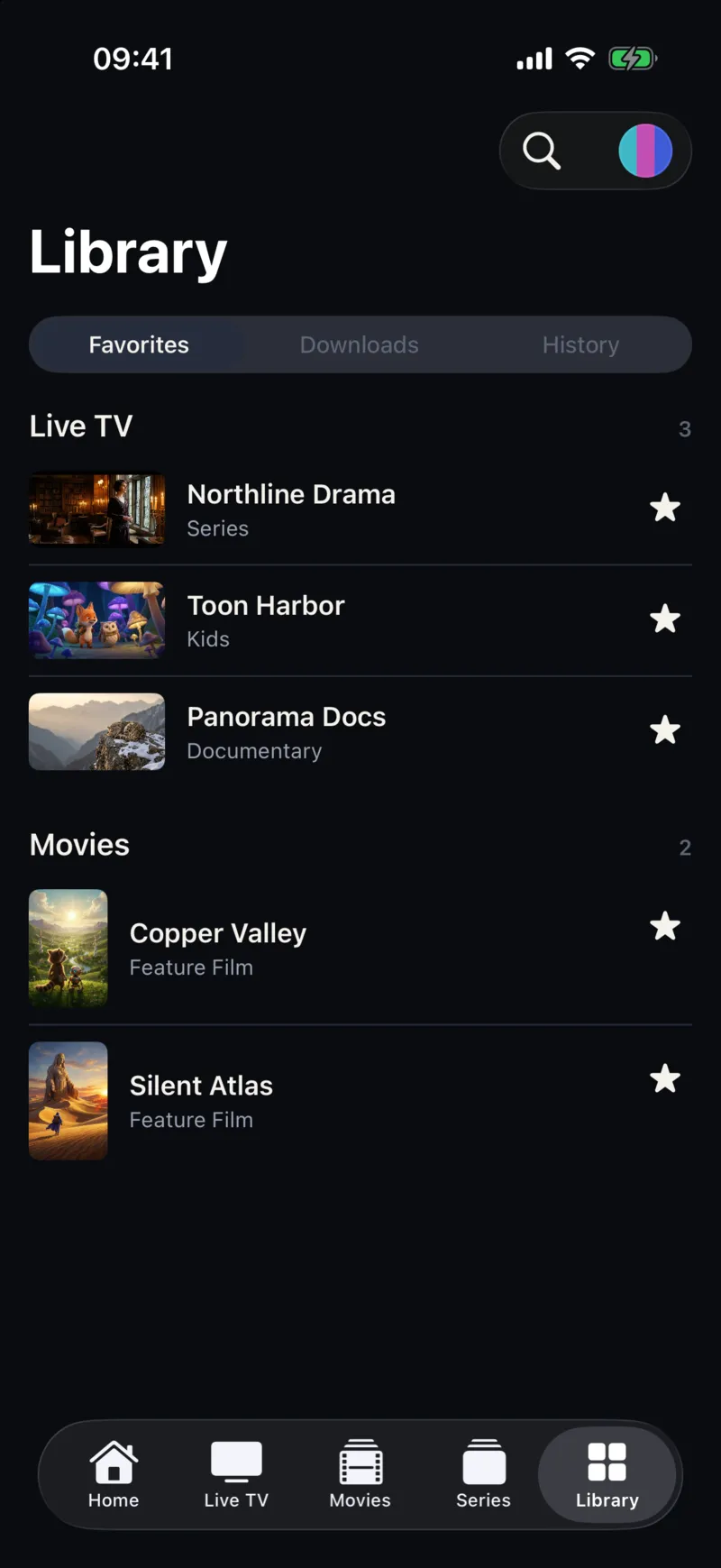
La Library (bibliothèque) réunit vos favoris, votre historique de visionnage et des statistiques simples, dont vos cinq chaînes les plus regardées. L’historique est utile pour retrouver un contenu regardé récemment mais sans étoile. Si l’historique devient encombré, vous pouvez retirer un élément avec Remove from History (retirer de l’historique) ou tout effacer avec Clear History (effacer l’historique).
Rechercher avec le bon mode de correspondance
Quand vous savez ce que vous voulez, la recherche est plus rapide que n’importe quel filtre. Dans Smart IPTV Pro Player, la recherche couvre à la fois la TV en direct, les films et les séries.
Dans Settings (Réglages), sous Search (recherche), l’option Title Matching (correspondance des titres) détermine comment votre texte est comparé aux titres :
- Contains (contient) trouve tout titre qui inclut votre texte n’importe où. C’est le meilleur choix quand vous ne vous souvenez que d’une partie du nom, ou quand les fournisseurs ajoutent des préfixes comme des codes pays ou des mentions de qualité aux noms de chaînes.
- Exact (exact) trouve les titres qui correspondent exactement à votre texte. C’est utile dans les très grandes playlists où un mot court apparaît dans des centaines de titres et que vous connaissez déjà le nom complet.
Commencez par Contains. Si vous obtenez régulièrement trop de résultats pour des recherches répétées, passez à Exact et tapez le titre complet. Des mots de recherche courts et distinctifs fonctionnent généralement mieux que de longues expressions, car les fournisseurs nomment une même chaîne de différentes façons.
La recherche est aussi le moyen le plus rapide de vérifier un favori qui ne se lit plus après une mise à jour du fournisseur. Les fournisseurs remplacent parfois une chaîne par une nouvelle entrée sous un nom légèrement différent, et l’ancienne entrée peut ne plus fonctionner. Recherchez la chaîne par son nom, mettez une étoile à la nouvelle entrée si vous la trouvez, et retirez l’étoile de l’ancienne.
Garder la playlist à jour et plus petite à la source
Les fournisseurs mettent leurs playlists à jour. Des chaînes sont ajoutées, renommées ou supprimées, et une liste obsolète est plus difficile à parcourir car elle contient des entrées qui ne fonctionnent plus. Dans Settings, réglez Refresh Interval (intervalle d’actualisation) sur 4h, 12h ou 24h. Au lancement, l’application vérifie la date de la dernière actualisation et recharge automatiquement vos playlists une fois cet intervalle écoulé. Si vous savez que votre fournisseur vient de faire des changements, vous pouvez aussi toucher Refresh Playlist (actualiser la playlist) dans Settings.
Choisissez un intervalle court si votre fournisseur modifie souvent la liste. Choisissez-en un plus long si votre playlist est très volumineuse et change rarement, ou si vous ouvrez souvent l’application en données mobiles et préférez moins de rechargements complets.
L’autre façon d’organiser une playlist est de la réduire avant même qu’elle n’arrive sur votre iPhone. Beaucoup de fournisseurs vous permettent de choisir des bouquets ou des catégories dans leur espace client, puis de générer un lien qui ne contient que ceux-ci. Si vous ne regardez jamais la plupart des pays ou des genres de votre liste, demandez à votre fournisseur si c’est possible. Une playlist plus petite se charge plus vite, s’actualise plus vite et se parcourt bien plus facilement sur un téléphone.
Une configuration pratique consiste à garder deux profils du même fournisseur, si votre compte le permet : une petite playlist pour tous les jours avec les catégories que vous regardez vraiment, et la playlist complète pour une recherche occasionnelle. Vérifiez d’abord la limite de connexions de votre fournisseur, et nommez clairement les profils pour toujours savoir lequel est ouvert. Si une playlist actualisée ne se charge plus, notre guide de dépannage des playlists M3U explique quoi vérifier.
Questions fréquentes
Puis-je renommer ou réorganiser les chaînes dans l’application ?
Les noms des chaînes et les groupes proviennent de la playlist de votre fournisseur. Utilisez les favoris pour construire votre propre liste courte, et demandez à votre fournisseur si vous souhaitez que la playlist elle-même soit regroupée ou nommée autrement.
Mes playlists et mes réglages sont-ils transférés sur mon iPad ?
Si vous vous connectez avec Apple ou Google, vos profils de playlist et vos préférences se synchronisent entre vos appareils. Vous pouvez aussi continuer sans compte et tout garder sur un seul appareil. La même application fonctionne sur iPad.
Pourquoi certaines catégories sont-elles vides ou ont-elles un nom étrange ?
Les catégories reflètent les groupes de votre source. Si votre fournisseur laisse des entrées sans groupe ou utilise des noms peu clairs, l’application les affiche tels quels. L’actualisation de la playlist récupère les changements effectués par le fournisseur.
L’application inclut-elle un guide TV ?
Non. Smart IPTV Pro Player n’inclut ni EPG ni guide des programmes. Utilisez les favoris, les catégories et la recherche pour trouver rapidement vos chaînes. Les contenus proviennent toujours d’un fournisseur que vous êtes autorisé à utiliser ; en cas de doute sur un service, lisez l’IPTV est-elle légale.