Ajouter une playlist M3U sur iPhone : le guide étape par étape
Un lien de playlist M3U fourni par votre fournisseur IPTV suffit pour regarder sur iPhone. Ce guide montre à quoi ressemble ce lien, comment le copier sans erreur, comment l’ajouter dans Smart IPTV Pro Player et que faire une fois la playlist chargée.
À quoi ressemble un lien de playlist M3U
Une playlist M3U est un simple fichier texte qui liste des flux. Chaque entrée comporte une courte ligne d’information qui commence par #EXTINF et qui contient le nom de la chaîne ou du titre, souvent un logo et un nom de groupe, suivie de l’adresse du flux sur la ligne suivante. Vous voyez rarement ce fichier vous-même. Ce que votre fournisseur vous donne, c’est un lien vers ce fichier, et c’est ce lien que vous collez dans un lecteur IPTV sur iPhone.
Les liens des fournisseurs se présentent généralement sous l’une de ces deux formes :
- Un lien de panel qui contient vos identifiants, par exemple
http://example-server.com:8080/get.php?username=YOURNAME&password=YOURPASS&type=m3u_plus&output=ts. La partietype=m3u_plusdemande au serveur le format étendu, qui inclut les noms de groupes et les logos. La valeuroutputpeut êtretsoum3u8, ou être totalement absente. - Une adresse de fichier directe se terminant par
.m3uou.m3u8, par exemplehttps://example.com/list.m3u. Certains fournisseurs hébergent la playlist sous forme de fichier statique, parfois avec un long jeton dans le chemin au lieu d’un nom d’utilisateur et d’un mot de passe.
Les deux types fonctionnent de la même manière dans l’application : elle télécharge le fichier texte à partir du lien et lit les entrées. L’essentiel est que le lien soit complet et qu’il s’agisse bien du lien de la playlist, et non de l’adresse du site web ou de l’espace client du fournisseur.
Traitez ce lien comme un mot de passe. Sous la forme get.php, il contient votre nom d’utilisateur et votre mot de passe en clair : toute personne qui le possède peut utiliser votre abonnement. Ne le publiez pas sur des forums, dans des captures d’écran ou dans des fils d’assistance publics.
Où trouver votre lien M3U et le copier sans l’abîmer
Votre fournisseur IPTV est la seule source de votre lien de playlist. Smart IPTV Pro Player est un lecteur : il ne contient aucune chaîne, aucune playlist ni aucun service IPTV, et vous ajoutez une source que vous êtes autorisé à utiliser. Si vous n’êtes pas sûr qu’un service soit légitime, lisez l’IPTV est-elle légale avant de vous abonner.
La plupart des fournisseurs transmettent le lien à l’un de ces endroits :
- l’e-mail de bienvenue ou d’activation reçu après l’inscription
- l’espace client ou le tableau de bord sur le site du fournisseur, souvent sous une rubrique comme playlist, M3U ou appareils
- une réponse du chat d’assistance ou d’un ticket, si vous avez demandé précisément un lien M3U
C’est au moment de la copie que la plupart des problèmes commencent. Un lien de playlist est long, et un seul caractère manquant suffit à le rendre inutilisable. Quelques habitudes aident :
- Copiez, ne retapez pas. Appuyez longuement sur le lien dans l’e-mail ou le navigateur et choisissez Copier, ou sélectionnez tout le texte et copiez-le. Retaper à la main une URL qui contient un mot de passe favorise les fautes de frappe.
- Vérifiez les deux extrémités. Le lien doit commencer par
http://ouhttps://et se terminer par le dernier paramètre, commeoutput=ts, ou par.m3uou.m3u8. Les applications de messagerie coupent parfois les liens longs sur deux lignes et ne copient que la première moitié. - Attention aux espaces. Un espace avant ou après l’URL, ou un retour à la ligne au milieu, suffit à faire échouer un lien.
- Conservez les esperluettes. Les caractères
&séparent les paramètres. Si un lien est passé par un site web ou un chat qui les a transformés en&ou supprimés, demandez une nouvelle copie au fournisseur. - Utilisez le presse-papiers universel si besoin. Si le lien se trouve sur votre Mac, copiez-le là-bas et collez-le sur votre iPhone connecté au même compte Apple, ou envoyez-le-vous dans une note privée.
Ajouter une playlist M3U sur iPhone, étape par étape
Installez Smart IPTV Pro Player depuis l’App Store. Il fonctionne sur iPhone avec iOS 18 ou version ultérieure et sur iPad avec iPadOS 18 ou version ultérieure. Les étapes sont identiques sur les deux appareils.
- Ouvrez l’application et choisissez comment continuer. Vous pouvez vous connecter avec Apple ou Google, ou toucher Continue without an Account (continuer sans compte). La connexion est facultative ; elle n’a d’intérêt que si vous voulez retrouver vos playlists sur plusieurs appareils.
- Lancez la configuration. Au premier lancement, la prise en main (onboarding) affiche Add Your Playlist (ajouter votre playlist). Si vous avez déjà utilisé l’application, touchez le bouton rond des playlists en haut de l’écran et choisissez Add Playlist (ajouter une playlist), ou ouvrez Settings (Réglages) et utilisez Add Playlist à cet endroit.
- Choisissez M3U comme type de source. L’autre option est Xtream Codes, qui utilise un serveur, un nom d’utilisateur et un mot de passe au lieu d’un seul lien.
- Collez le lien dans M3U URL. Le champ affiche
https://example.com/list.m3ucomme exemple. Touchez le champ, collez, puis vérifiez le début et la fin de ce que vous avez collé. - Donnez un nom au profil. Lorsque vous ajoutez une playlist depuis l’application principale, le formulaire comporte un champ Name (nom) pour un nom de profil personnalisé. Plus de détails sur le nommage ci-dessous.
- Enregistrez. Touchez Add Playlist pendant la prise en main ou Save (enregistrer) dans le formulaire. L’application télécharge et lit la playlist. Les grandes listes de plusieurs milliers d’entrées prennent plus de temps : laissez-lui un moment sur une connexion lente.
Vous n’avez pas encore de lien ? La prise en main propose Try a sample stream (essayer un flux d’exemple) pour voir comment fonctionne le lecteur avant d’avoir les informations de votre fournisseur. La page lecteur M3U pour iPhone présente brièvement ce que fait l’application avec les sources M3U.
Nommer le profil et ce qui se passe après le chargement
Chaque source ajoutée est enregistrée comme un profil. Un nom clair fait la différence dès que vous en avez plusieurs, car c’est ce nom que vous voyez lorsque vous changez de profil. Les noms utiles décrivent la source ou son usage : le nom du fournisseur, « Bouquet sport », « Famille » ou « Secours voyage ». Évitez d’y mettre votre nom d’utilisateur ou toute information secrète.
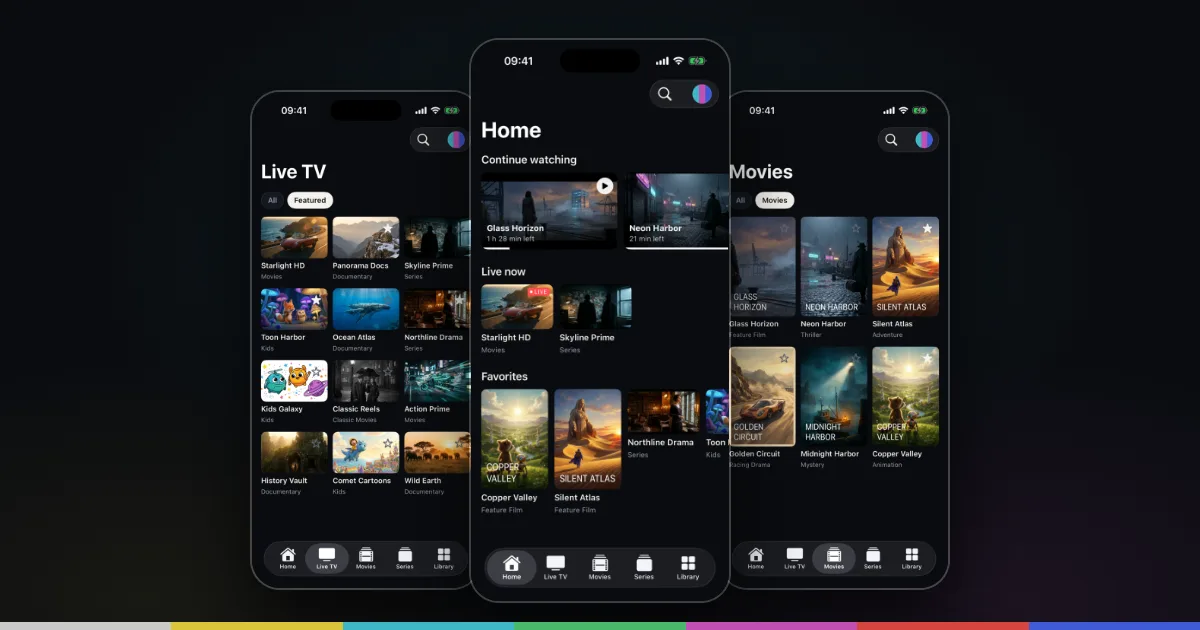
Une fois la playlist chargée, l’application répartit les entrées en trois sections :
- Live TV (TV en direct) pour les chaînes
- Movies (films) pour les titres à la demande uniques
- Series (séries) pour les programmes à épisodes
Les noms de groupes de votre playlist, c’est-à-dire les valeurs group-title de chaque ligne #EXTINF, deviennent des Categories (catégories) que vous pouvez utiliser comme filtres. Si votre fournisseur regroupe les chaînes par pays ou par genre, vous pouvez réduire une liste de plusieurs milliers d’entrées aux quelques dizaines qui vous intéressent. Le résultat dépend de la façon dont le fournisseur a construit la playlist. Une playlist sans groupes affiche tout dans une seule longue liste, et une playlist qui classe des films comme des chaînes les placera là où elle l’indique.
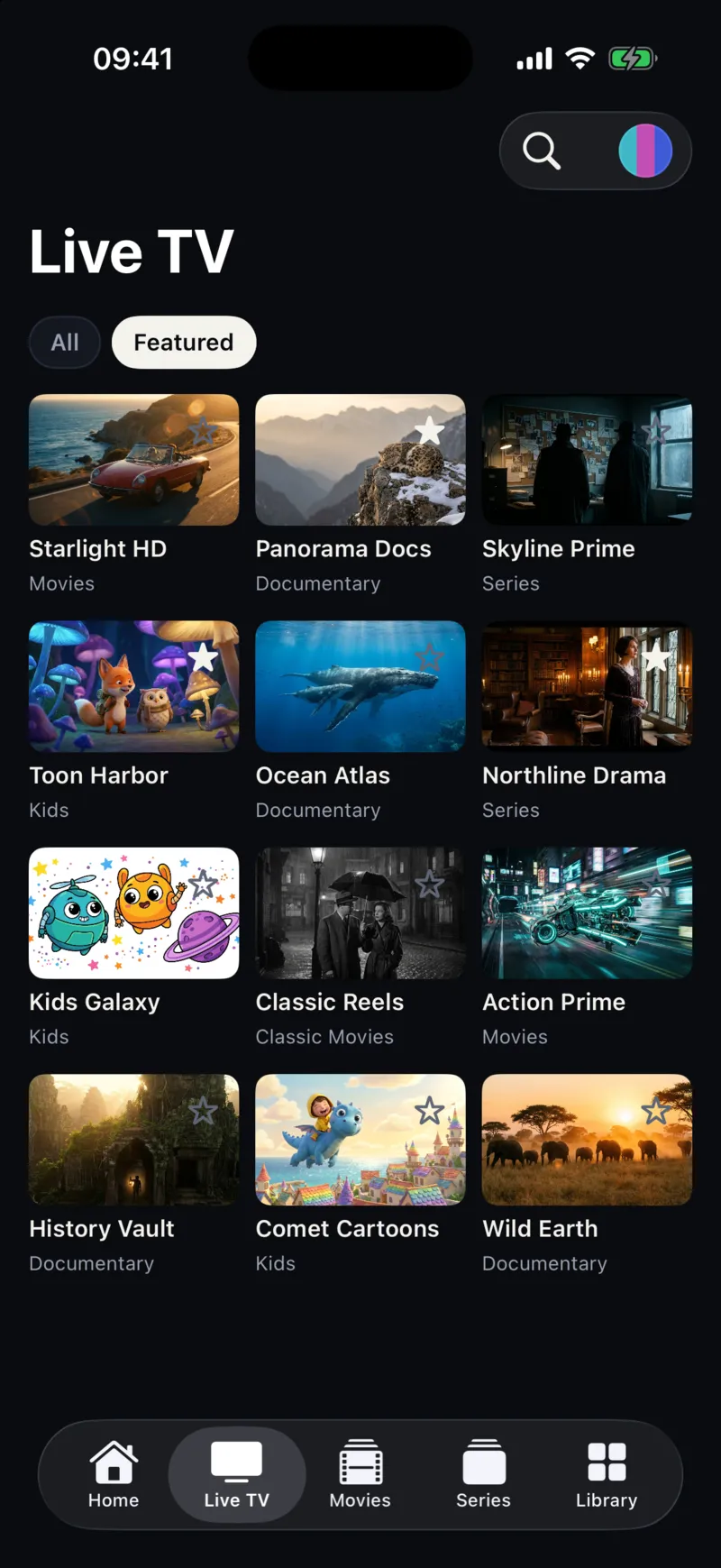
Ensuite, touchez l’étoile d’une chaîne, d’un film ou d’une série pour l’ajouter aux favoris, et utilisez la recherche pour trouver un titre parmi la TV en direct, les films et les séries. L’écran d’accueil affiche Continue watching (reprendre la lecture) et Live now (en direct maintenant) dès que vous avez commencé à regarder. Pour maîtriser une liste très volumineuse, consultez comment organiser une playlist IPTV sur iPhone.
Ajouter une deuxième playlist, modifier et actualiser
Ajouter une autre playlist
Vous pouvez conserver plusieurs profils et passer de l’un à l’autre, par exemple pour deux fournisseurs, ou pour un service principal et un bouquet séparé. Touchez le bouton des playlists en haut de l’écran et choisissez Add Playlist, puis répétez les étapes ci-dessus avec le nouveau lien et un autre nom. Le même menu liste vos playlists enregistrées ; touchez-en une pour l’activer. L’application est gratuite à télécharger, avec des abonnements intégrés facultatifs ; consultez l’App Store et l’écran d’achat pour les conditions actuelles.
Modifier une playlist
Si votre fournisseur vous envoie un nouveau lien, par exemple après un changement de mot de passe ou un changement de serveur, inutile de tout recommencer. Activez la playlist, ouvrez le menu des playlists et choisissez Edit Playlist (modifier la playlist). Remplacez l’URL ou renommez le profil, puis touchez Save. Si le fournisseur a modifié sa liste de chaînes en même temps, il faudra peut-être ajouter à nouveau certains favoris.
Régler l’intervalle d’actualisation
Les fournisseurs ajoutent et retirent des chaînes et des titres au fil du temps. Dans Settings, Refresh Interval (intervalle d’actualisation) vous permet de choisir 4 heures, 12 heures ou 24 heures. Lorsque vous ouvrez l’application et que l’intervalle est écoulé, elle recharge automatiquement vos playlists. Si vous savez que le fournisseur vient de changer quelque chose, utilisez Refresh Playlist (actualiser la playlist) dans Settings pour recharger immédiatement. Des intervalles courts gardent la liste à jour ; des intervalles plus longs limitent les téléchargements d’un gros fichier en données mobiles.
Synchroniser entre appareils
Si vous vous connectez, vos profils de playlist et vos préférences se synchronisent avec vos autres iPhone et iPad connectés au même compte. La politique de confidentialité explique comment ces données sont stockées. Sans compte, les profils restent sur l’appareil où vous les avez ajoutés.
Questions fréquentes et erreurs courantes
Pourquoi ma playlist M3U ne se charge-t-elle pas sur iPhone ?
Les causes habituelles sont un lien tronqué ou contenant un espace, un abonnement expiré, un serveur du fournisseur temporairement hors service ou un compte qui a atteint sa limite de connexions. Copiez à nouveau le lien, vérifiez les deux extrémités et réessayez. La liste complète des vérifications se trouve dans playlist M3U qui ne fonctionne pas sur iPhone. Si les chaînes se chargent mais que la lecture est mauvaise, consultez résoudre la mise en mémoire tampon sur iPhone.
Puis-je importer un fichier M3U depuis l’app Fichiers ?
Non. Dans l’application actuelle, la configuration M3U utilise une URL. Si votre fournisseur ne vous a donné qu’un fichier, demandez-lui plutôt le lien de la playlist ou des identifiants Xtream Codes.
Faut-il utiliser M3U ou Xtream Codes ?
Si votre fournisseur propose les deux, Xtream Codes sépare souvent mieux la TV en direct, les films et les séries, tandis qu’un lien M3U est une URL unique facile à coller. Les différences sont expliquées dans M3U ou Xtream Codes, et la connexion par identifiants est détaillée dans le guide de configuration Xtream Codes sur iPhone.
Où obtenir de l’aide pour l’application ?
Rendez-vous sur la page Support ou écrivez à [email protected]. Décrivez ce que vous voyez, mais n’incluez jamais votre lien de playlist complet ni votre mot de passe. Les questions sur les chaînes, votre abonnement ou des contenus manquants relèvent de votre fournisseur, puisque l’application ne fournit rien de tout cela.