M3U-Playlist auf dem iPhone hinzufügen: Anleitung Schritt für Schritt
Für IPTV auf dem iPhone brauchst du nur den M3U-Playlist-Link deines IPTV-Anbieters. Diese Anleitung zeigt, wie der Link aussieht, wie du ihn sicher kopierst, wie du ihn in Smart IPTV Pro Player hinzufügst und was nach dem Laden zu tun ist.
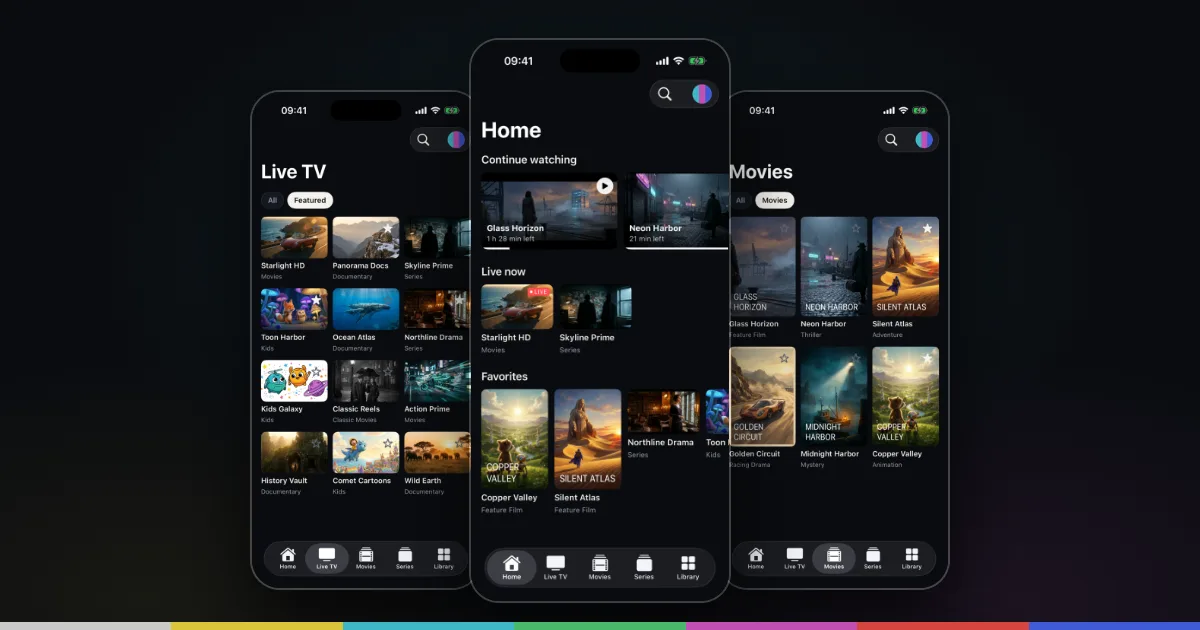
So sieht ein M3U-Playlist-Link aus
Eine M3U-Playlist ist eine einfache Textdatei, die Streams auflistet. Jeder Eintrag hat eine kurze Infozeile, die mit #EXTINF beginnt und den Namen des Senders oder Titels enthält, oft auch ein Logo und einen Gruppennamen. In der nächsten Zeile folgt die Adresse des Streams. Die Datei selbst bekommst du selten zu sehen. Dein Anbieter gibt dir einen Link darauf, und genau diesen Link fügst du in einen IPTV-Player auf dem iPhone ein.
Anbieter-Links haben meist eine von zwei Formen:
- Ein Panel-Link mit deinen Zugangsdaten darin, zum Beispiel
http://example-server.com:8080/get.php?username=YOURNAME&password=YOURPASS&type=m3u_plus&output=ts. Der Teiltype=m3u_plusfordert vom Server das erweiterte Format mit Gruppennamen und Logos an. Der Wert füroutputkanntsoderm3u8sein oder ganz fehlen. - Eine direkte Dateiadresse, die auf
.m3uoder.m3u8endet, zum Beispielhttps://example.com/list.m3u. Manche Anbieter stellen die Playlist als statische Datei bereit, teils mit einem langen Token im Pfad statt Benutzername und Passwort.
Beide Varianten funktionieren in der App gleich: Sie lädt die Textdatei über den Link herunter und liest die Einträge aus. Wichtig ist, dass der Link vollständig ist und dass es wirklich der Playlist-Link ist, nicht die Adresse der Website oder des Kundenportals deines Anbieters.
Behandle diesen Link wie ein Passwort. In der get.php-Form enthält er Benutzername und Passwort im Klartext, sodass jeder, der ihn hat, dein Abo nutzen kann. Teile ihn nicht in Foren, auf Screenshots oder in öffentlichen Support-Threads.
Wo du deinen M3U-Link findest und wie du ihn fehlerfrei kopierst
Dein IPTV-Anbieter ist die einzige Quelle für deinen Playlist-Link. Smart IPTV Pro Player ist ein Player: Er enthält keine Sender, Playlists oder IPTV-Dienste, und du fügst eine Quelle hinzu, die du nutzen darfst. Wenn du nicht sicher bist, ob ein Dienst seriös ist, lies vor dem Abschluss Ist IPTV legal?.
Die meisten Anbieter liefern den Link an einer dieser Stellen:
- in der Willkommens- oder Aktivierungs-E-Mail nach der Anmeldung
- im Kundenbereich oder Dashboard auf der Website des Anbieters, oft unter einer Überschrift wie Playlist, M3U oder Geräte
- in einer Antwort aus dem Support-Chat oder einem Ticket, wenn du ausdrücklich nach einem M3U-Link gefragt hast
Beim Kopieren beginnen die meisten Probleme. Ein Playlist-Link ist lang, und schon ein einziges fehlendes Zeichen macht ihn unbrauchbar. Ein paar Gewohnheiten helfen:
- Kopieren statt abtippen. Drücke in der E-Mail oder im Browser lange auf den Link und wähle Kopieren, oder markiere den gesamten Text und kopiere ihn. Wer eine URL mit Passwort von Hand abtippt, riskiert Tippfehler.
- Beide Enden prüfen. Der Link sollte mit
http://oderhttps://beginnen und mit dem letzten Parameter enden, etwaoutput=ts, oder mit.m3ubzw..m3u8. Mail-Apps brechen lange Links manchmal auf zwei Zeilen um und kopieren nur die erste Hälfte. - Auf Leerzeichen achten. Ein Leerzeichen vor oder nach der URL oder ein Zeilenumbruch mitten darin reicht aus, damit der Link nicht funktioniert.
- Die Und-Zeichen behalten. Die
&-Zeichen trennen die Parameter. Wurde ein Link über eine Website oder einen Chat eingefügt, der sie in&umgewandelt oder entfernt hat, bitte den Anbieter um eine neue Kopie. - Bei Bedarf die universelle Zwischenablage nutzen. Liegt der Link auf deinem Mac, kopiere ihn dort und füge ihn auf deinem iPhone mit demselben Apple Account ein, oder schick ihn dir selbst in einer privaten Notiz.
M3U-Playlist auf dem iPhone hinzufügen: Schritt für Schritt
Installiere Smart IPTV Pro Player aus dem App Store. Die App läuft auf dem iPhone ab iOS 18 und auf dem iPad ab iPadOS 18. Die Schritte sind auf beiden Geräten gleich.
- Öffne die App und wähle, wie du fortfahren möchtest. Du kannst dich mit Apple oder Google anmelden oder auf Continue without an Account (ohne Konto fortfahren) tippen. Die Anmeldung ist optional; sie spielt nur eine Rolle, wenn du deine Playlists auf mehr als einem Gerät nutzen willst.
- Starte die Einrichtung. Beim ersten Start zeigt das Onboarding Add Your Playlist (deine Playlist hinzufügen). Hast du die App schon benutzt, tippe oben auf dem Bildschirm auf die runde Playlist-Schaltfläche und wähle Add Playlist (Playlist hinzufügen), oder öffne die Einstellungen und nutze dort Add Playlist.
- Wähle M3U als Quelltyp. Die andere Option ist Xtream Codes, das statt eines Links Host, Benutzername und Passwort verwendet.
- Füge den Link in das Feld M3U URL ein. Das Feld zeigt
https://example.com/list.m3uals Platzhalter. Tippe in das Feld, füge den Link ein und sieh dir Anfang und Ende des eingefügten Textes an. - Gib dem Profil einen Namen. Wenn du eine Playlist aus der App heraus hinzufügst, hat das Formular ein Feld Name für einen eigenen Profilnamen. Mehr zur Benennung weiter unten.
- Speichern. Tippe im Onboarding auf Add Playlist oder im Formular auf Save (Speichern). Die App lädt die Playlist herunter und liest sie aus. Große Listen mit Tausenden Einträgen brauchen länger, gib ihr bei einer langsamen Verbindung also einen Moment.
Noch keinen Link zur Hand? Das Onboarding bietet Try a sample stream (Beispielstream ausprobieren), damit du den Player kennenlernen kannst, bevor du die Daten deines Anbieters hast. Die Seite M3U-Player für das iPhone gibt einen kurzen Überblick, was die App mit M3U-Quellen macht.
Profil benennen und was nach dem Laden passiert
Jede Quelle, die du hinzufügst, wird als Profil gespeichert. Ein klarer Name macht einen Unterschied, sobald du mehr als eines hast, denn beim Wechseln siehst du genau diesen Namen. Sinnvolle Namen beschreiben die Quelle oder ihren Zweck: den Namen des Anbieters, „Sportpaket“, „Familie“ oder „Reserve für unterwegs“. Verwende im Namen weder deinen Benutzernamen noch etwas Geheimes.
Nachdem die Playlist geladen ist, sortiert die App die Einträge in drei Bereiche:
- Live TV für Sender
- Movies (Filme) für einzelne Titel auf Abruf
- Series (Serien) für Sendungen mit Episoden
Die Gruppennamen in deiner Playlist, also die group-title-Werte in jeder #EXTINF-Zeile, werden zu Categories (Kategorien), die du als Filter nutzen kannst. Gruppiert dein Anbieter die Sender nach Land oder Genre, kannst du eine Liste mit Tausenden Einträgen auf die paar Dutzend eingrenzen, die dich interessieren. Wie gut das klappt, hängt davon ab, wie der Anbieter die Playlist aufgebaut hat. Eine Playlist ohne Gruppen zeigt alles in einer langen Liste, und eine Playlist, die Filme als Sender kennzeichnet, ordnet sie dort ein, wo sie laut Playlist hingehören.
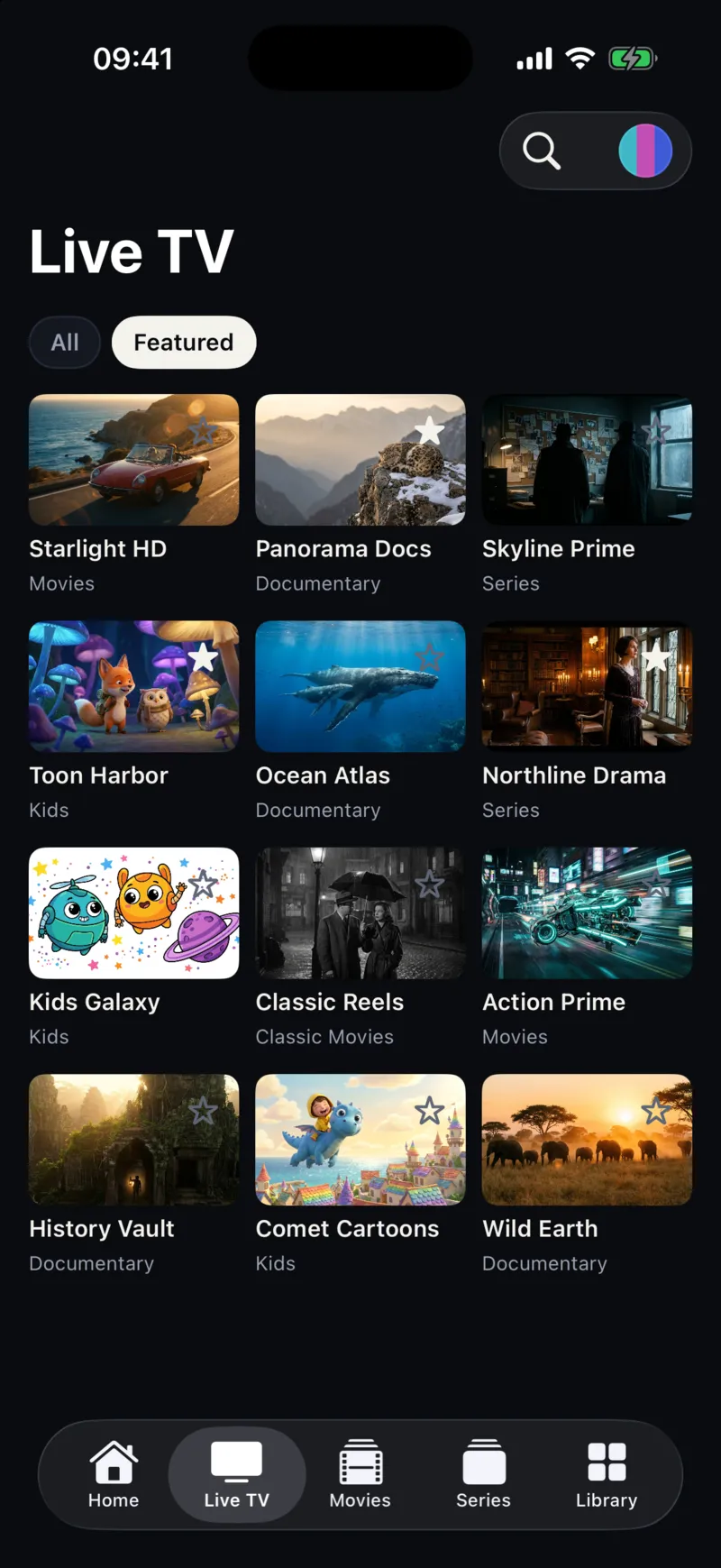
Von dort aus tippst du auf den Stern bei einem Sender, Film oder einer Serie, um ihn zu den Favoriten hinzuzufügen, und nutzt die Suche, um einen Titel in Live-TV, Filmen und Serien zu finden. Der Startbildschirm zeigt Continue watching (Weiterschauen) und Live now (jetzt live), sobald du etwas angesehen hast. Wie du eine sehr große Liste in den Griff bekommst, erfährst du unter IPTV-Playlist auf dem iPhone organisieren.
Zweite Playlist hinzufügen, bearbeiten und aktualisieren
Weitere Playlist hinzufügen
Du kannst mehrere Profile behalten und zwischen ihnen wechseln, zum Beispiel für zwei Anbieter oder für einen Hauptdienst plus ein separates Paket. Tippe oben auf dem Bildschirm auf die Playlist-Schaltfläche und wähle Add Playlist, dann wiederhole die Schritte oben mit dem neuen Link und einem anderen Namen. Im selben Menü stehen deine gespeicherten Playlists; tippe auf eine, um sie zu aktivieren. Die App ist kostenlos erhältlich und bietet optionale In-App-Abos; die aktuellen Bedingungen findest du im App Store und im Kaufbildschirm.
Playlist bearbeiten
Schickt dir dein Anbieter einen neuen Link, etwa nach einer Passwortänderung oder einem Serverumzug, musst du nicht von vorn anfangen. Aktiviere die Playlist, öffne das Playlist-Menü und wähle Edit Playlist (Playlist bearbeiten). Ersetze die URL oder benenne das Profil um und tippe auf Save. Hat der Anbieter gleichzeitig seine Senderliste geändert, musst du manche Favoriten eventuell neu hinzufügen.
Aktualisierungsintervall festlegen
Anbieter fügen mit der Zeit Sender und Titel hinzu und entfernen andere. In den Einstellungen kannst du unter Refresh Interval (Aktualisierungsintervall) 4, 12 oder 24 Stunden wählen. Öffnest du die App und das Intervall ist abgelaufen, lädt sie deine Playlists automatisch neu. Weißt du, dass der Anbieter gerade etwas geändert hat, nutze Refresh Playlist (Playlist aktualisieren) in den Einstellungen, um sofort neu zu laden. Kürzere Intervalle halten alles aktuell; längere bedeuten weniger Downloads einer großen Datei über mobile Daten.
Geräteübergreifend synchronisieren
Wenn du dich anmeldest, werden deine Playlist-Profile und Einstellungen mit deinen anderen iPhones und iPads synchronisiert, die mit demselben Konto angemeldet sind. Die Datenschutzerklärung erklärt, wie diese Daten gespeichert werden. Ohne Konto bleiben die Profile auf dem Gerät, auf dem du sie hinzugefügt hast.
Häufige Fragen und Fehler
Warum lädt meine M3U-Playlist auf dem iPhone nicht?
Die üblichen Ursachen sind ein abgeschnittener Link oder einer mit Leerzeichen, ein abgelaufenes Abo, ein vorübergehend nicht erreichbarer Server des Anbieters oder ein Konto, das sein Verbindungslimit erreicht hat. Kopiere den Link erneut, prüfe beide Enden und versuche es noch einmal. Die vollständige Checkliste findest du unter M3U-Playlist funktioniert nicht auf dem iPhone. Laden die Sender, laufen aber schlecht, hilft Pufferung auf dem iPhone beheben.
Kann ich eine M3U-Datei aus der Dateien-App importieren?
Nein. In der aktuellen App wird für die M3U-Einrichtung eine URL verwendet. Hat dir dein Anbieter nur eine Datei gegeben, bitte ihn stattdessen um den Playlist-Link oder um Xtream-Codes-Zugangsdaten.
Soll ich M3U oder Xtream Codes verwenden?
Bietet dein Anbieter beides an, trennt Xtream Codes Live-TV, Filme und Serien oft sauberer, während ein M3U-Link eine einzelne URL ist, die sich leicht einfügen lässt. Die Unterschiede erklärt M3U oder Xtream Codes, und die Anmeldung per Zugangsdaten beschreibt die Anleitung zur Xtream-Codes-Einrichtung auf dem iPhone.
Wo bekomme ich Hilfe zur App?
Besuche den Support oder schreib an [email protected]. Beschreibe, was du siehst, aber schicke niemals deinen vollständigen Playlist-Link oder dein Passwort mit. Fragen zu Sendern, deinem Abo oder fehlenden Inhalten gehören zu deinem Anbieter, denn die App liefert nichts davon.