iPhone’a M3U Listesi Ekleme: Adım Adım Rehber
iPhone’da izlemek için IPTV sağlayıcınızdan alacağınız bir M3U liste bağlantısı yeterlidir. Bu rehber, bağlantının neye benzediğini, onu nasıl güvenle kopyalayacağınızı, Smart IPTV Pro Player’a nasıl ekleyeceğinizi ve liste yüklendikten sonra neler yapabileceğinizi gösterir.
M3U liste bağlantısı neye benzer?
M3U listesi, yayınları sıralayan düz bir metin dosyasıdır. Her kayıtta #EXTINF ile başlayan kısa bir bilgi satırı bulunur. Bu satır kanalın veya içeriğin adını, çoğu zaman da bir logo ve grup adını taşır; bir sonraki satırda ise yayın adresi yer alır. Bu dosyayı genellikle kendiniz görmezsiniz. Sağlayıcınızın size verdiği şey dosyanın bağlantısıdır ve iPhone’daki IPTV oynatıcıya yapıştırdığınız da bu bağlantıdır.
Sağlayıcı bağlantıları genellikle iki biçimden birinde gelir:
- Giriş bilgilerinizi içeren bir panel bağlantısı, örneğin
http://example-server.com:8080/get.php?username=YOURNAME&password=YOURPASS&type=m3u_plus&output=ts.type=m3u_pluskısmı, sunucudan grup adlarını ve logoları içeren genişletilmiş biçimi ister.outputdeğeritsveyam3u8olabilir ya da hiç bulunmayabilir. - Doğrudan bir dosya adresi:
.m3uveya.m3u8ile biter, örneğinhttps://example.com/list.m3u. Bazı sağlayıcılar listeyi sabit bir dosya olarak barındırır; bu durumda adreste kullanıcı adı ve parola yerine bazen uzun bir erişim anahtarı (token) bulunur.
Uygulamada iki tür de aynı şekilde çalışır: uygulama metin dosyasını bağlantıdan indirir ve kayıtları okur. Önemli olan, bağlantının eksiksiz olması ve sağlayıcının web sitesinin ya da müşteri panelinin adresi değil, gerçekten liste bağlantısı olmasıdır.
Bu bağlantıya bir parola gibi davranın. get.php biçiminde kullanıcı adınızı ve parolanızı açık metin olarak içerir; bağlantıya sahip olan herkes aboneliğinizi kullanabilir. Bağlantıyı forumlarda, ekran görüntülerinde veya herkese açık destek yazışmalarında paylaşmayın.
M3U bağlantınızı nerede bulursunuz, bozmadan nasıl kopyalarsınız?
Liste bağlantınızın tek kaynağı IPTV sağlayıcınızdır. Smart IPTV Pro Player bir oynatıcıdır: kanal, liste veya IPTV hizmeti içermez; kullanma yetkiniz olan bir kaynağı siz eklersiniz. Bir hizmetin meşru olup olmadığından emin değilseniz abone olmadan önce IPTV yasal mı yazısını okuyun.
Çoğu sağlayıcı bağlantıyı şu yerlerden birinde iletir:
- kayıt olduktan sonra aldığınız hoş geldiniz veya etkinleştirme e-postası
- sağlayıcının web sitesindeki müşteri alanı veya kontrol paneli; genellikle playlist, M3U veya cihazlar gibi bir başlık altında
- özellikle M3U bağlantısı istediyseniz destek sohbetindeki veya destek talebindeki yanıt
Sorunların çoğu kopyalama sırasında başlar. Liste bağlantısı uzundur ve tek bir eksik karakter onu bozar. Şu alışkanlıklar yardımcı olur:
- Yeniden yazmayın, kopyalayın. E-postada veya tarayıcıda bağlantıya uzun basıp Kopyala’yı seçin ya da metnin tamamını seçip kopyalayın. Parola içeren bir adresi elle yazmak yazım hatasına davetiye çıkarır.
- İki ucu da kontrol edin. Bağlantı
http://veyahttps://ile başlamalı;output=tsgibi son parametreyle ya da.m3uveya.m3u8ile bitmelidir. E-posta uygulamaları uzun bağlantıları bazen iki satıra böler ve yalnızca ilk yarısını kopyalar. - Boşluklara dikkat edin. Adresin önünde veya arkasında bir boşluk ya da ortasında bir satır sonu, bağlantının çalışmaması için yeterlidir.
- & işaretlerini koruyun.
&karakterleri parametreleri birbirinden ayırır. Bağlantı bir web sitesinden veya sohbetten geçerken bunlar&hâline geldiyse ya da silindiyse sağlayıcıdan yeni bir kopya isteyin. - İşinize yarıyorsa Evrensel Pano’yu kullanın. Bağlantı Mac’inizdeyse orada kopyalayıp aynı Apple Hesabı ile oturum açtığınız iPhone’a yapıştırabilir ya da bağlantıyı özel bir notla kendinize gönderebilirsiniz.
iPhone’a M3U listesi ekleme: adım adım
Smart IPTV Pro Player’ı App Store’dan yükleyin. Uygulama iOS 18 veya üzeri iPhone’da ve iPadOS 18 veya üzeri iPad’de çalışır. Adımlar iki cihazda da aynıdır.
- Uygulamayı açın ve nasıl devam edeceğinizi seçin. Apple veya Google ile oturum açabilir ya da Continue without an Account (Hesap olmadan devam et) seçeneğine dokunabilirsiniz. Oturum açmak isteğe bağlıdır; yalnızca listelerinizi birden fazla cihazda kullanmak istiyorsanız önem taşır.
- Kurulumu başlatın. İlk açılışta tanıtım ekranlarında Add Your Playlist (Listenizi ekleyin) görünür. Uygulamayı daha önce kullandıysanız ekranın üst kısmındaki yuvarlak liste düğmesine dokunup Add Playlist (Liste ekle) seçeneğini seçin ya da Settings (Ayarlar) bölümünü açıp oradaki Add Playlist seçeneğini kullanın.
- Kaynak türü olarak M3U’yu seçin. Diğer seçenek Xtream Codes’tur; tek bir bağlantı yerine sunucu adresi (Host), kullanıcı adı ve parola kullanır.
- Bağlantıyı M3U URL alanına yapıştırın. Alanda yer tutucu olarak
https://example.com/list.m3ugörünür. Alana dokunun, yapıştırın ve yapıştırdığınız metnin başına ve sonuna bakın. - Profile bir ad verin. Ana uygulamadan liste eklerken formda özel profil adı için bir Name (Ad) alanı bulunur. Adlandırma hakkında daha fazlası aşağıda.
- Kaydedin. Tanıtım ekranlarında Add Playlist, formda ise Save (Kaydet) düğmesine dokunun. Uygulama listeyi indirip okur. Binlerce kayıt içeren büyük listeler daha uzun sürer; yavaş bir bağlantıdaysanız biraz bekleyin.
Henüz bağlantınız yok mu? Tanıtım ekranları Try a sample stream (Örnek yayını deneyin) seçeneğini sunar; böylece sağlayıcı bilgileriniz gelmeden önce oynatıcının nasıl çalıştığını görebilirsiniz. iPhone için M3U oynatıcı sayfasında uygulamanın M3U kaynaklarıyla neler yaptığına dair kısa bir özet bulunur.
Profili adlandırma ve liste yüklendikten sonrası
Eklediğiniz her kaynak bir profil olarak kaydedilir. Birden fazla profiliniz olduğunda açık bir ad fark yaratır, çünkü geçiş yaparken gördüğünüz şey bu addır. Kullanışlı adlar kaynağı veya amacını anlatır: sağlayıcının adı, “Spor paketi”, “Aile” ya da “Seyahat yedeği” gibi. Ada kullanıcı adınızı veya gizli herhangi bir bilgiyi yazmayın.
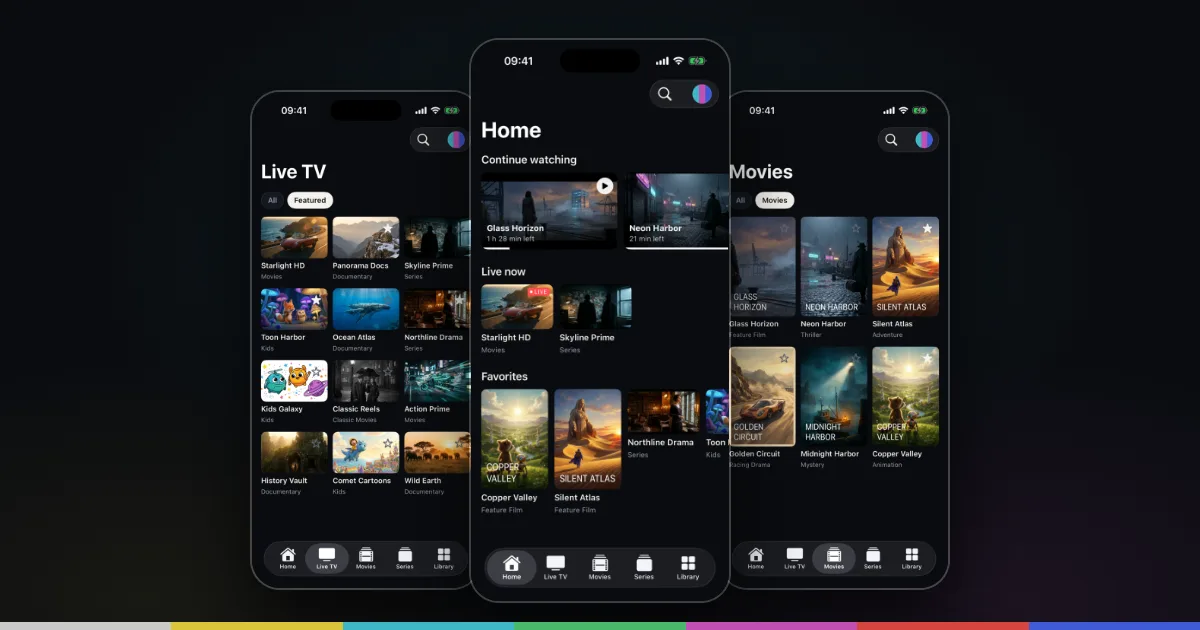
Liste yüklendikten sonra uygulama kayıtları üç bölüme ayırır:
- kanallar için Live TV (Canlı TV)
- tek tek isteğe bağlı içerikler için Movies (Filmler)
- bölümlü yapımlar için Series (Diziler)
Listenizdeki grup adları, yani her #EXTINF satırındaki group-title değerleri, filtre olarak kullanabileceğiniz Categories (Kategoriler) hâline gelir. Sağlayıcınız kanalları ülkeye veya türe göre grupladıysa binlerce kayıtlık bir listeyi ilgilendiğiniz birkaç düzine kanala indirebilirsiniz. Bunun ne kadar düzgün çalıştığı, sağlayıcının listeyi nasıl hazırladığına bağlıdır. Grup içermeyen bir liste her şeyi tek bir uzun listede gösterir; filmleri kanal olarak etiketleyen bir liste de onları belirttiği yere yerleştirir.
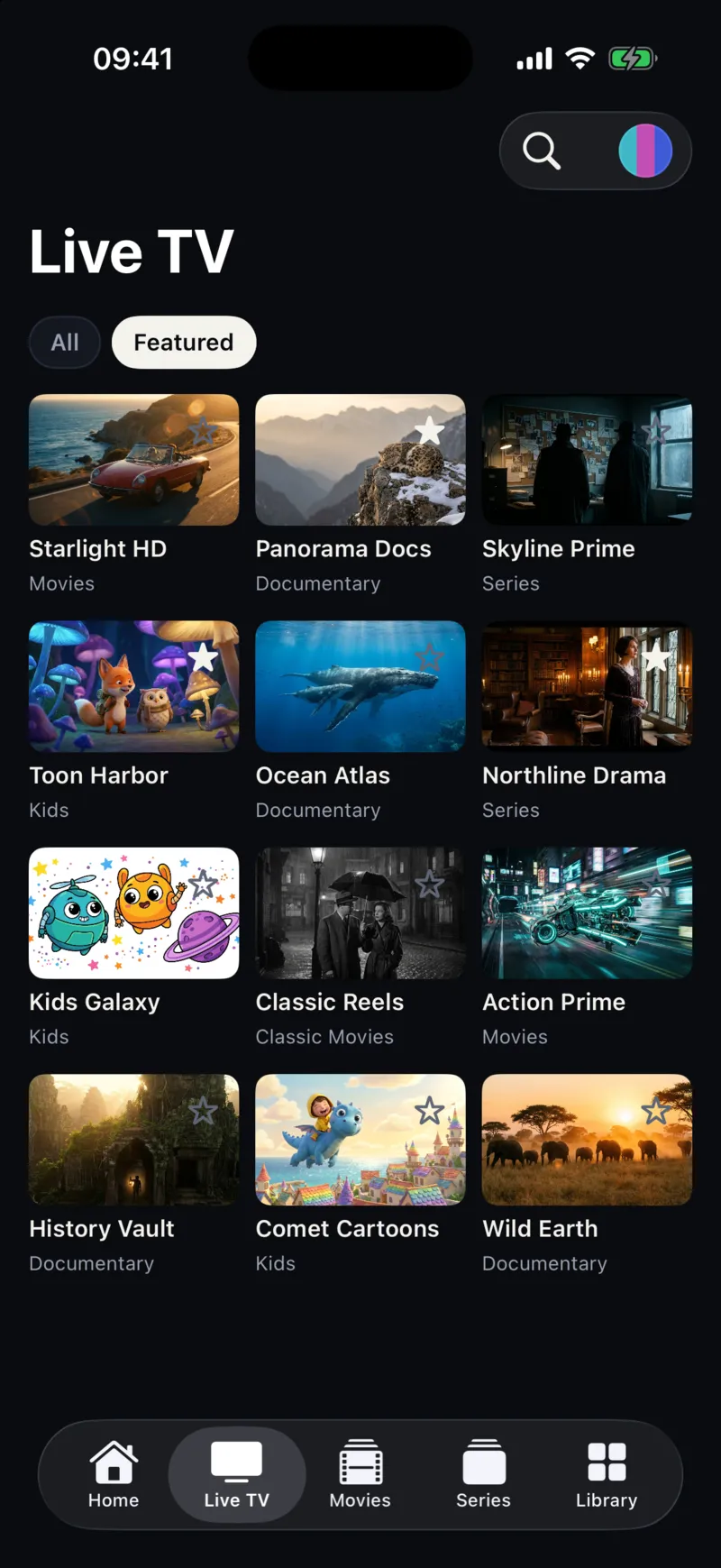
Buradan sonra herhangi bir kanal, film veya dizideki yıldıza dokunarak onu Favorites (Favoriler) listesine ekleyebilir, arama ile canlı TV, filmler ve diziler arasında içerik bulabilirsiniz. İzlemeye başladığınızda Home (Ana Sayfa) ekranında Continue watching (İzlemeye devam et) ve Live now (Şimdi canlı) bölümleri görünür. Çok büyük bir listeyi toparlamanın yolları için iPhone’da IPTV listesi nasıl düzenlenir yazısına bakın.
İkinci liste ekleme, düzenleme ve yenileme
Başka bir liste ekleyin
Birden fazla profil tutup aralarında geçiş yapabilirsiniz; örneğin iki ayrı sağlayıcı ya da ana hizmetinizin yanında ayrı bir paket. Ekranın üst kısmındaki liste düğmesine dokunup Add Playlist seçeneğini seçin, ardından yukarıdaki adımları yeni bağlantı ve farklı bir adla tekrarlayın. Aynı menü kayıtlı listelerinizi de gösterir; etkinleştirmek için birine dokunun. Uygulamayı indirmek ücretsizdir ve isteğe bağlı uygulama içi abonelikler sunar; güncel koşullar için App Store’u ve satın alma ekranını kontrol edin.
Bir listeyi düzenleyin
Sağlayıcınız yeni bir bağlantı gönderirse, örneğin parola değişikliğinden veya sunucu taşımasından sonra, baştan başlamanız gerekmez. Listeyi etkin hâle getirin, liste menüsünü açın ve Edit Playlist (Listeyi düzenle) seçeneğini seçin. Adresi değiştirin veya profili yeniden adlandırın ve Save düğmesine dokunun. Sağlayıcı aynı anda kanal listesini de değiştirdiyse bazı favorileri yeniden eklemeniz gerekebilir.
Yenileme aralığını ayarlayın
Sağlayıcılar zamanla kanal ve içerik ekleyip kaldırır. Settings altındaki Refresh Interval (Yenileme aralığı) ile 4 saat, 12 saat veya 24 saat seçebilirsiniz. Uygulamayı açtığınızda bu süre dolmuşsa listeleriniz otomatik olarak yeniden yüklenir. Sağlayıcının bir şeyi yeni değiştirdiğini biliyorsanız hemen yeniden yüklemek için Settings’teki Refresh Playlist (Listeyi yenile) seçeneğini kullanın. Kısa aralıklar listeyi güncel tutar; uzun aralıklar ise büyük bir dosyanın mobil veride daha seyrek indirilmesi anlamına gelir.
Cihazlar arasında eşitleme
Oturum açarsanız liste profilleriniz ve tercihleriniz, aynı hesapla oturum açılmış diğer iPhone ve iPad’lerinize eşitlenir. Bu verilerin nasıl saklandığını gizlilik politikası açıklar. Hesap olmadan profiller, eklendikleri cihazda kalır.
Sık sorulan sorular ve hatalar
M3U listem iPhone’da neden yüklenmiyor?
Olağan nedenler şunlardır: kesilmiş veya boşluk içeren bir bağlantı, süresi dolmuş bir abonelik, geçici olarak çalışmayan bir sağlayıcı sunucusu ya da bağlantı sınırına ulaşmış bir hesap. Bağlantıyı yeniden kopyalayın, iki ucunu kontrol edin ve tekrar deneyin. Kontrol listesinin tamamı iPhone’da M3U listesi çalışmıyor yazısında. Kanallar yükleniyor ama kötü oynatılıyorsa iPhone’da donma sorunlarını giderme rehberine bakın.
Dosyalar uygulamasından M3U dosyası içe aktarabilir miyim?
Hayır. Mevcut uygulamada M3U kurulumu URL ile yapılır. Sağlayıcınız size yalnızca bir dosya verdiyse onlardan liste bağlantısını ya da Xtream Codes bilgilerini isteyin.
M3U mu, Xtream Codes mu kullanmalıyım?
Sağlayıcınız ikisini de sunuyorsa Xtream Codes genellikle canlı TV, film ve dizileri daha düzgün ayırır; M3U bağlantısı ise kolayca yapıştırılabilen tek bir adrestir. Farklar M3U ve Xtream Codes karşılaştırması yazısında açıklanıyor. Giriş bilgileriyle kurulumu ise iPhone’da Xtream Codes kurulumu rehberinde bulabilirsiniz.
Uygulamayla ilgili yardımı nereden alabilirim?
Destek sayfasını ziyaret edin veya [email protected] adresine e-posta gönderin. Gördüğünüz durumu anlatın, ancak tam liste bağlantınızı veya parolanızı asla eklemeyin. Kanallar, aboneliğiniz veya eksik içerikle ilgili sorular sağlayıcınızın konusudur, çünkü uygulama bunların hiçbirini sağlamaz.