Cómo añadir una lista M3U en iPhone: guía paso a paso
Para ver IPTV en el iPhone solo necesitas el enlace de la lista M3U de tu proveedor. Esta guía te muestra cómo es ese enlace, cómo copiarlo sin romperlo, cómo añadirlo en Smart IPTV Pro Player y qué hacer cuando ya se ha cargado.
Cómo es el enlace de una lista M3U
Una lista M3U es un archivo de texto plano que enumera flujos de vídeo. Cada entrada tiene una breve línea de información que empieza por #EXTINF, con el nombre del canal o del título, a menudo un logotipo y un nombre de grupo, y en la línea siguiente la dirección del flujo. Rara vez verás ese archivo directamente. Lo que te da tu proveedor es un enlace a él, y ese enlace es lo que pegas en un reproductor IPTV en el iPhone.
Los enlaces de los proveedores suelen tener una de estas dos formas:
- Un enlace de panel con tus datos de acceso dentro, por ejemplo
http://example-server.com:8080/get.php?username=YOURNAME&password=YOURPASS&type=m3u_plus&output=ts. La partetype=m3u_pluspide al servidor el formato extendido, que incluye nombres de grupo y logotipos. El valor deoutputpuede sertsom3u8, o no aparecer. - Una dirección directa a un archivo que termina en
.m3uo.m3u8, por ejemplohttps://example.com/list.m3u. Algunos proveedores alojan la lista como archivo estático, a veces con un token largo en la ruta en lugar de usuario y contraseña.
Los dos tipos funcionan igual en la aplicación: descarga el archivo de texto desde el enlace y lee las entradas. Lo importante es que el enlace esté completo y que sea el enlace de la lista, no la dirección de la web o del área de clientes del proveedor.
Trata este enlace como una contraseña. En la forma get.php contiene tu usuario y tu contraseña en texto plano, así que cualquiera que lo tenga puede usar tu suscripción. No lo publiques en foros, capturas de pantalla ni hilos de soporte públicos.
Dónde encontrar tu enlace M3U y cómo copiarlo sin romperlo
Tu proveedor de IPTV es la única fuente de tu enlace de lista. Smart IPTV Pro Player es un reproductor: no incluye canales, listas ni servicio IPTV, y tú añades una fuente que estás autorizado a usar. Si no tienes claro si un servicio es legítimo, lee ¿es legal el IPTV? antes de contratarlo.
La mayoría de los proveedores entregan el enlace en uno de estos sitios:
- el correo de bienvenida o de activación que recibiste al darte de alta
- el área de clientes o panel de la web del proveedor, a menudo bajo un apartado como lista, playlist, M3U o dispositivos
- una respuesta del chat o de un ticket de soporte, si pediste expresamente un enlace M3U
La mayoría de los problemas empiezan al copiar. Un enlace de lista es largo, y basta con que falte un carácter para que deje de funcionar. Estos hábitos ayudan:
- Copia, no lo escribas a mano. Mantén pulsado el enlace en el correo o en el navegador y elige Copiar, o selecciona todo el texto y cópialo. Volver a escribir a mano una URL con contraseña es una invitación a cometer errores.
- Revisa los dos extremos. El enlace debe empezar por
http://ohttps://y terminar con el último parámetro, comooutput=ts, o con.m3uo.m3u8. Las aplicaciones de correo a veces parten los enlaces largos en dos líneas y solo copian la primera mitad. - Cuidado con los espacios. Un espacio antes o después de la URL, o un salto de línea en medio, basta para que el enlace falle.
- Conserva los signos &. Los caracteres
&separan los parámetros. Si el enlace ha pasado por una web o un chat que los convirtió en&o los eliminó, pide al proveedor una copia nueva. - Usa el Portapapeles Universal si te resulta útil. Si tienes el enlace en el Mac, cópialo allí y pégalo en el iPhone con la misma cuenta de Apple, o envíatelo en una nota privada.
Cómo añadir una lista M3U en iPhone, paso a paso
Instala Smart IPTV Pro Player desde el App Store. Funciona en iPhone con iOS 18 o posterior y en iPad con iPadOS 18 o posterior. Los pasos son los mismos en ambos dispositivos.
- Abre la aplicación y elige cómo continuar. Puedes iniciar sesión con Apple o Google, o tocar Continue without an Account (continuar sin cuenta). Iniciar sesión es opcional; solo importa si quieres tener tus listas en más de un dispositivo.
- Empieza la configuración. En el primer inicio, la bienvenida muestra Add Your Playlist (añade tu lista). Si ya has usado la aplicación, toca el botón redondo de listas en la parte superior de la pantalla y elige Add Playlist (añadir lista), o abre Ajustes y usa Add Playlist desde allí.
- Elige M3U como tipo de fuente. La otra opción es Xtream Codes, que usa servidor, usuario y contraseña en lugar de un único enlace.
- Pega el enlace en M3U URL. El campo muestra
https://example.com/list.m3ucomo texto de ejemplo. Toca el campo, pega y revisa el principio y el final de lo que has pegado. - Ponle un nombre al perfil. Cuando añades una lista desde la aplicación principal, el formulario tiene un campo Name (nombre) para un nombre de perfil personalizado. Más abajo hablamos de cómo nombrarlo.
- Guarda. Toca Add Playlist durante la bienvenida o Save (guardar) en el formulario. La aplicación descarga y lee la lista. Las listas grandes, con miles de entradas, tardan más, así que dale un momento si tu conexión es lenta.
¿Todavía no tienes el enlace? La bienvenida ofrece Try a sample stream (probar un flujo de ejemplo) para que veas cómo funciona el reproductor antes de tener los datos de tu proveedor. La página del reproductor M3U para iPhone resume lo que hace la aplicación con las fuentes M3U.
Nombrar el perfil y qué ocurre tras la carga
Cada fuente que añades se guarda como un perfil. Un nombre claro marca la diferencia cuando tienes más de uno, porque es lo que ves al cambiar de lista. Los nombres útiles describen la fuente o su uso: el nombre del proveedor, «Paquete deportes», «Familia» o «Reserva para viajes». No pongas tu usuario ni nada secreto en el nombre.
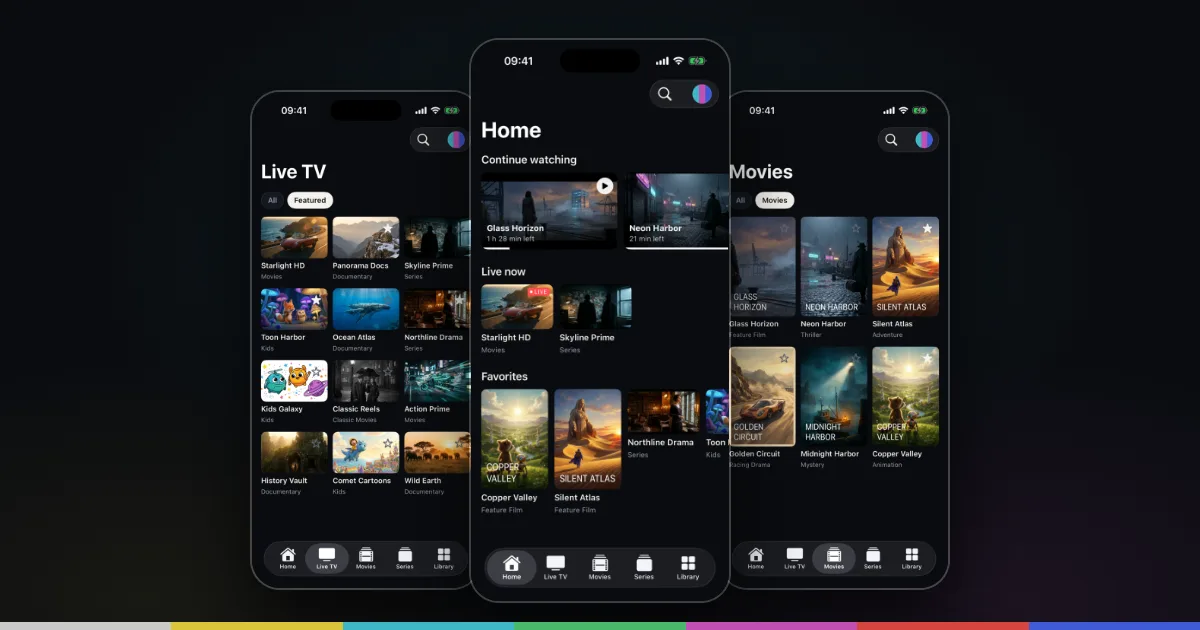
Cuando la lista se carga, la aplicación ordena las entradas en tres secciones:
- Live TV (TV en directo) para los canales
- Movies (películas) para títulos sueltos bajo demanda
- Series para programas con episodios
Los nombres de grupo de tu lista, es decir, los valores group-title de cada línea #EXTINF, se convierten en Categories (categorías) que puedes usar como filtros. Si tu proveedor agrupa los canales por país o por género, puedes reducir una lista de miles de entradas a las pocas decenas que te interesan. Lo bien que funcione depende de cómo haya construido el proveedor la lista. Una lista sin grupos lo muestra todo en una sola lista larga, y una lista que etiqueta las películas como canales las colocará donde ella diga.
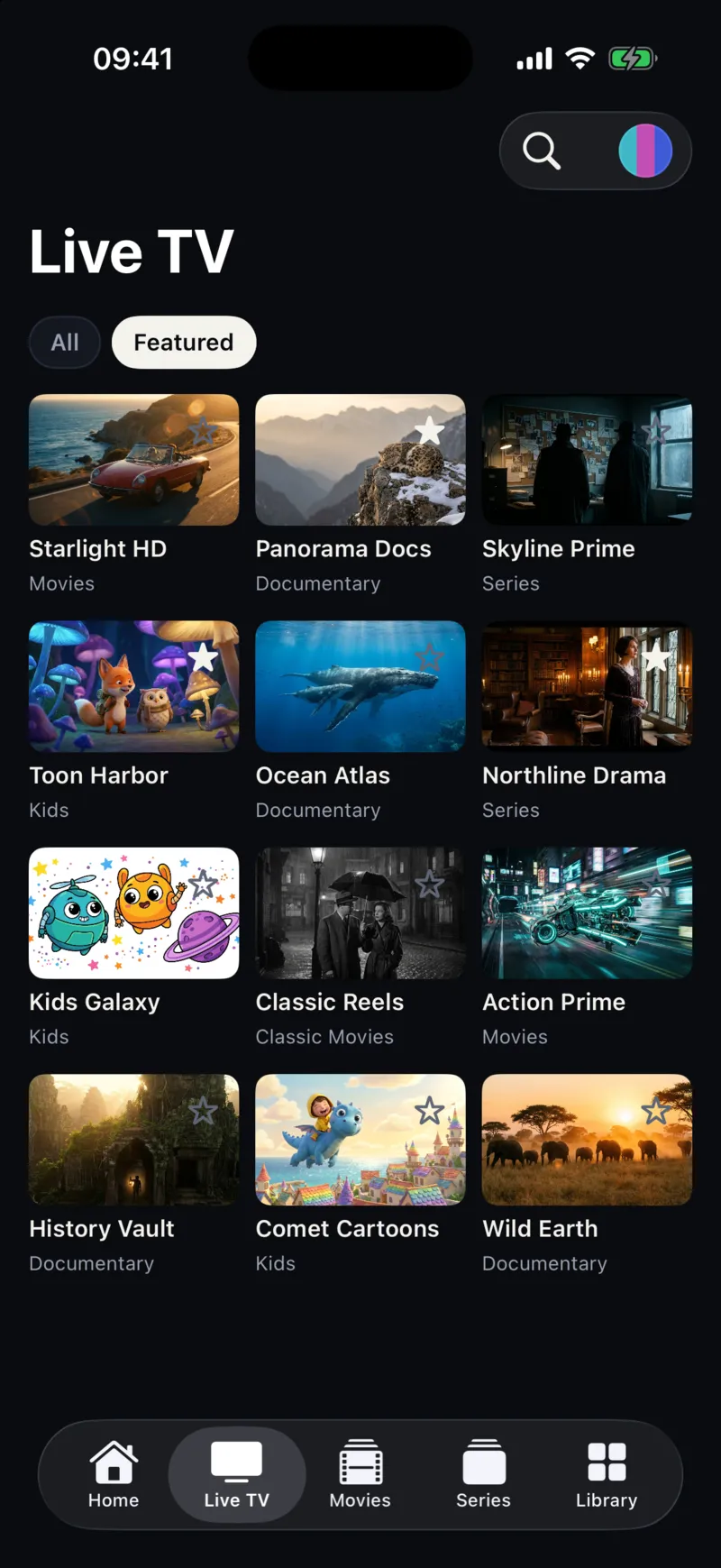
A partir de ahí, toca la estrella de cualquier canal, película o serie para añadirlo a Favoritos, y usa la búsqueda para encontrar un título entre TV en directo, películas y series. La pantalla de inicio muestra Continue watching (seguir viendo) y Live now (en directo ahora) en cuanto empiezas a ver contenido. Si tu lista es muy grande, consulta cómo organizar una lista IPTV en iPhone.
Añadir una segunda lista, editar y actualizar
Añadir otra lista
Puedes tener varios perfiles y cambiar entre ellos, por ejemplo dos proveedores, o un servicio principal y un paquete aparte. Toca el botón de listas en la parte superior de la pantalla, elige Add Playlist y repite los pasos anteriores con el nuevo enlace y otro nombre. El mismo menú muestra tus listas guardadas; toca una para activarla. La aplicación se descarga gratis y ofrece suscripciones opcionales dentro de la app; consulta el App Store y la pantalla de compra para conocer las condiciones actuales.
Editar una lista
Si tu proveedor te envía un enlace nuevo, por ejemplo tras un cambio de contraseña o de servidor, no tienes que empezar de cero. Activa la lista, abre el menú de listas y elige Edit Playlist (editar lista). Sustituye la URL o cambia el nombre del perfil y toca Save. Si el proveedor cambió también su lista de canales, es posible que tengas que volver a añadir algunos favoritos.
Configurar el intervalo de actualización
Los proveedores añaden y quitan canales y títulos con el tiempo. En Ajustes, Refresh Interval (intervalo de actualización) te permite elegir 4, 12 o 24 horas. Cuando abres la aplicación y ese intervalo ha pasado, recarga tus listas automáticamente. Si sabes que el proveedor acaba de cambiar algo, usa Refresh Playlist (actualizar lista) en Ajustes para recargarla en ese momento. Los intervalos cortos mantienen todo al día; los largos implican menos descargas de un archivo grande con datos móviles.
Sincronizar entre dispositivos
Si inicias sesión, tus perfiles de lista y tus preferencias se sincronizan con tus otros iPhone y iPad que usen la misma cuenta. La política de privacidad explica cómo se guardan esos datos. Sin cuenta, los perfiles se quedan en el dispositivo donde los añadiste.
Preguntas y errores frecuentes
¿Por qué no carga mi lista M3U en el iPhone?
Las causas habituales son un enlace cortado o con un espacio, una suscripción caducada, un servidor del proveedor caído temporalmente o una cuenta que ha llegado a su límite de conexiones. Copia el enlace de nuevo, revisa los dos extremos y vuelve a intentarlo. La lista de comprobación completa está en lista M3U que no funciona en iPhone. Si los canales cargan pero se reproducen mal, consulta cómo solucionar los cortes en iPhone.
¿Puedo importar un archivo M3U desde la app Archivos?
No. En la versión actual de la aplicación, la configuración M3U usa una URL. Si tu proveedor solo te dio un archivo, pídele el enlace de la lista o los datos de Xtream Codes.
¿Uso M3U o Xtream Codes?
Si tu proveedor ofrece ambos, Xtream Codes suele separar mejor la TV en directo, las películas y las series, mientras que un enlace M3U es una sola URL fácil de pegar. Las diferencias se explican en M3U vs Xtream Codes, y el acceso con usuario se detalla en la guía de configuración de Xtream Codes en iPhone.
¿Dónde puedo pedir ayuda con la aplicación?
Visita Soporte o escribe a [email protected]. Describe lo que ves, pero nunca incluyas tu enlace de lista completo ni tu contraseña. Las preguntas sobre canales, tu suscripción o contenido que falta corresponden a tu proveedor, ya que la aplicación no suministra nada de eso.