Xtream Codes auf dem iPhone einrichten: So nutzt du deinen Xtream-Login
Ein Xtream-Codes-Login verbindet dein iPhone mit drei Angaben mit deinem IPTV-Anbieter: Host, Benutzername und Passwort. Hier erfährst du, wie du jede Angabe richtig formatierst, sie in Smart IPTV Pro Player einrichtest und die Fehler behebst, an denen ein Login meistens scheitert.
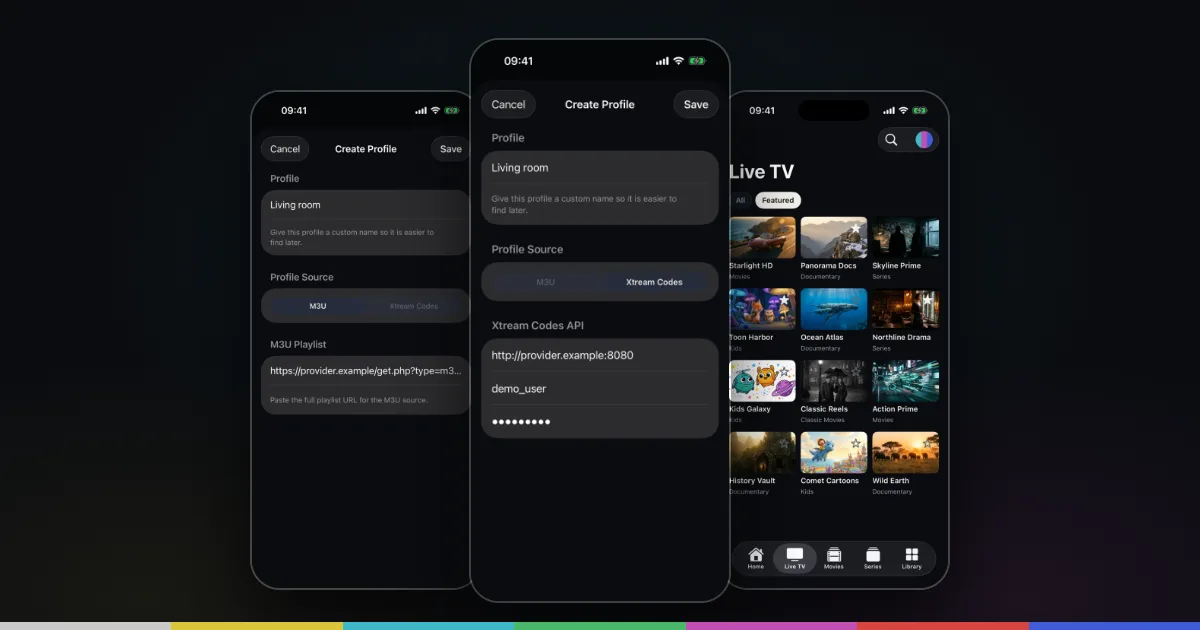
Was ein Xtream-Codes-Login ist
Xtream Codes war ursprünglich der Name eines Server-Panels, mit dem viele IPTV-Anbieter ihre Abos verwalteten. Das Panel selbst gibt es als Produkt längst nicht mehr, aber die Art, wie Player sich damit verbinden, ist zu einem verbreiteten Standard geworden. Viele sagen dazu weiterhin „Xtream Codes“, „Xtream API“ oder einfach „Xtream-Login“.
Statt dir einen langen Playlist-Link zu geben, nennt dir der Anbieter drei Angaben, und der Player fragt beim Server ab, was er braucht: die Liste der Live-Sender, den Filmkatalog, die Serien mit ihren Episoden, jeweils mit Kategorien. Weil der Server diese Anfragen getrennt beantwortet, kommen Live-TV, Filme und Serien meist sauber sortiert an, mit mehr Informationen pro Titel, als eine einfache Playlist enthält.
Smart IPTV Pro Player unterstützt Xtream-Codes-Logins auf iPhone und iPad. Wie jeder IPTV-Player enthält er keine eigenen Sender und keinen eigenen Dienst. Die Zugangsdaten müssen von einem Anbieter stammen, den du nutzen darfst; wenn du unsicher bist, lies zuerst Ist IPTV legal?. Die Seite Xtream-Codes-Player für das iPhone gibt einen schnellen Überblick über die Funktion.
Die drei Angaben und das richtige Host-Format
Ein Xtream-Codes-Login besteht immer aus:
- Host (auch Server, Server-URL, Portal oder DNS genannt): die Adresse des Servers deines Anbieters.
- Username (Benutzername): der Kontoname, den der Anbieter für dich angelegt hat.
- Password (Passwort): das Passwort für dieses Konto, das oft nicht dasselbe ist wie das Passwort für die Website des Anbieters.
Beim Host passieren die meisten Fehler. Ein vollständiger Host besteht aus drei Teilen:
- Das Schema:
http://oderhttps://. Übernimm genau das, was der Anbieter angibt. Viele IPTV-Server nutzen einfacheshttp://; wechselst du bei einem Server, der es nicht unterstützt, zuhttps://, schlägt die Verbindung fehl, und umgekehrt kann das ebenfalls passieren. - Die Domain oder IP-Adresse, zum Beispiel
example-server.com. - Der Port, falls vorhanden, nach einem Doppelpunkt, zum Beispiel
:8080. Übliche Werte sind 80, 8080, 8000 oder 25461, aber nur dein Anbieter kennt den richtigen.
Zusammengesetzt: http://example-server.com:8080. Mehr gehört nicht ins Feld Host. Lass alles nach dem Port weg, etwa /get.php, /player_api.php oder /c/. Ein abschließender Schrägstrich schadet meist nicht, ein Pfad dagegen schon.
Nennt die E-Mail des Anbieters den Port separat, hänge ihn selbst mit einem Doppelpunkt an den Host an. Ist kein Port angegeben, versuche es mit der Adresse ohne Port; dann wird der Standardport des Schemas verwendet.
Host, Benutzername und Passwort aus einem M3U-Link ablesen
Manche Anbieter schicken nur einen M3U-Link, doch dieser enthält oft einen vollständigen Xtream-Login. Ein typischer Link sieht so aus:
http://example-server.com:8080/get.php?username=anna123&password=k9Xt4q&type=m3u_plus&output=ts
Die drei Angaben kannst du direkt daraus ablesen:
- Host: alles vor
/get.php, alsohttp://example-server.com:8080 - Username: der Wert nach
username=bis zum nächsten&, alsoanna123 - Password: der Wert nach
password=bis zum nächsten&, alsok9Xt4q
Ignoriere type und output; sie sind nur für den M3U-Download wichtig. Das funktioniert bei Links nach dem get.php-Muster. Ein Link, der auf .m3u oder .m3u8 endet und keinen Benutzernamen und kein Passwort enthält, lässt sich nicht umwandeln. Nutze ihn in diesem Fall als M3U-Quelle, wie in M3U-Playlist auf dem iPhone hinzufügen beschrieben, oder frage den Anbieter, ob Xtream-Zugangsdaten verfügbar sind.
Vorsicht bei Werten mit Sonderzeichen. Enthält ein Passwort im Link Zeichenfolgen wie %40, handelt es sich um URL-Kodierung; %40 steht für @. Im Zweifel bitte den Anbieter um das Passwort im Klartext, statt zu raten.
Xtream Codes auf dem iPhone einrichten: Schritt für Schritt
- Installiere die App. Lade Smart IPTV Pro Player aus dem App Store. Sie benötigt iOS 18 oder neuer auf dem iPhone bzw. iPadOS 18 oder neuer auf dem iPad.
- Melde dich an oder fahre fort. Melde dich mit Apple oder Google an oder tippe auf Continue without an Account (ohne Konto fortfahren). Du kannst dich auch später anmelden.
- Öffne das Playlist-Formular. Nutze beim ersten Start Add Your Playlist (deine Playlist hinzufügen) im Onboarding. Später tippst du oben auf dem Bildschirm auf die runde Playlist-Schaltfläche und wählst Add Playlist (Playlist hinzufügen), oder du nutzt Add Playlist in den Einstellungen.
- Wähle Xtream Codes als Quelltyp.
- Fülle Host aus. Tippe oder füge den vollständigen Host ein, zum Beispiel
http://example-server.com:8080, mit Schema und Port. - Fülle Username und Password genau so aus, wie du sie erhalten hast. Bei beiden wird meist zwischen Groß- und Kleinschreibung unterschieden.
- Benenne das Profil, wenn das Formular ein Feld Name anbietet, zum Beispiel nach dem Anbieter oder dem Paket, damit du es später unterscheiden kannst.
- Tippe auf Add Playlist oder Save (Speichern). Die App verbindet sich mit dem Server und lädt den Katalog. Große Kataloge können beim ersten Laden etwas dauern.
Nach der Verbindung findest du Sender unter Live TV und Inhalte auf Abruf unter Movies (Filme) und Series (Serien), mit den Kategorien des Anbieters als Filter. Der Startbildschirm füllt sich mit der Nutzung mit Continue watching (Weiterschauen) und Live now (jetzt live).
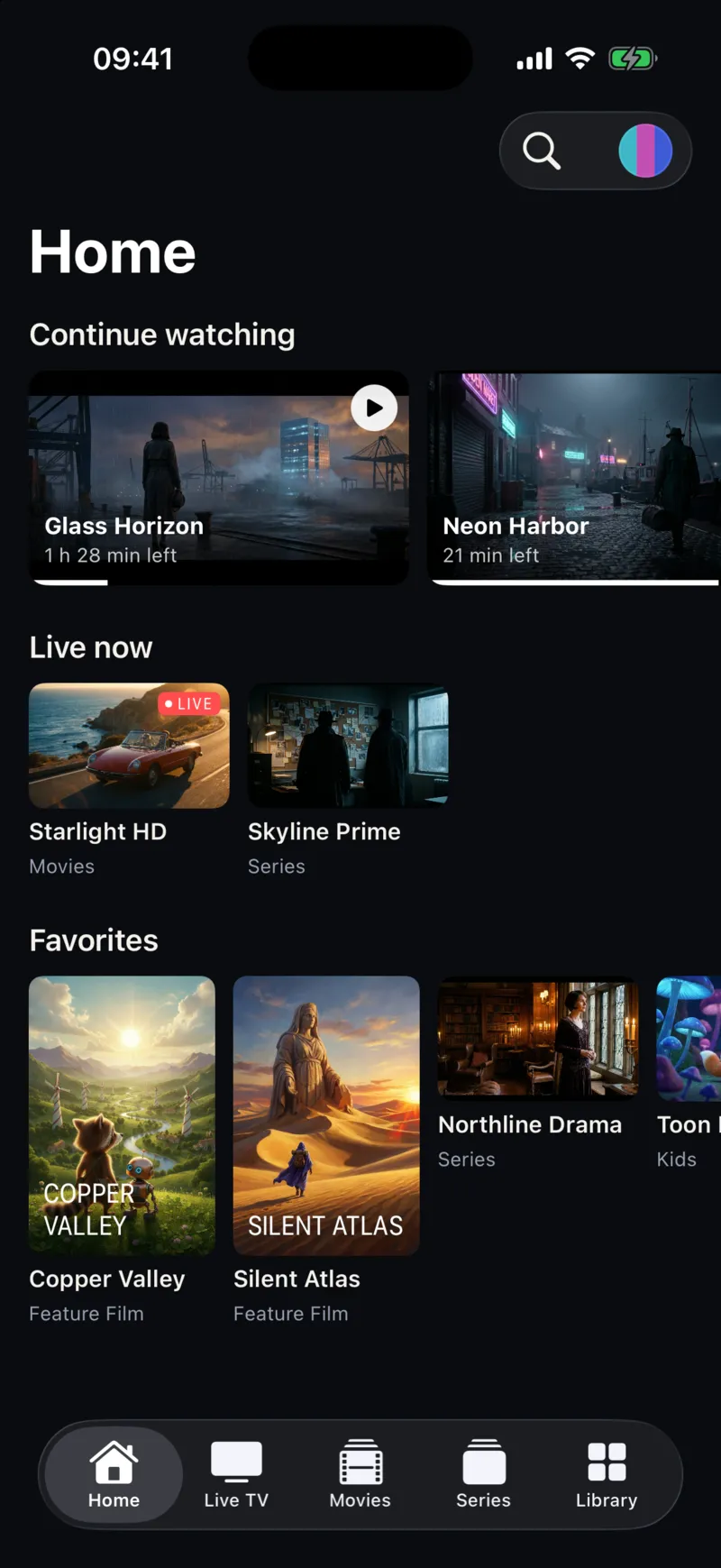
Willst du später eine Angabe ändern, etwa weil dich der Anbieter auf einen neuen Server umzieht, aktiviere das Profil, öffne das Playlist-Menü, wähle Edit Playlist (Playlist bearbeiten), passe das Feld an und tippe auf Save.
Häufige Fehler beim Xtream-Codes-Login
Schlägt ein Login fehl, liegt es fast immer an einem der folgenden Punkte. Geh sie der Reihe nach durch.
- Falscher oder fehlender Port. Nutzt der Anbieter einen Port wie 8080 und du lässt ihn weg, erreicht die App den falschen Dienst auf dem Server. Sieh in der Willkommens-E-Mail nach oder übernimm den Port aus deinem M3U-Link.
- Falsches Schema.
https://bei einem Server, der nurhttp://spricht, oder umgekehrt. Verwende genau das, was der Anbieter angegeben hat. - Ein Pfad im Feld Host. Entferne
/get.php,/player_api.phpund alles andere nach dem Port. Füge niemals den ganzen M3U-Link in Host ein. - Tippfehler und Groß-/Kleinschreibung. Ein kleines
lund ein großesIoder eine Null und ein großes O sehen in vielen Schriften gleich aus. Kopiere und füge ein, wo es geht. - Leerzeichen am Anfang oder Ende. Beim Kopieren aus einer E-Mail landet oft ein unsichtbares Leerzeichen am Ende von Benutzername oder Passwort. Tippe in das Feld, geh ans Ende und lösche überflüssige Leerzeichen.
- Abgelaufenes oder gesperrtes Konto. Der Server lehnt Logins ab, sobald ein Abo endet. Der Kundenbereich oder Support deines Anbieters kann den Status bestätigen.
- Verbindungslimit erreicht. Viele Konten erlauben nur ein oder zwei Streams gleichzeitig. Wird das Konto gerade auf einem Fernseher oder einem anderen Handy genutzt, klappt der Login eventuell, aber die Wiedergabe schlägt fehl, oder der Server verweigert die Verbindung. Beende die Wiedergabe auf den anderen Geräten und versuche es erneut.
- Server ausgefallen oder umgezogen. Anbieter wechseln manchmal ihre Server. Hat gestern noch alles funktioniert und auf deiner Seite hat sich nichts geändert, frage den Anbieter, ob sich der Host geändert hat.
Für Probleme auf Playlist-Seite deckt die Anleitung zur M3U-Fehlerbehebung weitere Fälle ab, und IPTV-Pufferung auf dem iPhone beheben hilft, wenn Sender laden, aber ruckeln.
Synchronisierung, Sicherheit und häufige Fragen
Meldest du dich mit Apple oder Google an, werden deine Playlist-Profile und Einstellungen mit deinen anderen iPhones und iPads synchronisiert, die mit demselben Konto angemeldet sind. So gibst du die Xtream-Daten nur einmal ein. Diese Synchronisierung bedeutet, dass die Angaben, einschließlich deines Xtream-Benutzernamens und Passworts, mit deinem Konto bei Google Firebase gespeichert werden. Die Datenschutzerklärung erklärt das ausführlich. Willst du Zugangsdaten nur auf einem Gerät behalten, nutze Continue without an Account. Möchtest du dein Konto später entfernen, findest du in den Einstellungen die Option Delete User (Nutzer löschen).
Ist Xtream Codes besser als M3U?
Bei der Ordnung oft ja: Live-TV, Filme und Serien kommen getrennt und mit Kategorien an. Ein M3U-Link lässt sich einfacher einfügen. Die Vor- und Nachteile stehen in M3U oder Xtream Codes.
Ich habe vorher IPTV Smarters genutzt. Sind die Daten dieselben?
Ja, ein Xtream-Login funktioniert in allen Playern gleich: derselbe Host, derselbe Benutzername, dasselbe Passwort. Die Anleitung zum Wechsel von IPTV Smarters begleitet dich durch den Umstieg.
Kann ich mehr als ein Xtream-Konto hinzufügen?
Ja. Jeder Login wird als eigenes Profil gespeichert, und du wechselst über das Playlist-Menü oben auf dem Bildschirm zwischen ihnen. Die aktuellen Abo-Bedingungen findest du im App Store und im Kaufbildschirm der App.
An wen wende ich mich, wenn es immer noch nicht funktioniert?
Bei Fragen zu Kontostatus, Ports, Servern und fehlenden Sendern wende dich an deinen Anbieter. Bei Problemen mit der App selbst geh zum Support oder schreib an [email protected], und lass dein Passwort aus der Nachricht heraus.